J'avais déjà tourné la vidéo. Aucun nouveau tournage à l'horizon, pas de studio, pas de rouleau de tissu vert épinglé au mur — juste un clip sur mon disque et le besoin de faire disparaître l'arrière-plan, pour pouvoir poser le sujet sur une couleur nette, un décor virtuel ou un calque transparent dans un montage. La bonne nouvelle que j'ai découverte : en 2026, vous n'avez vraiment pas besoin d'un fond vert. La segmentation par IA sépare le sujet de l'arrière-plan sur des images ordinaires, image par image. Ce que personne ne vous dit d'emblée, c'est que la plupart des outils limitent discrètement la sortie gratuite, et qu'aucun ne la limite de la même manière — c'est là que j'ai perdu tout un après-midi avant de comprendre ce qui se passait.
Voici l'article que j'aurais aimé avoir : comment l'approche fonctionne réellement, quelles images se découpent proprement, comment les principaux outils se comparent en 2026, et le flux de travail que j'ai adopté.
 Runway
 Kapwing
 VEED
VEED Pixelcut
 Canva
Canva Adobe Express
Fond vert vs suppression d'arrière-plan par IA
Voici la distinction qui a fini par tout éclairer pour moi. Un fond vert (incrustation chroma) supprime une couleur connue devant laquelle vous avez filmé — on dit au logiciel « tout ce qui est exactement de ce vert est de l'arrière-plan, supprime-le ». C'est un truc de couleur, et quand l'éclairage est uniforme et le vert propre, c'est presque parfait. Le coût, c'est tout ce qui est en amont : une toile de fond, un éclairage pour tuer les ombres et les débordements, et la discipline de ne rien porter de vert.
La suppression d'arrière-plan par IA fonctionne à l'inverse. Elle supprime l'arrière-plan en comprenant l'image — cette forme devant est le sujet, tout ce qui est derrière est l'arrière-plan — elle fonctionne donc sur des images que j'avais déjà, sans toile de fond ni installation. Peu importe la couleur du mur.
Le compromis que j'ai rencontré : l'incrustation chroma est quasi parfaite quand elle est bien éclairée, mais l'IA est bien plus tolérante avec des images du monde réel. Là où l'IA peine, c'est au même endroit que tout modèle de segmentation — les mouvements rapides, le flou de mouvement, la faible lumière et un sujet d'une couleur proche de ce qui se trouve derrière lui. Ce sont exactement les cas où les outils les moins chers m'ont laissé des halos, du scintillement entre les images, ou des morceaux du sujet qui disparaissaient pendant quelques images d'affilée.
Quelles images fonctionnent le mieux
Dans mes tests, un clip se découpait proprement quand il réunissait ces trois conditions :
- Une séparation nette du sujet — une personne ou un produit qui ressort visuellement de l'arrière-plan. Une veste sombre contre un canapé sombre est le cas difficile ; une personne devant un mur uni est le cas facile.
- Un éclairage stable — une lumière uniforme réduit le scintillement des contours d'une image à l'autre. Une lumière qui vacille ou change de couleur oblige le modèle à redéfinir le contour à chaque image, et on voit le résultat miroiter.
- Un mouvement raisonnable — un mouvement lent à modéré se découpe plus proprement qu'une action rapide. Les gestes rapides des mains et les demi-tours brusques introduisent du flou de mouvement, et un contour flou est réellement ambigu — même un humain ne pourrait pas y tracer une ligne nette.
Quand mon clip réunissait les trois, presque tous les outils modernes m'ont donné une découpe exploitable. Quand il en manquait une, l'écart de qualité entre les outils se creusait — tout comme l'écart sur ce qu'ils me laissaient télécharger gratuitement.
Ce qui ruine une découpe par IA (et comment je le contourne)
Quelques modes de défaillance précis revenaient sans cesse, voici donc comment je gère chacun :
- Cheveux et contours fins. Les mèches rebelles sont l'indice classique. On ne peut pas y faire grand-chose dans l'outil, mais cadrer plus serré et éviter un arrière-plan chargé derrière la tête aide énormément le modèle.
- Débordement de couleur / couleurs similaires. Si le sujet et l'arrière-plan partagent une couleur, le masque s'embrouille. Retourner tourner n'est pas toujours possible, mais quand ça l'est, une trentaine de centimètres de distance avec le mur et des tons légèrement différents corrigent l'essentiel.
- Flou de mouvement sur les mouvements rapides. Des gestes plus lents, ou une vitesse d'obturation plus élevée si vous maîtrisez la caméra, donnent au modèle un contour net à repérer.
- Faible lumière et bruit. Le bruit ressemble à du détail pour un modèle de segmentation. Une scène plus lumineuse se découpe nettement mieux.
Rien de tout cela n'exige un fond vert — il s'agit juste de mettre les chances de votre côté. Et surtout, vous pouvez tout vérifier sur un aperçu gratuit avant de dépenser quoi que ce soit, ce qui est tout l'intérêt de la section suivante.
Comparaison 2026 : outils de suppression d'arrière-plan vidéo en ligne
Une chose à savoir avant de commencer, car elle m'a piégé : Unscreen — l'outil vidéo des créateurs de remove.bg — a fermé le 1er décembre 2025. Sa technologie a été intégrée à l'éditeur vidéo de Canva, et le site autonome ainsi que ses plugins After Effects / Premiere ont été retirés. Si vous cherchiez une « alternative à Unscreen » et êtes tombé sur un site mort, c'est pourquoi. Voici comment j'aligne les options encore en vie :
| Outil | Sortie gratuite | Filigrane sur le gratuit ? | Principal mur de paiement | Périmètre |
|---|---|---|---|---|
| Runway | 125 crédits uniques ; les apps d'arrière-plan exigent le forfait Standard | Oui (toutes les vidéos du forfait Free) | Forfait Standard ou supérieur ; Change Backdrop coûte 15 crédits/s | Suite vidéo IA complète |
| Kapwing | 720p, export ~4 min | Oui (logo Kapwing) | Pro pour retirer le filigrane + débloquer 1080p/4K | Éditeur en ligne complet |
| VEED | Un essai gratuit de l'outil de suppression d'arrière-plan ; 720p | Oui (logo VEED) | Forfait payant pour l'accès complet, sans filigrane + 4K | Éditeur en ligne complet |
| Pixelcut | Jusqu'à 5 s, 720p, 3 téléchargements, sans filigrane | Non | Pro pour la 4K ; chaque clip est limité à 30 s | Outils image + vidéo |
| Canva | Pas de suppression d'arrière-plan vidéo gratuite | — | Fonction réservée à Pro | Suite de design complète |
| Adobe Express | Pas de suppression d'arrière-plan vidéo gratuite | — | Fonction réservée à Premium | Éditeur de design + médias |
| remover.work | 5 premières secondes, pleine résolution, sans filigrane | Non | Crédits à l'usage pour toute la durée du clip | Hub de suppression tout-en-un |
Vérifié en octobre 2026 sur les pages tarifs et d'aide de chaque éditeur.
Les prix et les limites changent constamment, je revérifie donc toujours la page de tarifs de l'éditeur avant de m'engager — et vous devriez faire de même. Mais voici ce que chacun donnait réellement à l'usage :
Runway possède le modèle le plus haut de gamme du lot, et sur les images difficiles la qualité de découpe le montrait. Le hic, c'est l'accès et le prix : son outil d'arrière-plan, Change Backdrop, fait partie des apps Runway, qui exigent un forfait Standard ou supérieur et coûtent 15 crédits par seconde de vidéo — et tout ce qui est créé avec le forfait Free porte un filigrane Runway. Pour une tâche qui n'est que de la suppression d'arrière-plan, cela revenait à louer un studio de cinéma pour retirer un logo. Excellent si vous vivez déjà dans Runway ; surdimensionné sinon.

Kapwing est un éditeur complet compétent, mais chaque export gratuit porte un filigrane Kapwing et plafonne à 720p. Pour obtenir un fichier 1080p/4K propre, il faut un forfait Pro. Très bien si vous voulez l'éditeur entier ; frustrant si vous voulez juste le clip.
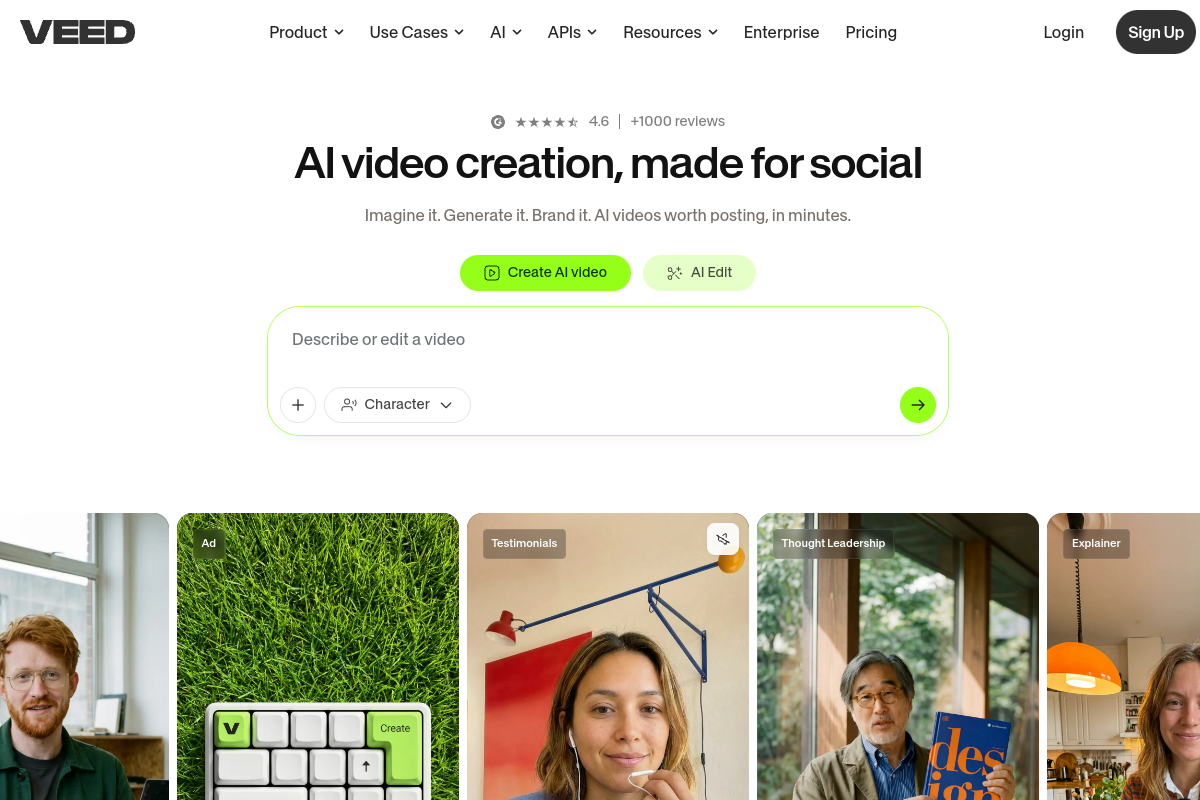
VEED a le même profil que Kapwing — éditeur solide, exports gratuits filigranés, résolution verrouillée. Le forfait gratuit donne droit à un seul essai de son outil de suppression d'arrière-plan ; ensuite, il faut payer. L'incitation à l'achat est constante.
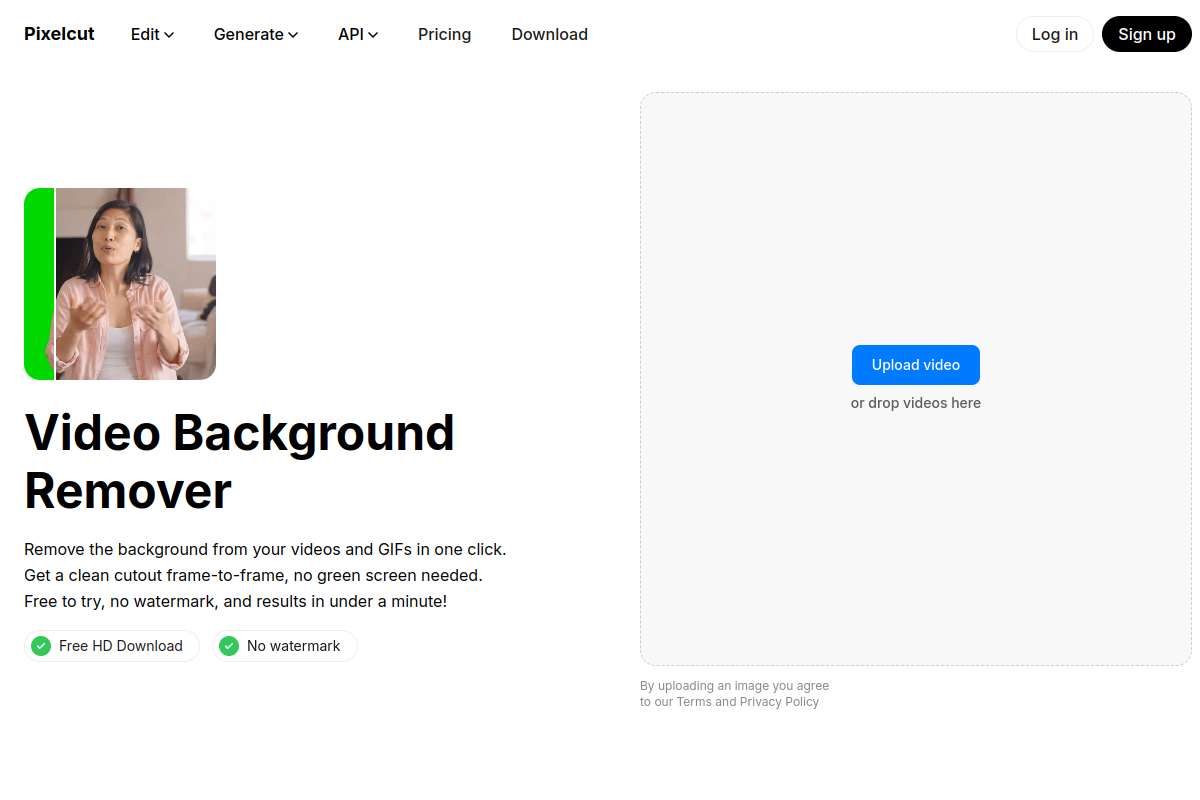
Pixelcut a été la bonne surprise du côté du gratuit : son outil de suppression d'arrière-plan vidéo donne un clip court (jusqu'à cinq secondes) en 720p sans filigrane, avec trois téléchargements gratuits, ce qui est vraiment utile pour une vérification rapide. Pro débloque la 4K, et aucun clip ne peut dépasser 30 secondes.
Canva fait désormais de la suppression d'arrière-plan vidéo (il a hérité de la technologie d'Unscreen), mais c'est une fonction réservée à Pro — il n'existe aucune voie gratuite pour y accéder. La qualité est bonne sur des images propres et plus faible sur les clips en faible lumière et à mouvement rapide.
Adobe Express verrouille lui aussi la suppression d'arrière-plan vidéo derrière Premium. Sa suppression d'arrière-plan d'image est gratuite et en pleine résolution, mais pas la vidéo.
Le schéma s'est confirmé partout où j'ai regardé : Kapwing et VEED apposent un filigrane sur les exports gratuits, Pixelcut plafonne le clip gratuit à quelques secondes, et Runway, Canva et Adobe Express verrouillent entièrement la suppression d'arrière-plan vidéo derrière un abonnement.
Ce qui m'a vraiment frustré : payer avant de pouvoir juger
La friction n'a jamais été la qualité de la découpe — c'était l'appât puis la volte-face au moment de l'export. Je traitais un clip, j'aimais le résultat à l'écran, puis je découvrais que la seule version gratuite était filigranée en travers du milieu ou réduite à 720p. Pour voir si la vraie sortie était propre, je devais payer d'abord. J'avais en gros payé pour savoir si cela valait la peine de payer.
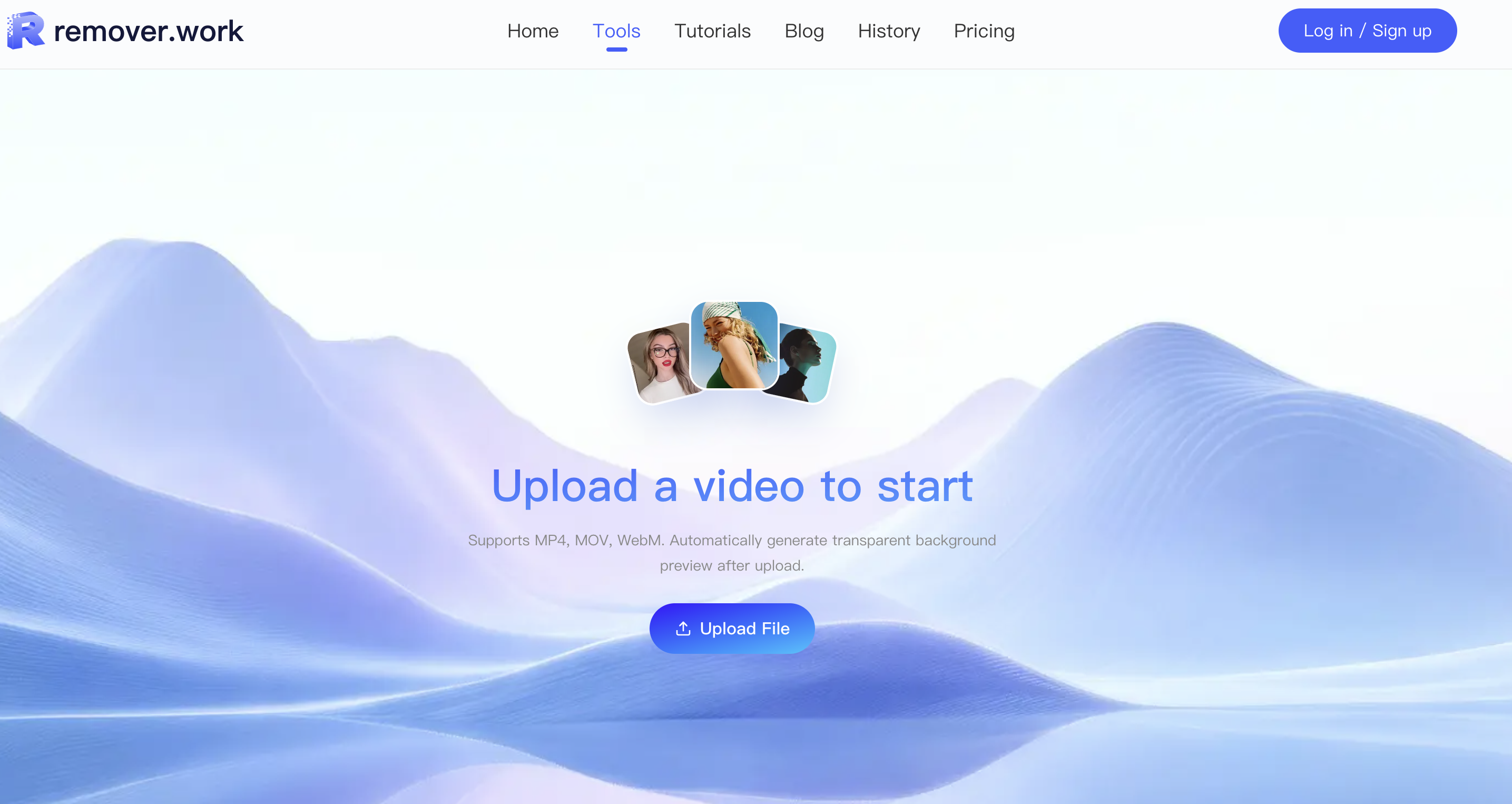
C'est ce que remover.work inverse, et c'est pourquoi j'y reviens sans cesse :
- Je peux importer et traiter sans m'inscrire. Je vois d'abord le vrai résultat.
- Le résultat gratuit correspond aux 5 premières secondes en pleine résolution — sans filigrane, sans réduction de résolution — je juge donc la vraie qualité, pas un échantillon dégradé. (Cela compte : un aperçu 720p filigrané masque justement les défauts de contour que vous cherchez à vérifier.)
- Je ne me connecte qu'à l'étape du téléchargement, et je ne dépense des crédits que pour traiter au-delà des 5 secondes gratuites.
- Pas d'abonnement. Les crédits s'achètent en packs ponctuels et je les utilise au fil de l'eau, donc un projet ponctuel ne m'engage pas dans un forfait mensuel.
Ainsi, la question qui m'importe vraiment — « est-ce assez bon ? » — trouve sa réponse avant que je m'engage sur quoi que ce soit, et non après.
Ce que « fonctionne, tout simplement » fait tourner réellement
La partie simple, c'est l'expérience — importer, prévisualiser, télécharger. La raison pour laquelle cela tient sur des images difficiles, c'est le modèle sous-jacent : remover.work fait tourner un système propriétaire à la pointe de la technologie, bâti sur des transformers de diffusion (DiT), la même famille d'architecture générative que celle des modèles modernes de génération vidéo, appliquée ici à la suppression. Pour la vidéo en particulier, cela compte pour deux raisons :
- La cohérence temporelle. Un modèle DiT raisonne à travers les images plutôt que de traiter chacune isolément, si bien que le contour de la découpe reste stable au lieu de miroiter ou de scintiller d'une image à l'autre — le mode de défaillance exact qui trahit les outils de suppression les moins chers dès que vous appuyez sur lecture.
- La fidélité des contours en mouvement. La segmentation à base de diffusion conserve les détails fins — cheveux, contours doux, limites floues de mouvement — là où des masques plus simples deviennent pixellisés ou rognent le sujet.
« Fonctionne, tout simplement » n'est pas un niveau d'exigence abaissé. C'est un modèle haut de gamme qui porte la partie difficile pour que vous n'ayez pas à y penser.
Résolution et durée : ce qui change réellement le coût
Quand vous dépassez les 5 secondes gratuites, deux facteurs déterminent le coût en crédits : la résolution de sortie et la durée du clip. Une résolution plus élevée et des clips plus longs coûtent plus cher, ce qui est la façon honnête de facturer — une minute en 4K représente réellement plus de travail qu'un clip de dix secondes en 480p. En pratique, j'adapte la résolution d'export à la destination réelle du clip. Un plan tête parlante pour un fil social n'a pas besoin de 4K ; une image d'accroche produit pour une page de destination, peut-être. Choisir la bonne résolution d'emblée est le moyen le plus simple de garder une dépense de crédits raisonnable.
Comment je supprime un arrière-plan vidéo sur remover.work
- J'ouvre l'outil Suppression d'arrière-plan vidéo et j'importe mon clip (MP4 ou MOV).
- Je regarde l'aperçu — le sujet est découpé automatiquement de l'arrière-plan, et je le fais défiler en mouvement plutôt que de juger une seule image fixe, car le scintillement et les halos vivent entre les images.
- Si le résultat gratuit de 5 secondes est bon, je me connecte pour télécharger, ou je dépense des crédits pour traiter le clip complet à ma résolution cible. L'export comporte un canal alpha, je peux donc le poser sur n'importe quel nouvel arrière-plan dans un montage.
Pas de fond vert, pas d'installation, pas de forfait mensuel. Et quand j'ai besoin de nettoyer du texte ou un logo dans ces mêmes images, c'est dans le même hub — j'ai rédigé la comparaison tout-en-un à ce sujet, et le pas à pas se trouve dans le tutoriel de suppression d'arrière-plan vidéo.
FAQ
Je n'ai vraiment pas besoin d'un fond vert ?
Non. La segmentation par IA fonctionne sur des images ordinaires. Un fond vert donne toujours l'incrustation la plus propre possible quand les conditions sont parfaites, mais pour la grande majorité des clips, la suppression par IA est assez bonne et bien moins contraignante.
Les images de mon téléphone fonctionneront-elles ?
Oui. La vidéo de téléphone convient — les mêmes règles s'appliquent (une bonne séparation, une lumière stable et un mouvement modéré se découpent le plus proprement).
Combien de temps puis-je traiter gratuitement ?
Le résultat gratuit correspond aux 5 premières secondes en pleine résolution. Au-delà, vous traitez toute la durée avec des crédits.
Puis-je obtenir de la 4K en sortie ?
Oui, avec des crédits — une résolution plus élevée coûte plus cher, je ne choisis donc la 4K que lorsque la destination en a réellement besoin.
Quel est le format de l'export ?
Il inclut un canal alpha pour le compositing, vous pouvez donc placer le sujet sur n'importe quel arrière-plan dans votre logiciel de montage.