

Ce guide traite de la suppression de l'arrière-plan d'un clip vidéo — sans fond vert — grâce à un flux privilégiant l'aperçu. Vous pouvez téléverser et prévisualiser sans compte ; vous ne vous connectez que pour télécharger ou traiter le clip entier.
1. Téléversez la vidéo source
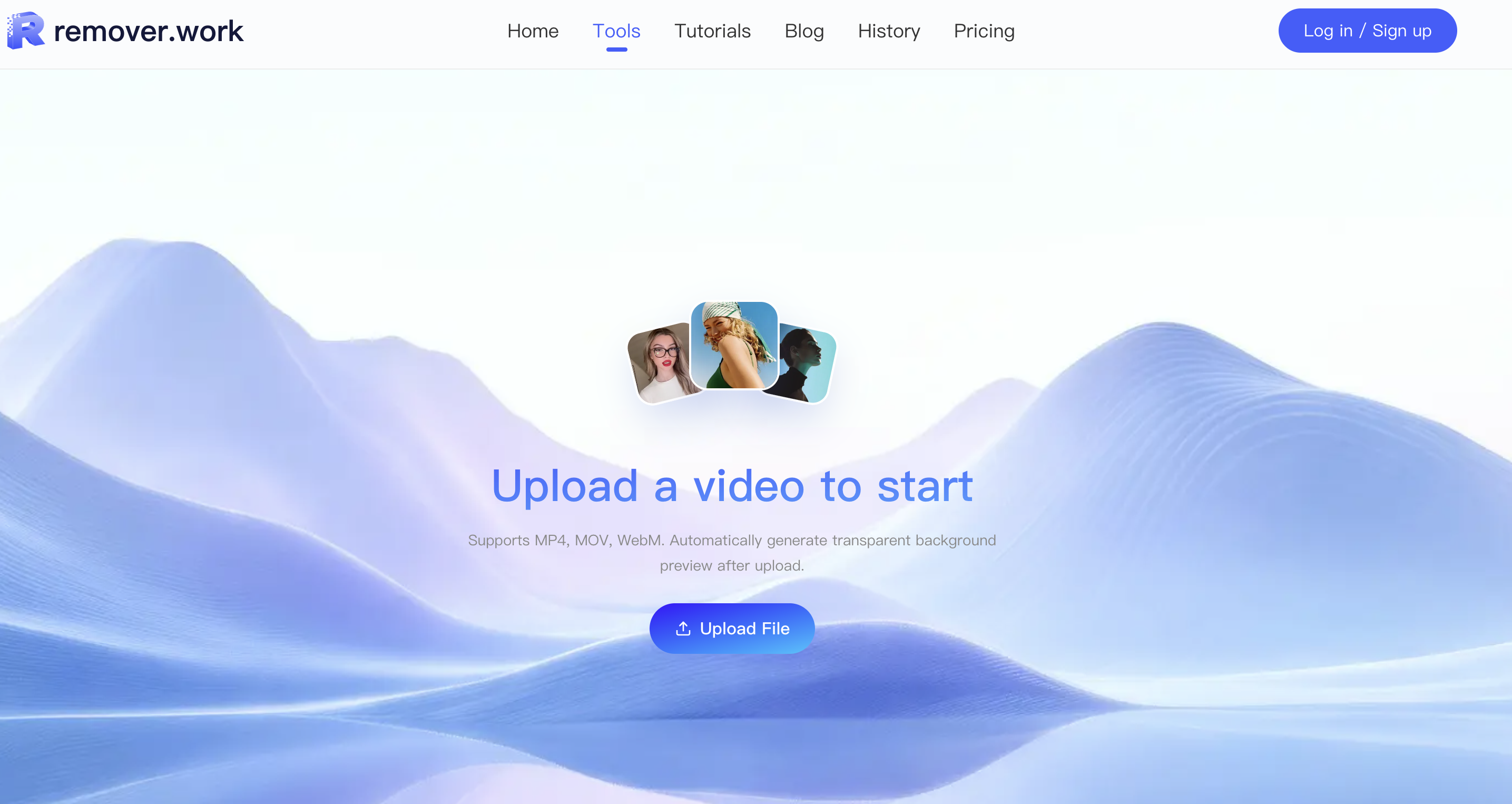
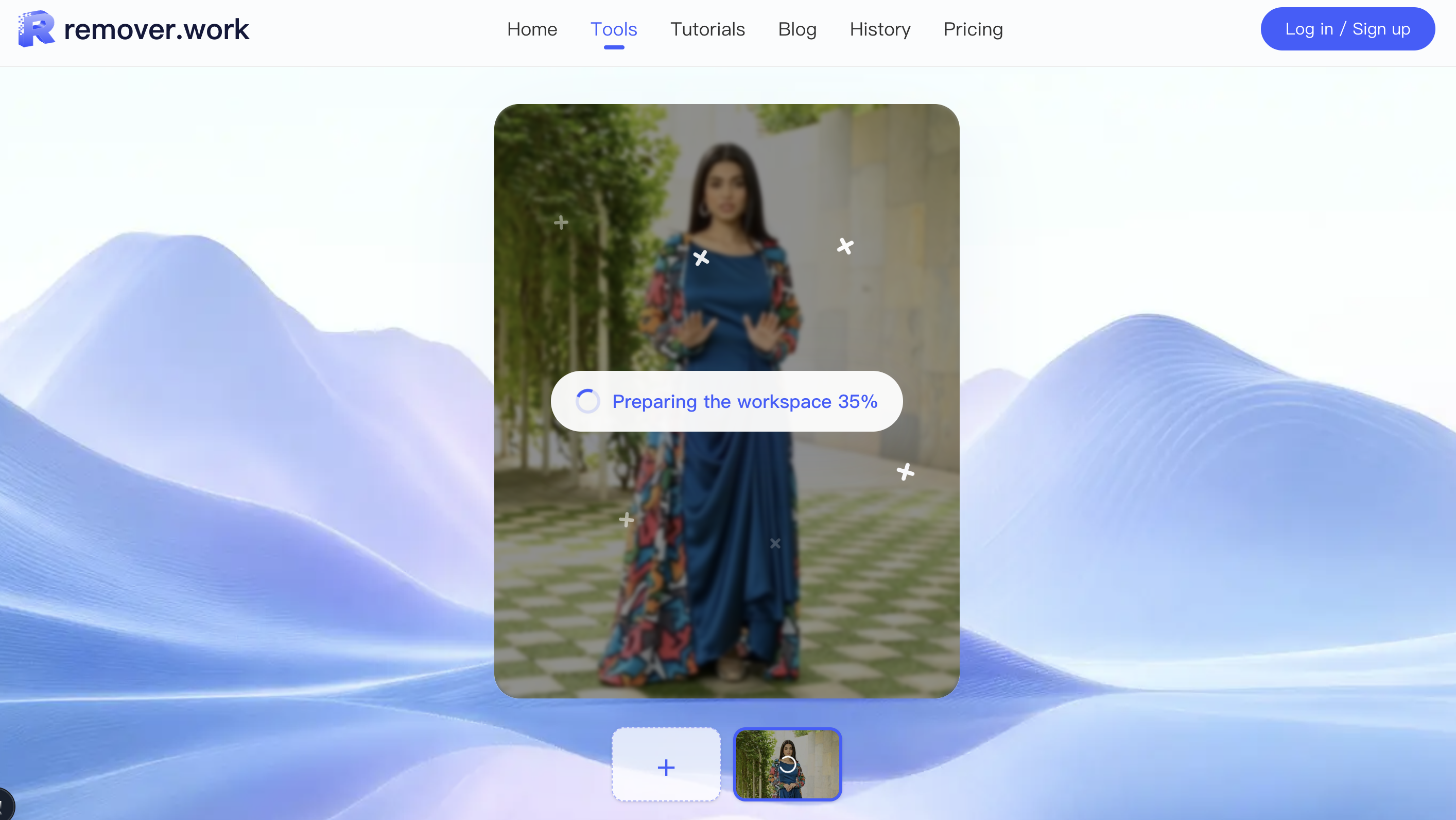
Ouvrez l'outil Suppression d'arrière-plan vidéo et ajoutez votre clip. MP4 et MOV sont pris en charge. L'espace de travail garde le premier passage léger pour que vous puissiez examiner le mouvement et le cadrage avant de vous engager.
2. Choisissez la voie de traitement
L'essai gratuit traite les 5 premières secondes en pleine résolution — et non un échantillon sous-échantillonné — pour que vous puissiez juger de la qualité réelle.
- Si votre clip fait 5 secondes ou moins, il se traite gratuitement en entier.
- S'il fait plus de 5 secondes, la barre d'outils (une fois connecté) propose deux choix : Rogner automatiquement à 5 s pour rester gratuit, ou Utiliser des crédits pour traiter toute la durée. Le coût en crédits varie selon la résolution de sortie et la durée.
- Pas connecté et vous téléversez un clip de plus de 5 secondes ? Vous serez invité à vous connecter pour continuer.
3. Prévisualisez le détourage en mouvement
Vérifiez le résultat nettoyé en mouvement, et pas seulement sur une image fixe. Confirmez que le sujet reste intact malgré les mouvements de caméra, les changements d'éclairage et les coupes rapides — les scintillements de bord et les halos apparaissent entre les images, pas au sein d'une seule. Le détourage est produit par le modèle propriétaire et à la pointe de la technologie de remover.work (bâti sur des transformeurs de diffusion, DiT), qui raisonne à travers les images pour garder le contour stable au lieu de scintiller — donc une image fixe propre signifie généralement un clip propre.
4. Exportez le rendu final
Vérifiez d'abord l'aperçu gratuit, puis traitez et téléchargez le clip entier avec des crédits une fois la qualité confirmée. Le fichier exporté comprend un canal alpha, prêt à être composité sur un nouvel arrière-plan ou une couche transparente.
Pour savoir comment cela se compare à d'autres outils et quand l'IA surpasse un fond vert, voir comment supprimer l'arrière-plan d'une vidéo et le comparatif tout-en-un.


