Soyons honnêtes : la suppression d'arrière-plan en un clic est un problème résolu. Chaque outil que j'ai essayé produisait une découpe nette en quelques secondes, et sur une photo ordinaire j'aurais bien du mal à distinguer leurs résultats. Ce qui m'a vraiment pris au dépourvu en 2026, ce n'était pas la qualité — c'était ce que j'avais le droit de télécharger gratuitement. C'est là que ces outils divergent discrètement, et c'est là que j'ai été surpris plus d'une fois avant de comprendre le jeu auquel on joue.
 remove.bg
 PhotoRoom
 Pixelcut
 Clipdrop
 Adobe Express
 Canva
CanvaLe piège de la basse résolution gratuite
remove.bg en est l'exemple le plus clair, et le premier qui m'a eu : le téléchargement gratuit était un aperçu de 0,25 MP — environ 625×400 pixels. Prenez une seconde pour le mesurer. Un téléphone moderne prend 12 MP ou plus ; 0,25 MP en représente environ un cinquantième. C'est suffisant pour juger la découpe à l'écran, et complètement inutile pour une impression, une fiche produit ou tout ce que vous publieriez réellement. La version en pleine résolution coûte un crédit.
Une fois ce schéma repéré, j'en ai reconnu des variantes partout — chaque outil actionne un levier différent (résolution, filigrane, plafond quotidien ou abonnement) pour séparer « regarder » de « garder » :
| Outil | Sortie gratuite | Filigrane sur le gratuit ? | Déblocage pleine résolution | Périmètre |
|---|---|---|---|---|
| remove.bg | Aperçu 0,25 MP | Non | 1 crédit par image en pleine résolution | Suppression d'arrière-plan + API |
| PhotoRoom | Limite d'exports/mois | Oui | Abonnement Pro | Suite studio photo |
| Pixelcut | ~3 suppressions/jour | Oui | Abonnement Pro | Outils design + produit |
| Clipdrop | Plafonné à ~1024 px | Signalé sur certaines offres | Pro pour la pleine résolution | Boîte à outils d'images IA (désormais Jasper) |
| Adobe Express | Pleine résolution, sans filigrane | Non | Quota de crédits génératifs | Éditeur de design + médias |
| Canva | Pas de suppression d'arrière-plan gratuite | — | Fonction réservée à Pro | Suite de design complète |
| remover.work | Aperçu 1024 px, sans filigrane | Non | Crédits à l'usage pour la pleine résolution | Hub de suppression tout-en-un |
Comment ils se comportent réellement :
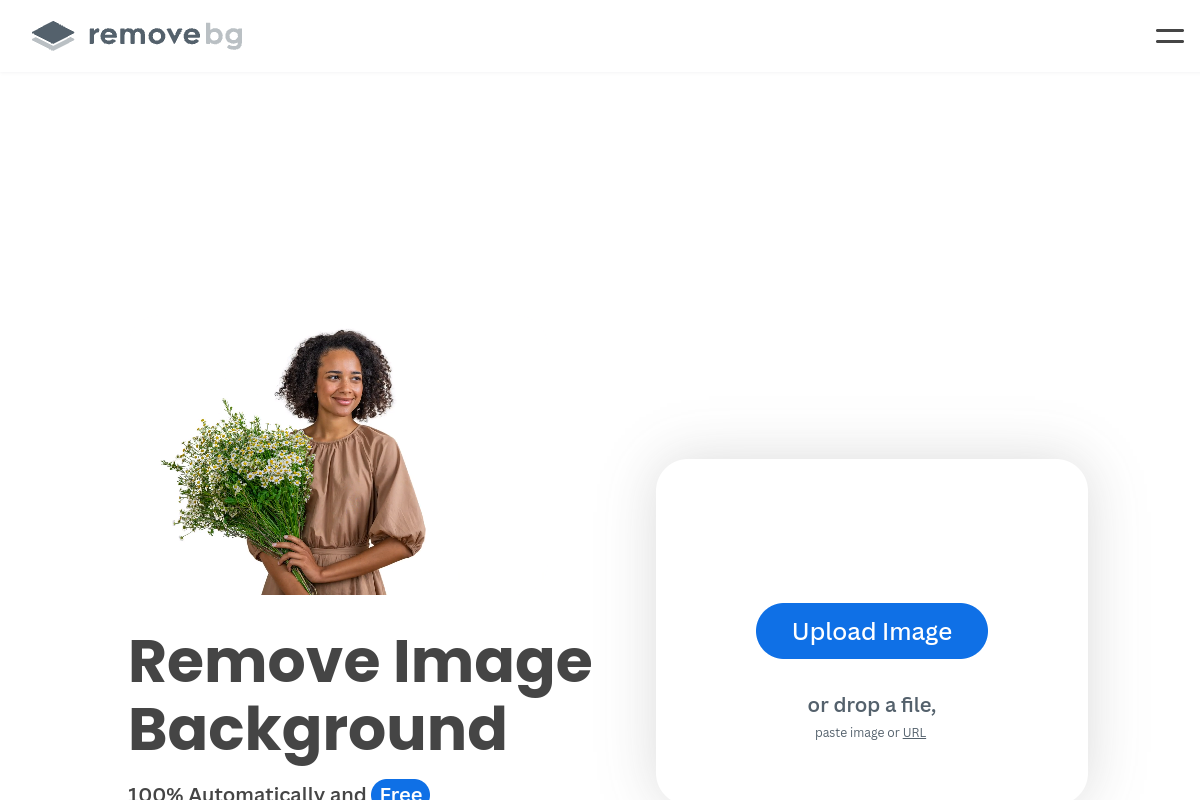
remove.bg est le leader de la catégorie et la qualité de découpe est excellente. Le levier qu'il actionne, c'est la résolution : le gratuit est un tout petit aperçu, la pleine résolution coûte un crédit. Il dispose aussi d'une API solide si vous automatisez.
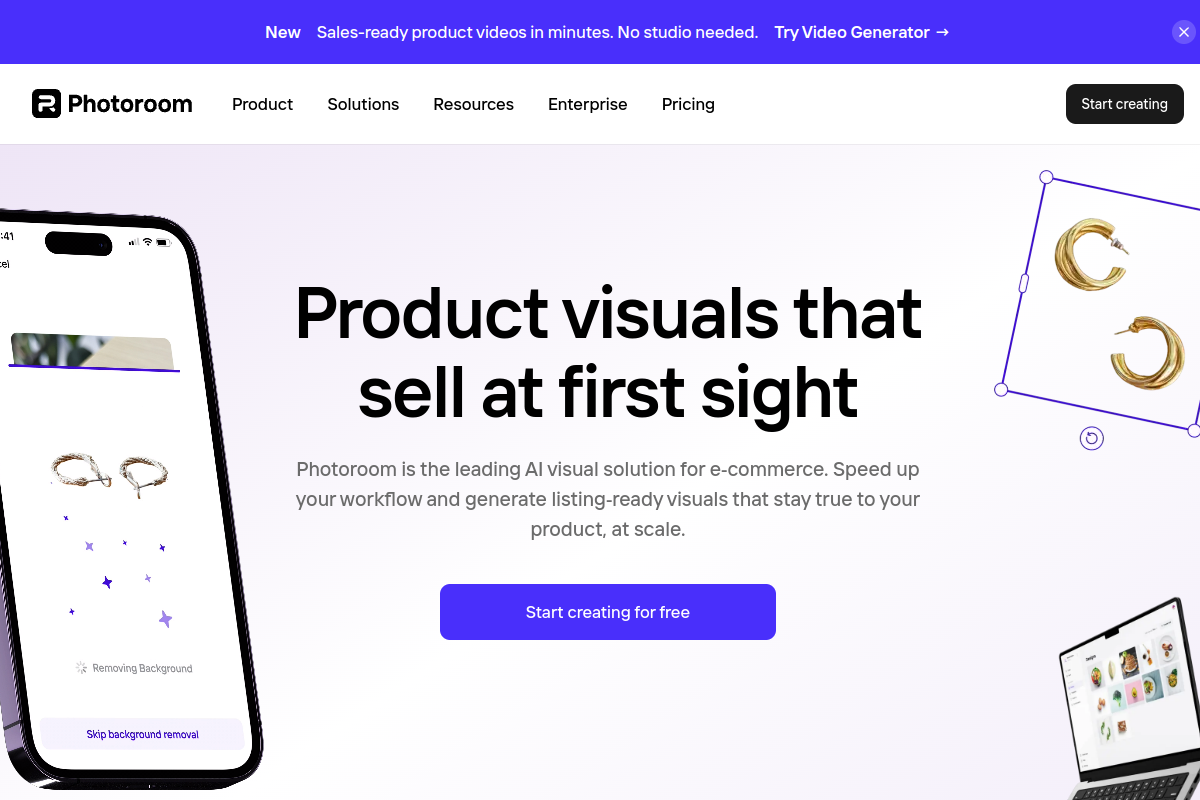
PhotoRoom est un studio photo complet, pensé mobile d'abord et destiné aux vendeurs, avec arrière-plans, retouche et modèles. Les exports gratuits portent un filigrane PhotoRoom ; le meilleur est derrière Pro.
Pixelcut est une application de design façon Canva dotée d'un outil de suppression d'arrière-plan. L'offre gratuite vous limite à quelques suppressions par jour et les filigrane ; le traitement par lots et l'upscaling sont payants.
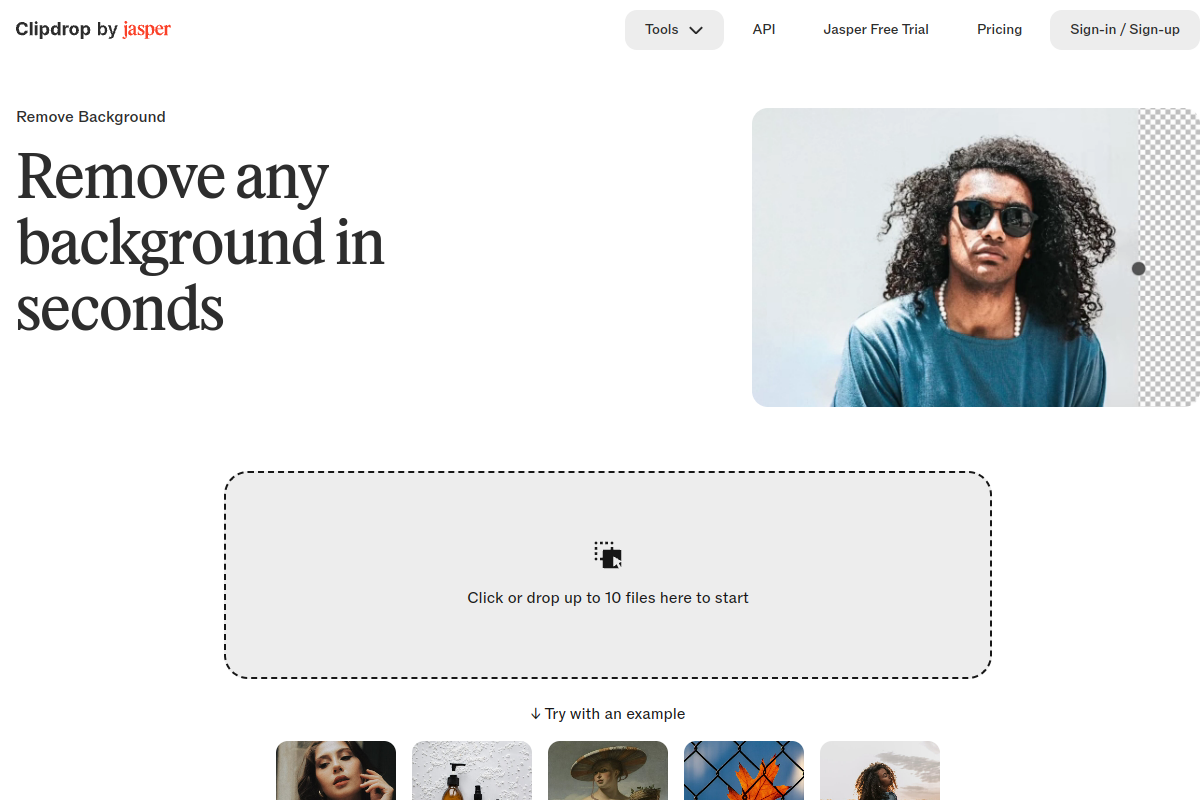
Clipdrop (à l'origine Stability AI, désormais détenu par Jasper) plafonne la sortie gratuite autour de 1024 px, la pleine résolution étant sur Pro. La propriété a changé de mains à deux reprises, il vaut donc la peine de vérifier les conditions actuelles.
Adobe Express a été la vraie révélation : suppression d'arrière-plan en pleine résolution, sans filigrane, sur l'offre gratuite, bornée uniquement par un quota mensuel de crédits génératifs. Si vous n'avez besoin que d'une découpe nette de temps en temps, difficile de faire mieux.
Canva n'offre aucune suppression d'arrière-plan gratuite — c'est une fonction réservée à Pro.
Deux bonnes surprises du côté du gratuit, donc : Adobe Express (pleine résolution, sans filigrane) et le fait que Canva ne vous donne rien de gratuit ici. Tous les autres verrouillent la pleine qualité derrière un filigrane, un plafond quotidien, un aperçu en basse résolution ou un abonnement. Comme toujours, vérifiez les chiffres actuels sur la page de tarifs de chaque éditeur avant de vous fier aux miens.
De quelle pleine résolution vous avez réellement besoin
Avant de payer pour la « pleine résolution », il vaut la peine de savoir ce dont vous avez réellement besoin, car cela change quelles limites comptent :
- Réseaux sociaux / miniatures web — un aperçu de 0,25 MP est vraiment trop petit, mais vous n'avez pas besoin de 25 MP non plus. Environ 1 à 2 MP suffisent largement.
- Fiches produits de places de marché — les plateformes exigent souvent un côté le plus long de 1500 à 3000 px, un véritable export en pleine résolution compte donc ici.
- Impression ou grand format — vous voulez la résolution d'origine, intacte.
La leçon pratique : un aperçu est le bon outil pour vérifier, et le mauvais outil pour publier. L'erreur est de payer pour l'offre la plus élevée quand la destination est une miniature web, ou d'accepter un tout petit aperçu quand vous imprimez.
Comment je juge une découpe avant de payer
Voici les trois choses que je vérifie toujours, et un aperçu gratuit suffit pour toutes :
- Je zoome sur les contours. Cheveux, fourrure, tissu et verre sont les endroits où les découpes bon marché se sont effondrées pour moi. Une photo nette masque un masque approximatif ; un contour zoomé le révèle.
- Je vérifie les zones semi-transparentes — un verre, un voile, une volute de fumée doivent garder une part de translucidité, et non devenir une masse opaque.
- Je cherche un halo — un léger contour de l'ancienne couleur d'arrière-plan accroché au bord signifie un masque approximatif, et cela paraîtra faux sur n'importe quel nouvel arrière-plan.
Je ne devrais pas avoir à payer juste pour découvrir que le contour est mauvais — et c'est exactement le piège que je cherchais à éviter. Toute l'utilité d'un aperçu gratuit, c'est qu'il répond à « la découpe est-elle bonne ? » avant que le moindre argent ne change de mains.
Pourquoi je choisis remover.work pour cela
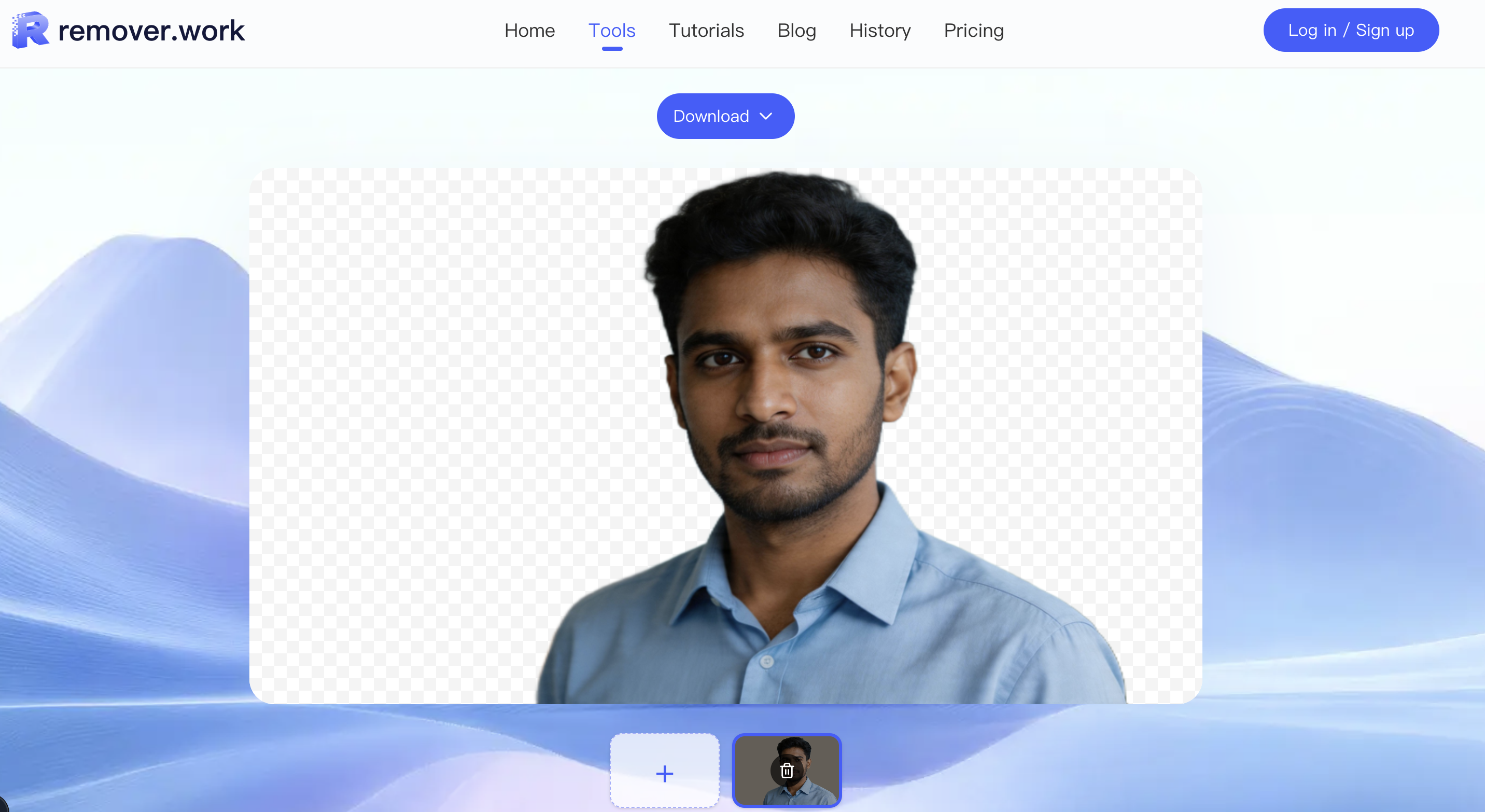
remover.work me permet de valider la qualité d'abord et de ne payer que ce que je garde :
- J'importe sans compte et j'inspecte la découpe dans l'aperçu.
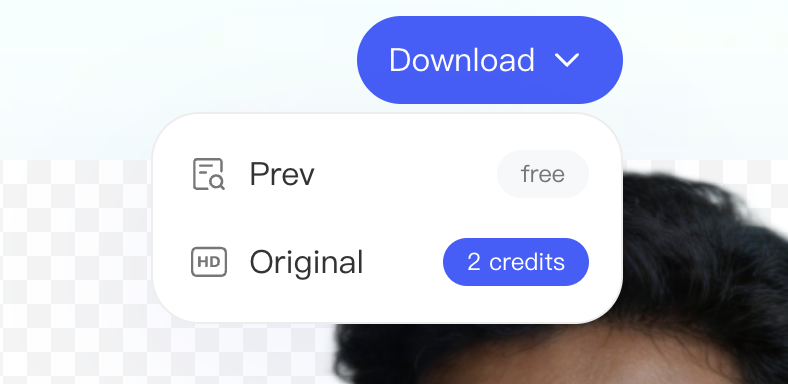
- L'aperçu de 1024 px est gratuit et sans filigrane — assez grand pour juger les contours et parfait pour l'examen et la validation, et assez propre pour ne pas devoir plisser les yeux derrière un filigrane.
- Je me connecte et je ne dépense des crédits que pour l'export en résolution d'origine, facturé selon le nombre de pixels de l'image (environ 1 crédit jusqu'à 2 MP, plus pour les fichiers plus grands). Pas d'abonnement ; les crédits s'achètent en packs ponctuels.
Et parce que c'est un hub, le même compte gère la suppression d'arrière-plan vidéo, les filigranes et les sous-titres. J'ouvre l'outil Suppression d'arrière-plan d'image pour l'essayer — ou, si je prépare une boutique, je suis le flux de travail pour photos de produits e-commerce.
FAQ
Puis-je obtenir un PNG transparent ?
Oui — l'export remplace l'arrière-plan par de la transparence, prêt à être posé sur n'importe quelle couleur ou dans un montage.
Gère-t-il les cheveux et les détails fins ?
Les modèles modernes s'en sortent bien sur les cheveux ; c'est tout de même la zone sur laquelle zoomer avant d'exporter. Vérifiez-la sur l'aperçu gratuit.
Puis-je traiter beaucoup d'images par lots ?
Pour un catalogue, traitez l'ensemble sur l'aperçu gratuit, validez, puis n'exportez que les images retenues en pleine résolution — le guide e-commerce détaille cette démarche.
Et pour un fond blanc plutôt que transparent ?
Une découpe transparente se pose sur du blanc (ou n'importe quelle couleur) sans effort — ce qui est exactement ce que veulent les places de marché comme Amazon.