D'abord, le point que je tiens à clarifier. Tout ce qui suit concerne des images que vous avez le droit de modifier : vos propres enregistrements, des séquences sous licence que vous avez payées, ou un logo ou une incrustation que vous avez ajoutés vous-même et que vous voulez maintenant faire disparaître. Concrètement, les situations dont je parle ressemblent à ceci : j'ai exporté un clip avec l'ancien logo de ma chaîne puis j'ai changé de marque ; j'ai acquis une licence de B-roll livré avec un filigrane d'exemple alors que je détiens les droits payants, sans filigrane ; ou un client m'a envoyé des images avec un cache provisoire incrusté. Il ne s'agit pas de retirer des filigranes du contenu protégé d'autrui — ce n'est pas ce que je fais, ni ce que je recommanderais. Si vous n'avez pas les droits, ne le faites pas.
Cela dit : la vraie difficulté que je rencontrais sans cesse, c'était de supprimer un filigrane sans laisser une marque à sa place. Un rectangle flou là où se trouvait le logo est presque aussi visible que le filigrane lui-même — pire, sans doute, car il crie « on a supprimé quelque chose ici ». Ce qui a réellement réglé le problème, c'est l'inpainting par IA : reconstruire les pixels derrière le filigrane, image par image, pour que la zone ressemble au reste de la scène.
 HitPaw
 VEED
VEED Kapwing
 Media.io
 Vmake
Vmake AVCLabs
Flou/recadrage vs. inpainting par IA
Une fois que j'ai commencé à comparer les outils, j'ai réalisé qu'ils « suppriment » un filigrane de trois façons différentes — et une seule préservait la qualité :
- Recadrage — couper le bord contenant le filigrane. Cela ne fonctionne que si le filigrane se trouve dans un coin dont vous n'avez pas besoin, et le prix à payer est une perte de cadrage et de résolution effective. Pour un filigrane centré ou de grande taille, c'est inutile.
- Flou / pixellisation — brouiller la zone pour rendre le logo illisible. Le filigrane est « parti », mais la tache le trahit, et sur des images en mouvement le rectangle flou se déplace de façon gênante.
- Inpainting par IA — détecter la zone du filigrane et reconstruire l'arrière-plan situé dessous à partir des pixels environnants et, sur une vidéo, de la même zone dans les images voisines. Quand ça fonctionnait, j'étais réellement incapable de deviner qu'il y avait eu quoi que ce soit.
Pour un résultat net sur un sujet en mouvement, l'inpainting était la seule chose qui tenait la route — surtout pour un logo posé sur des images détaillées plutôt que sur un coin uni.
Filigranes statiques vs. en mouvement (ça change tout)
Tous les filigranes ne sont pas aussi difficiles, et savoir de quel type il s'agit permet d'ajuster ses attentes :
- Logo statique dans un coin sur une scène en mouvement. C'est le cas le plus facile pour l'inpainting sur vidéo — parce que la scène derrière le logo change d'une image à l'autre, l'outil peut souvent emprunter du vrai arrière-plan aux images adjacentes. Les résultats ici peuvent être quasi parfaits.
- Logo statique sur un plan fixe. Plus difficile, car il n'existe aucune version « propre » de ces pixels dans aucune image. L'outil doit inventer un arrière-plan plausible. Les arrière-plans unis ou simples se reconstruisent bien ; c'est là où l'arrière-plan derrière le logo est chargé de détails que ça devient délicat.
- Filigrane animé / en mouvement. Un cache qui dérive, pulse ou se repositionne oblige l'outil à le suivre. Certains outils gèrent cela grâce au suivi de mouvement ; d'autres l'étalent.
- Filigrane large ou semi-transparent. Un filigrane discret couvrant toute l'image et teintant l'ensemble est le pire des cas — il n'existe aucune zone propre à partir de laquelle reconstruire, et la plupart des outils ne le récupèrent que partiellement.
Je règle toujours mes attentes en fonction du cas auquel j'ai affaire avant de juger le résultat d'un outil.
Comparatif 2026 : suppresseurs de filigranes vidéo
| Outil | Méthode | Offre gratuite | Filigrane sur la sortie gratuite ? | Remarques |
|---|---|---|---|---|
| HitPaw | Inpainting par IA + remplissage manuel | Essai uniquement | Oui (outil en ligne) | Application de bureau solide ; installation Windows/macOS |
| VEED | Recadrer ou masquer (pas de remplissage IA sur la vidéo) | 720p | Oui (logo VEED) | Le guide de VEED lui-même : recadrer le bord ou masquer le filigrane |
| Kapwing | Recadrer ou masquer ; ses outils IA ne traitent que les images | 720p, ~4 min | Oui (logo Kapwing) | Éditeur axé sur la collaboration |
| Media.io | Inpainting par IA (marketing « pas de flou ») | Crédits quotidiens, 720p | Oui | Tarifs localisés par région ; packs de crédits |
| Vmake | Inpainting par IA + pinceau + zones protégées | 20 crédits/jour, jusqu'à 720p, 5 premières secondes gratuites | Oui | Les forfaits payants débloquent du 1080p à la 4K |
| AVCLabs | Inpainting par IA | Gratuit en ligne, fichiers de moins de 100 Mo | Non précisé | Application de bureau pour une suppression plus précise |
| remover.work | Hub de suppression par IA | 5 premières secondes, pleine résolution, sans filigrane | Non | Crédits à l'usage ; aucune installation |
Vérifié en octobre 2026 sur les pages tarifs et d'aide de chaque éditeur. « Non précisé » signifie que l'éditeur ne le publie pas.
Voici ce que j'ai réellement ressenti à l'usage :
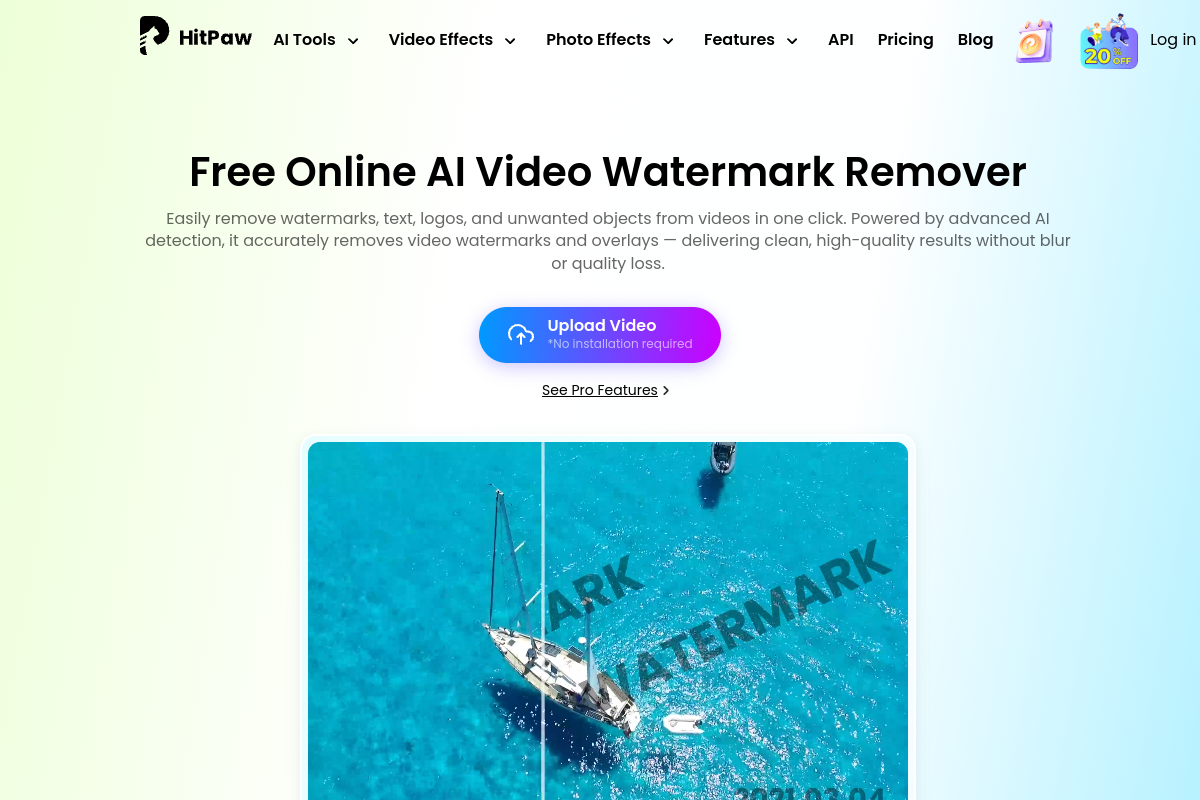
HitPaw propose une application de bureau vraiment capable, avec à la fois une détection automatique et des pinceaux de remplissage manuel, ce qui m'a aidé sur des logos en mouvement difficiles. Le frein, c'est que la version solide est une installation Windows/macOS assortie d'un essai, et que l'outil en ligne appose un filigrane sur l'export gratuit — vous vous engagez donc avant même de savoir si ça résout votre clip.
VEED et Kapwing sont des éditeurs en ligne complets, mais aucun des deux ne supprime un filigrane d'une vidéo par IA. Le guide de VEED lui-même conseille de recadrer le bord hors du cadre ou de masquer le filigrane avec un autocollant ou votre propre logo, et les outils IA de suppression de filigrane et de texte de Kapwing ne fonctionnent que sur des images. En plus, tous deux apposent un filigrane sur l'export gratuit — donc pour supprimer le filigrane de quelqu'un gratuitement, vous ajouteriez le leur.

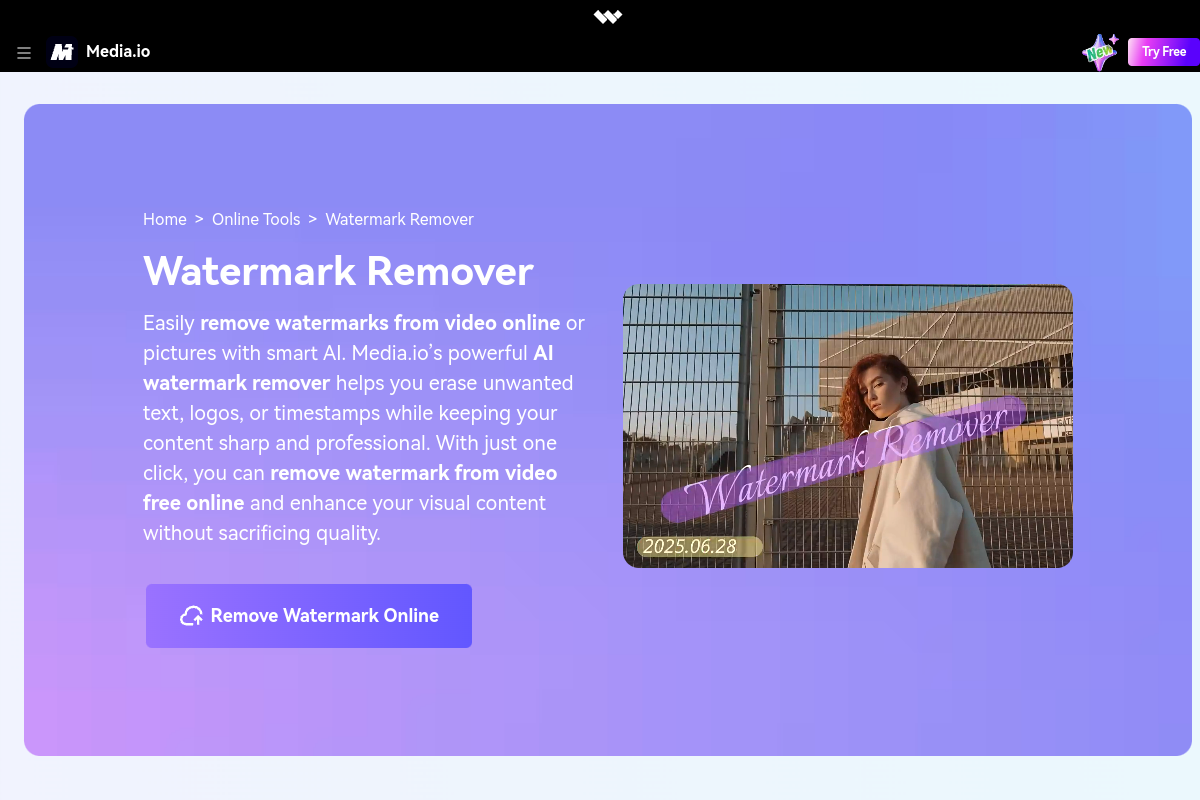
Media.io met explicitement en avant « suppression par IA, pas de flou », et c'est le bon angle — l'outil reconstruit au lieu d'étaler. Mais l'offre gratuite fonctionne avec des crédits quotidiens en 720p avec filigrane, et les tarifs sont localisés par région, donc le chiffre que vous voyez dépend de l'endroit où vous êtes.
Vmake est flexible (pinceau plus « zones protégées » pour l'empêcher de toucher les parties que vous voulez conserver), et l'offre gratuite donne 20 crédits par jour jusqu'à 720p. Ce que j'ai trouvé difficile, c'est de prévoir combien de crédits coûterait une tâche complète avant de la lancer.
AVCLabs propose un suppresseur en ligne gratuit pour les fichiers de moins de 100 Mo, et renvoie vers son application de bureau pour une suppression plus précise. Convient pour de petits clips.
Les pièges que je rencontrais sans cesse : la sortie gratuite est filigranée sur la plupart des outils en ligne (VEED, Kapwing, Media.io, Vmake), les versions les plus solides sont des installations de bureau (HitPaw, AVCLabs), et le prix des crédits est souvent difficile à décoder avant de s'engager (Vmake, Media.io). Les limites évoluent, alors vérifiez-les sur la page de chaque éditeur avant de vous fier à mes notes.
Ma check-list avant de payer pour l'un d'eux
- Est-ce de l'inpainting ou du flou ? Je regarde l'aperçu en pleine taille et je le fais défiler. Une zone floue qui suit l'ancien logo signifie du flou, pas de la reconstruction.
- L'export gratuit porte-t-il le filigrane de l'outil lui-même ? Beaucoup le font — je ne ferais que troquer une marque contre une autre.
- Quelle est la résolution de la sortie gratuite ? Le 720p est courant ; ma source était souvent en 1080p ou 4K, et un sous-échantillonnage réduit tout l'intérêt.
- Est-ce basé sur navigateur ou une installation ? Un outil web signifiait pour moi aucun téléchargement et aucune dépendance à un OS.
- Puis-je le vérifier en mouvement ? Une suppression de filigrane qui semble correcte sur une image peut scintiller ou s'étaler une fois la lecture lancée. Je ne juge jamais sur une image fixe.
Comment je procède sur remover.work
Ce que j'apprécie, c'est que remover.work traite la suppression de filigrane, de logo, de texte et d'arrière-plan comme un seul flux de travail plutôt que six applications distinctes :
- Je téléverse sans compte et je vois la véritable reconstruction dans l'aperçu.
- Le résultat gratuit correspond aux 5 premières secondes en pleine résolution — sans filigrane, sans sous-échantillonnage — pour que je puisse juger honnêtement le rendu, en mouvement, avant de décider.
- Je me connecte uniquement pour télécharger, et je dépense des crédits seulement pour traiter au-delà des 5 secondes gratuites — pas d'abonnement, donc un nettoyage ponctuel ne m'engage pas dans un forfait mensuel.
Je pars du hub d'outils, je téléverse le clip et je vérifie l'aperçu avant de m'engager. Et quand les mêmes images comportaient aussi des sous-titres incrustés, je m'en suis occupé ensuite — voir comment supprimer les sous-titres d'une vidéo.
Ce qui tourne réellement derrière le « ça marche tout seul »
L'inpainting ne vaut que ce que vaut le modèle qui effectue la reconstruction, et c'est là que se joue la vraie différence. remover.work fait tourner un système propriétaire à la pointe de la technologie, bâti sur des transformeurs de diffusion (DiT) — la même architecture générative qui sous-tend les modèles vidéo modernes, appliquée à la suppression :
- Il reconstruit, il n'étale pas. Un transformeur de diffusion génère un arrière-plan plausible pour remplir la zone du filigrane, conditionné par les pixels environnants — d'où un résultat qui relève d'une véritable reconstruction et non du rectangle flou que laissent les outils moins chers.
- Il exploite le temps, pas seulement l'espace. Comme le modèle raisonne à travers les images, il peut s'appuyer sur du vrai arrière-plan révélé dans les images voisines et garder la zone remplie cohérente au fil du mouvement du plan — de sorte que la retouche ne flotte pas, ne fantôme pas et ne scintille pas.
Voilà le moteur derrière le « ça marche tout seul » : un modèle génératif haut de gamme qui prend en charge la partie difficile d'une suppression propre et fidèle à la qualité, tandis que l'interface reste un simple téléversement-aperçu-export en trois étapes.
FAQ
Puis-je supprimer un filigrane TikTok ou de générateur IA ?
Uniquement sur du contenu dont vous détenez les droits. Retirer le filigrane d'une plateforme ou d'un générateur de la vidéo de quelqu'un d'autre n'est pas quelque chose que je ferais ou recommanderais — les techniques présentées ici sont destinées à vos propres images et à du matériel sous licence.
Vais-je perdre en qualité ?
Réalisée par inpainting plutôt que par flou, le reste de l'image reste intact et la zone reconstruite se fond dedans. Exporter à la résolution de votre source (et non un rétrogradage en 720p) est l'autre moitié de la préservation de la qualité.
Logo dans un coin vs. filigrane plein écran — lequel est réaliste ?
Un logo statique dans un coin sur des images en mouvement est le plus fiable à supprimer. Un filigrane discret couvrant toute l'image est le plus difficile et pourrait ne disparaître que partiellement.
Ça fonctionne sur un logo que j'ai ajouté moi-même ?
Oui — c'est le cas légitime par excellence. Si vous disposez du fichier de projet d'origine, réexporter sans le logo est encore plus net ; si vous n'avez que la vidéo aplatie, l'inpainting est la solution.