

Dieser Leitfaden behandelt das Entfernen des Hintergrunds aus einem Videoclip — ohne Greenscreen — mit einem Vorschau-zuerst-Ablauf. Du kannst ohne Konto hochladen und in der Vorschau ansehen; du meldest dich erst an, wenn du herunterlädst oder den vollen Clip verarbeitest.
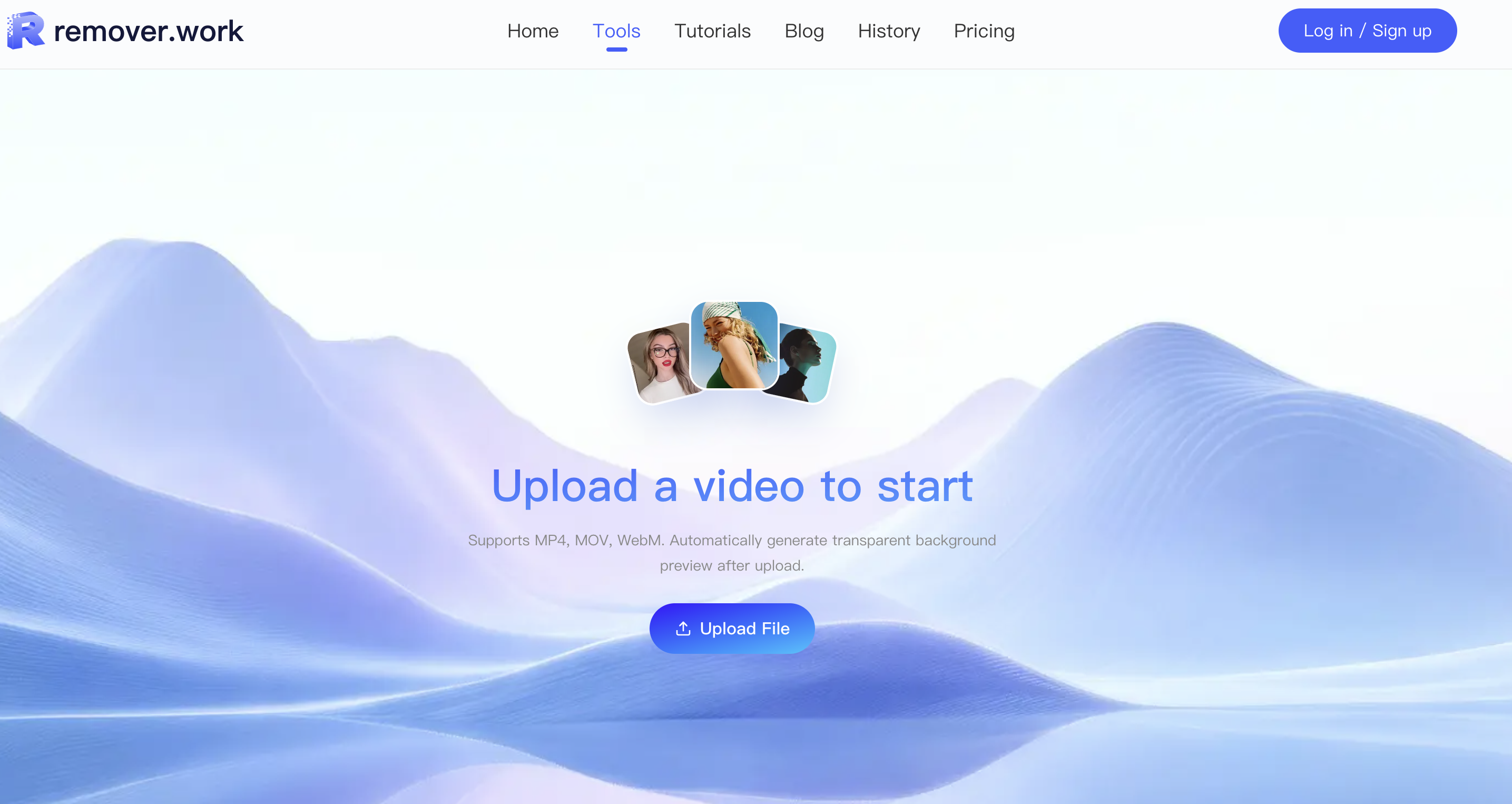
1. Lade das Ausgangsvideo hoch
Öffne das Video-Hintergrund-Entfernungs-Tool und füge deinen Clip hinzu. MP4 und MOV werden unterstützt. Der Arbeitsbereich hält den ersten Durchlauf leichtgewichtig, sodass du Bewegung und Bildausschnitt prüfen kannst, bevor du dich zu etwas verpflichtest.
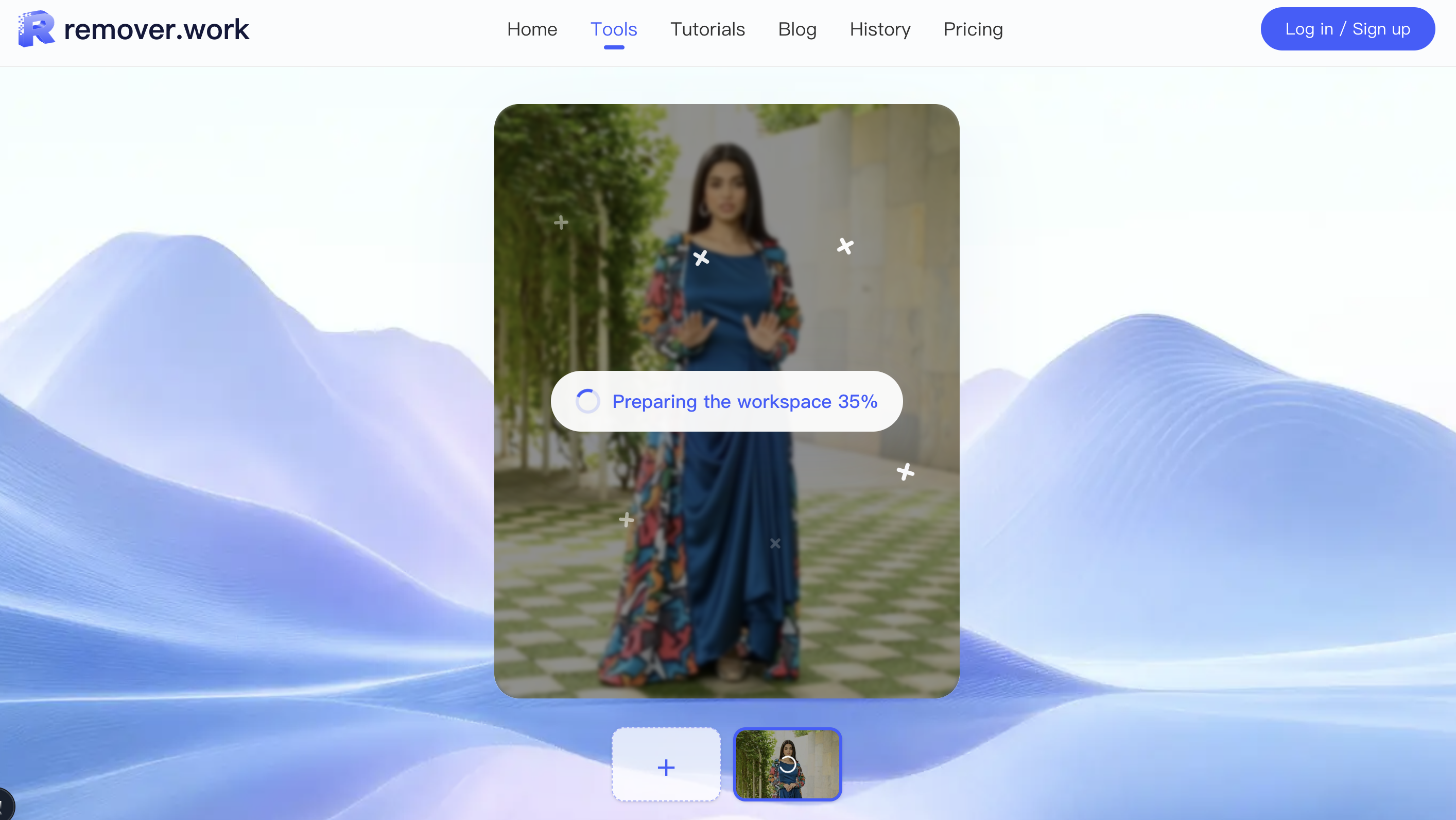
2. Wähle den Verarbeitungspfad
Die kostenlose Testversion verarbeitet die ersten 5 Sekunden in voller Auflösung — kein herunterskaliertes Muster — sodass du die echte Qualität beurteilen kannst.
- Ist dein Clip 5 Sekunden oder kürzer, wird er komplett kostenlos verarbeitet.
- Ist er länger als 5 Sekunden, bietet die Symbolleiste (sobald du angemeldet bist) zwei Optionen: Auto-Zuschnitt auf 5 Sek., um kostenlos zu bleiben, oder Credits nutzen, um die volle Länge zu verarbeiten. Die Credit-Kosten skalieren mit Ausgabeauflösung und Dauer.
- Nicht angemeldet und lädst einen Clip über 5 Sekunden hoch? Du wirst aufgefordert, dich anzumelden, um fortzufahren.
3. Sieh dir die Freistellung in Bewegung an
Prüfe das bereinigte Ergebnis in Bewegung, nicht nur auf einem Standbild. Bestätige, dass das Motiv über Kamerabewegung, Lichtwechsel und schnelle Schnitte hinweg intakt bleibt — Kantenflimmern und Halos zeigen sich zwischen den Frames, nicht innerhalb eines einzelnen. Die Freistellung wird vom proprietären, hochmodernen Modell von remover.work erzeugt (auf Basis von Diffusion Transformers, DiT), das über Frames hinweg mitdenkt, um die Kante stabil zu halten, statt sie flimmern zu lassen — ein sauberes Standbild bedeutet also meist einen sauberen Clip.
4. Exportiere das finale Ergebnis
Überprüfe zuerst die kostenlose Vorschau, verarbeite dann den vollen Clip und lade ihn mit Credits herunter, sobald die Qualität bestätigt ist. Die exportierte Datei enthält einen Alphakanal, bereit, sie auf einen neuen Hintergrund oder eine transparente Ebene zu komponieren.
Wie sich das mit anderen Tools vergleicht und wann KI einen Greenscreen schlägt, siehe wie man einen Video-Hintergrund entfernt und den All-in-One-Vergleich.


