Dieser Leitfaden behandelt das Entfernen fest eingebrannter Untertitel — Text, der in die Pixel des Videos eingebacken ist — mittels KI-Inpainting, das den Hintergrund hinter dem Text neu aufbaut. Lassen sich deine Untertitel in einem Player ausschalten, sind sie eine weiche Spur und brauchen dieses Tool nicht; das hier ist für fest eingebrannten Text.
1. Lade den untertitelten Clip hoch
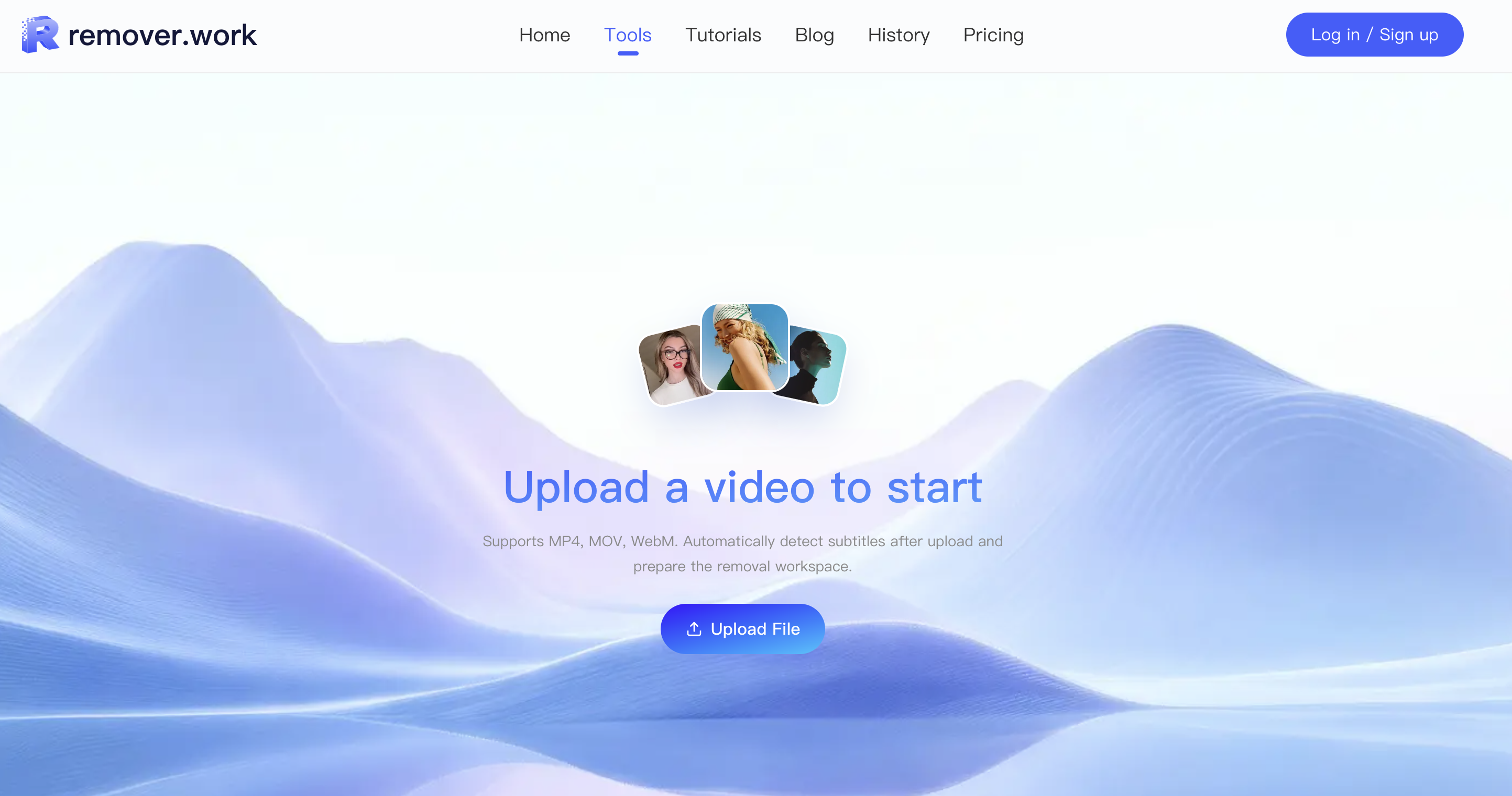
Öffne das Untertitel-Entfernungs-Tool und füge ein Kurzformat-Video, eine Werbung oder einen Social-Clip mit eingebranntem Text hinzu. MP4 und MOV werden unterstützt. Zum Hochladen und für die Vorschau ist kein Konto nötig.
2. Wähle KI- oder manuelle Auswahl
KI-Entfernung ist am schnellsten für gängige Untertitel — zentrierte Untertitel mit gleichbleibender Größe und Position über den Clip hinweg. Sie erkennt die Textregion pro Frame und rekonstruiert den Hintergrund.
Manuelle Rahmenauswahl gibt dir Kontrolle, wenn die KI-Region enger gefasst werden muss: untere Drittel, Untertitel nahe Gesichtern, Text nahe den Rändern oder dichte Kurzform-Schnitte.

3. Sieh dir die Rekonstruktion in der Vorschau an
Starte eine Vorschau und prüfe den bereinigten Bereich vor dem Herunterladen. Sieh dir das Band an, in dem der Text war — bestätige, dass es kein Geisterbild oder keinen Schmierer gibt und dass die Füllung zum umliegenden Hintergrund passt. Die Rekonstruktion übernimmt das proprietäre, hochmoderne Modell von remover.work (auf Basis von Diffusion Transformers, DiT), das den Hintergrund hinter dem Text pro Frame neu aufbaut, während es über Frames hinweg mitdenkt — sodass das bereinigte Band in Bewegung stimmig bleibt, statt zu flimmern. Die kostenlose Vorschau umfasst die ersten 5 Sekunden in voller Auflösung, was ausreicht, um zu überprüfen, dass die Region richtig dimensioniert ist.
4. Exportiere das bereinigte Video
Sobald die Vorschau sauber aussieht, melde dich an und nutze Credits, um den vollen Clip zu verarbeiten und herunterzuladen. Exportiere in deiner Ausgangsauflösung — akzeptiere kein Downgrade, wenn dein Video 1080p oder 4K ist.
Zum Unterschied zwischen fest eingebrannten, weichen und Plattform-Untertiteln — und wie andere Tools damit umgehen — siehe wie man Untertitel aus Videos entfernt. Hat dasselbe Material auch ein Logo, deckt das der Wasserzeichen-Entfernungs-Leitfaden ab.