Dieser Leitfaden führt durch das Entfernen des Hintergrunds aus einem einzelnen Bild — einer Produktaufnahme, einem Porträt oder einem Marketing-Asset — vom Hochladen bis zum transparenten Export. Alles außer dem finalen Download in Originalauflösung funktioniert ohne Konto.
1. Lade das Ausgangsbild hoch
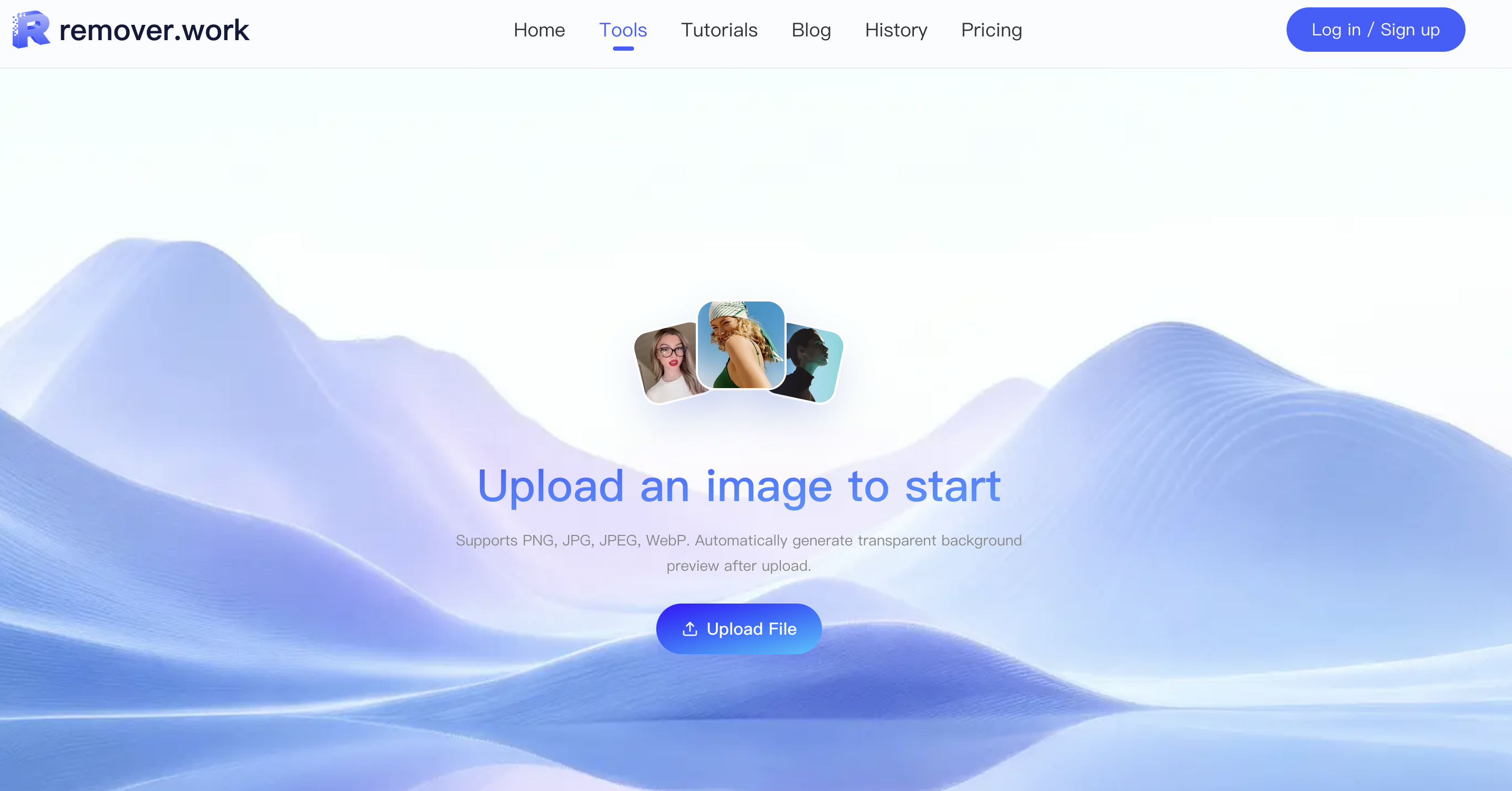
Öffne das Bildhintergrund-Entfernungs-Tool und ziehe deine Datei hinein. JPEG, PNG und WebP werden alle unterstützt. Der Arbeitsbereich zeigt sofort eine lokale Vorschau an, während die Aufgabe vorbereitet wird — keine Anmeldung nötig, um zu starten.
2. Prüfe die kostenlose Vorschau
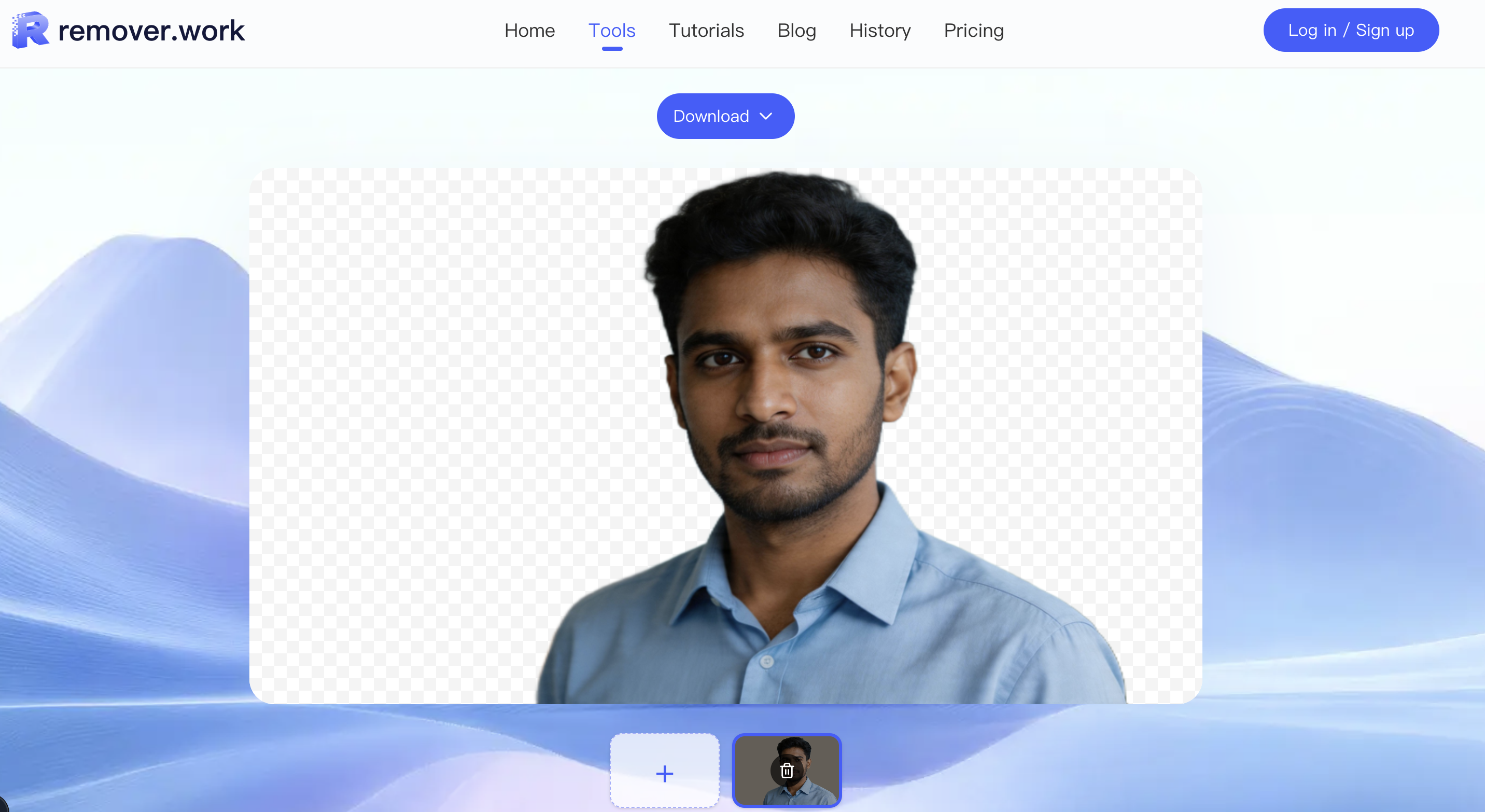
Das Tool erzeugt eine Vorschau in niedriger Auflösung (längste Kante 1024 px) mit durch Transparenz ersetztem Hintergrund. Diese Vorschau ist kostenlos herunterladbar, und sie ist aus einem Grund da: um die Qualität zu prüfen, bevor du etwas ausgibst.
Zoome an die Kanten heran — Haare, Stoff, Glas und andere feine Details sind der Punkt, an dem eine Freistellung gelingt oder scheitert. Bestätige, dass halbtransparente Bereiche noch durchscheinend aussehen und kein Halo vom alten Hintergrund übrig ist.

3. Exportiere in Originalauflösung
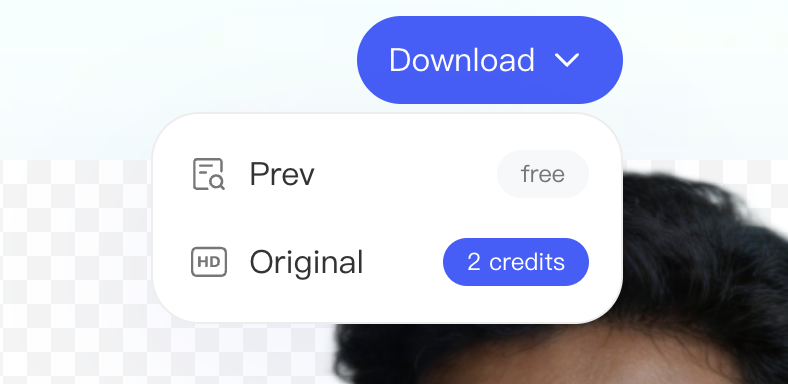
Sobald die Vorschau richtig aussieht, melde dich an und nutze Credits, um das vollständige Bild in Originalauflösung zu exportieren. Credits werden nach der Pixelanzahl des Ausgangsbildes berechnet (etwa 1 Credit für Bilder bis 2 MP, mehr für größere Dateien), sodass du nur für die finalen Ergebnisse zahlst, die du tatsächlich behältst.
Die exportierte Datei hat einen transparenten Hintergrund, bereit für einen weißen Untergrund, eine Markenfarbe oder weitere Kompositionen.
4. Aus dem Verlauf erneut öffnen
Aktuelle Erstellungen behalten innerhalb des Aufbewahrungszeitraums dieselben Vorschau- und Exportregeln. Öffne eine frühere Aufgabe aus dem Verlaufsbereich erneut, um sie noch einmal herunterzuladen oder in Originalauflösung zu exportieren — kein erneutes Hochladen nötig.
Für einen tieferen Blick auf das Beurteilen der Freistellungsqualität und das Vorbereiten von Shop-Katalogen siehe wie man einen Hintergrund aus einem Bild entfernt und den E-Commerce-Produktfoto-Workflow.