




Jedes Logo aus Video entfernen
Laden Sie Ihr Video hoch, platzieren Sie den Rahmen über dem Logo und wir bauen den markierten Bereich neu auf.
Laden Sie Ihr Video hoch, platzieren Sie den Rahmen über dem Logo und wir bauen den markierten Bereich neu auf.
Any logo · Wasserzeichenentfernung
Laden Sie ein Video hoch und ziehen Sie einen Rahmen um jedes Logo oder jede Markenmarkierung, das oder die verschwinden soll.
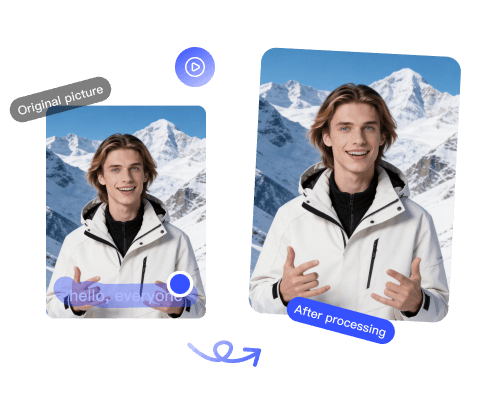
Sender-Einblendungen, Markenlogos, Bildschirmrekorder-Markierungen und App-Stempel werden nicht immer von einer Plattformvorlage abgedeckt. Laden Sie Ihr Video hoch und platzieren Sie einen Rahmen über dem Logo, das Sie entfernen möchten. Der markierte Bereich wird über den gesamten Clip hinweg rekonstruiert, ohne Frame-für-Frame-Bearbeitung.
Wählen Sie eine MP4-, MOV- oder WebM-Datei, um eine lokale Vorschau zu öffnen. Ziehen Sie den Auswahlrahmen über das Logo und passen Sie seine Größe an den Ecken an, bis die gesamte Markierung abgedeckt ist. Senden Sie ab, wenn der Bereich richtig aussieht, sehen Sie sich das bereinigte Ergebnis in der Vorschau an und exportieren Sie es dann in voller Qualität.
Halten Sie den Rahmen so eng wie möglich, während Sie das gesamte Logo abdecken. Diese erste Version verwendet einen festen Bereich, sodass sie am besten für unbewegliche Ecklogos und Markeneinblendungen funktioniert. Für ein bewegliches Ziel verwenden Sie stattdessen „Alles aus Video per Prompt entfernen“.
Entfernen Sie Kanal-Wasserzeichen, Logos und Markeneinblendungen aus YouTube-Videos.
Tool öffnenEntfernen Sie das TikTok-Logo und das @username-Wasserzeichen, damit Sie Clips überall erneut posten können.
Tool öffnen
Entfernen Sie das Kling AI Wasserzeichen aus generierten Videos für einen sauberen, markenfreien Export.
Tool öffnen