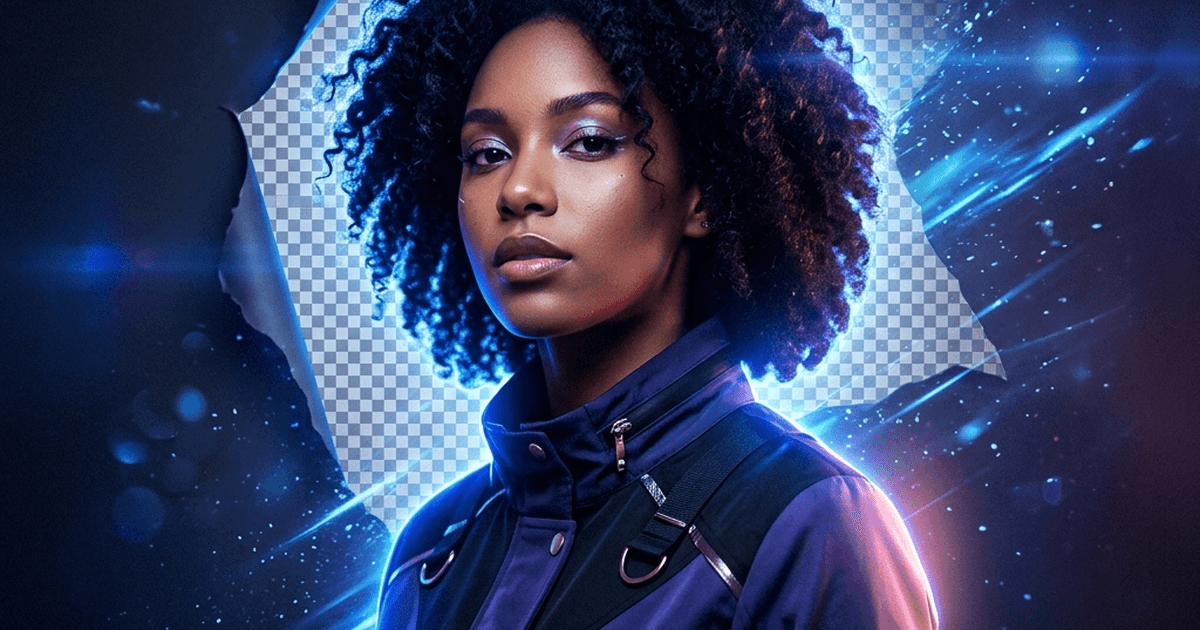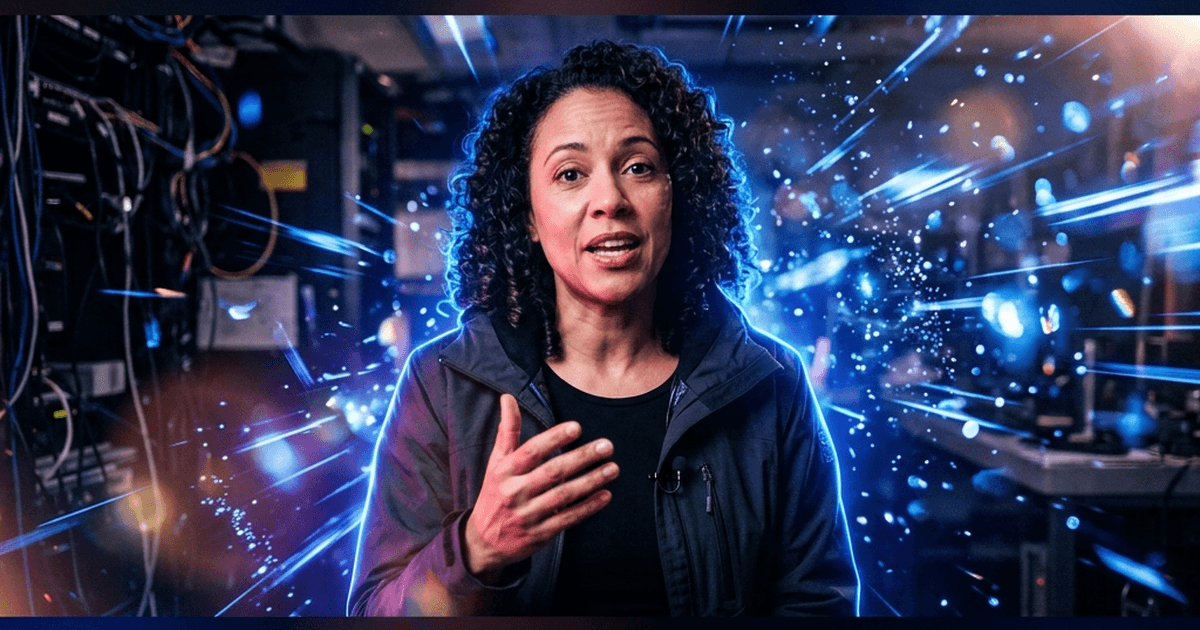
Ich hatte das Video bereits gedreht. Es kam kein Nachdreh, kein Studio, keine Rolle grünen Stoffs an die Wand gepinnt — nur ein Clip auf meiner Festplatte und das Bedürfnis, den Hintergrund wegzubekommen, damit ich das Motiv auf eine saubere Farbe, ein virtuelles Set oder eine transparente Ebene für einen Schnitt legen konnte. Die gute Nachricht, die ich fand: 2026 braucht man wirklich keinen Greenscreen. KI-Segmentierung trennt Motiv vom Hintergrund bei gewöhnlichem Material, Frame für Frame. Was einem niemand vorher sagt, ist, dass die meisten Tools den kostenlosen Output leise begrenzen, und keine zwei tun das auf dieselbe Weise — wobei ich einen ganzen Nachmittag verlor, bevor ich verstand, was da vor sich ging.
Das ist der Bericht, den ich mir gewünscht hätte: wie der Ansatz tatsächlich funktioniert, welches Material sich sauber freistellt, wie die wichtigsten Tools 2026 im Vergleich abschneiden, und der Workflow, für den ich mich entschieden habe.
 Runway
 Kapwing
 VEED
VEED Pixelcut
 Canva
Canva Adobe Express
Greenscreen vs. KI-Hintergrundentfernung
Hier der Unterschied, der es für mich endlich einrasten ließ. Ein Greenscreen (Chroma Key) entfernt eine bekannte Farbe, vor der du gefilmt hast — der Software wird gesagt „alles in genau diesem Grün ist Hintergrund, lösche es." Es ist ein Farbtrick, und wenn die Beleuchtung gleichmäßig und das Grün sauber ist, ist es nahezu perfekt. Der Preis ist alles im Vorfeld: ein Hintergrundtuch, Beleuchtung, um Schatten und Farbstich zu vermeiden, und die Disziplin, nichts Grünes zu tragen.
KI-Hintergrundentfernung funktioniert andersherum. Sie entfernt den Hintergrund, indem sie das Bild versteht — diese Form vorne ist das Motiv, alles dahinter ist Hintergrund — und funktioniert so bei Material, das ich schon hatte, ohne Hintergrundtuch und ohne Aufbau. Es ist ihr egal, welche Farbe die Wand hatte.
Der Kompromiss, auf den ich stieß: Chroma Key ist nahezu perfekt, wenn es gut ausgeleuchtet ist, aber KI ist bei Material aus der echten Welt weit nachsichtiger. Wo KI kämpft, ist derselbe Ort, an dem jedes Segmentierungsmodell kämpft — schnelle Bewegung, Bewegungsunschärfe, wenig Licht und ein Motiv, das eine ähnliche Farbe wie das dahinter hat. Genau das sind die Stellen, an denen mir die billigeren Tools Halos, Flackern zwischen Frames oder verschwindende Teile des Motivs für ein paar Frames am Stück hinterließen.
Welches Material am besten funktioniert
In meinen Tests ließ sich ein Clip sauber freistellen, wenn er alle drei dieser Eigenschaften hatte:
- Klare Motivtrennung — eine Person oder ein Produkt, das sich visuell vom Hintergrund abhebt. Eine dunkle Jacke vor einer dunklen Couch ist der schwere Fall; eine Person vor einer schlichten Wand der leichte.
- Stabile Beleuchtung — gleichmäßiges Licht reduzierte das Kantenflackern von Frame zu Frame. Flackerndes oder farbverschiebendes Licht zwingt das Modell, die Kante jedes Frame neu zu entscheiden, und man sieht es schimmern.
- Vernünftige Bewegung — langsame bis moderate Bewegung stellte sich sauberer frei als schnelle Action. Schnelle Handgesten und rasche Drehungen bringen Bewegungsunschärfe, und eine unscharfe Kante ist wirklich mehrdeutig — selbst ein Mensch könnte darauf keine saubere Linie ziehen.
Wenn mein Clip alle drei hatte, gab mir fast jedes moderne Tool einen brauchbaren Schnitt. Fehlte eine, öffnete sich die Qualitäts-Lücke zwischen den Tools — und ebenso die Lücke dabei, was sie mich gratis herunterladen ließen.
Was einen KI-Freisteller ruiniert (und wie ich es umgehe)
Ein paar spezifische Fehlerarten tauchten immer wieder auf, hier also, wie ich mit jeder umgehe:
- Haar und feine Kanten. Abstehende Strähnen sind der klassische Verräter. Im Tool selbst kann man wenig tun, aber enger zu kadrieren und einen unruhigen Hintergrund hinter dem Kopf zu vermeiden, hilft dem Modell enorm.
- Farbstich / ähnliche Farben. Teilen Motiv und Hintergrund eine Farbe, verwirrt sich die Maske. Ein Nachdreh ist nicht immer möglich, aber wenn doch, beheben ein halber Meter Abstand zur Wand und leicht andere Töne das meiste.
- Bewegungsunschärfe bei schneller Bewegung. Langsamere Gesten oder eine höhere Verschlusszeit, wenn du die Kamera kontrollierst, geben dem Modell eine scharfe Kante zum Finden.
- Wenig Licht und Rauschen. Rauschen sieht für ein Segmentierungsmodell wie Detail aus. Eine hellere Szene stellt sich merklich sauberer frei.
Nichts davon erfordert einen Greenscreen — es ist nur, die Chancen zu erhöhen. Und entscheidend: Du kannst all das an einer Gratis-Vorschau überprüfen, bevor du etwas ausgibst, was der ganze Punkt des nächsten Abschnitts ist.
Vergleich 2026: Online-Video-Hintergrundentferner
Eine Sache lohnt sich zu wissen, bevor du anfängst, weil sie mich stolpern ließ: Unscreen — das Videotool der Macher von remove.bg — wurde am 1. Dezember 2025 eingestellt. Seine Technologie zog in Canvas Video-Editor um, und die eigenständige Website und ihre After-Effects-/Premiere-Plugins wurden abgeschaltet. Wenn du eine „Unscreen-Alternative" gesucht und auf eine tote Website gestoßen bist, ist das der Grund. So würde ich die aktiven Optionen aufreihen:
| Tool | Gratis-Ergebnis | Wasserzeichen bei Gratis? | Wichtigste Bezahlschranke | Umfang |
|---|---|---|---|---|
| Runway | Einmalig 125 Credits; Hintergrund-Apps brauchen den Standard-Plan | Ja (jedes Video im Free-Plan) | Standard-Plan oder höher; Change Backdrop kostet 15 Credits/Sek. | Vollständige KI-Video-Suite |
| Kapwing | 720p, ~4 Min. Export | Ja (Kapwing-Logo) | Pro, um Wasserzeichen zu entfernen + 1080p/4K freizuschalten | Vollständiger Online-Editor |
| VEED | Ein Gratis-Versuch des Background Removers; 720p | Ja (VEED-Logo) | Bezahlplan für vollen Zugang, wasserzeichenfrei + 4K | Vollständiger Online-Editor |
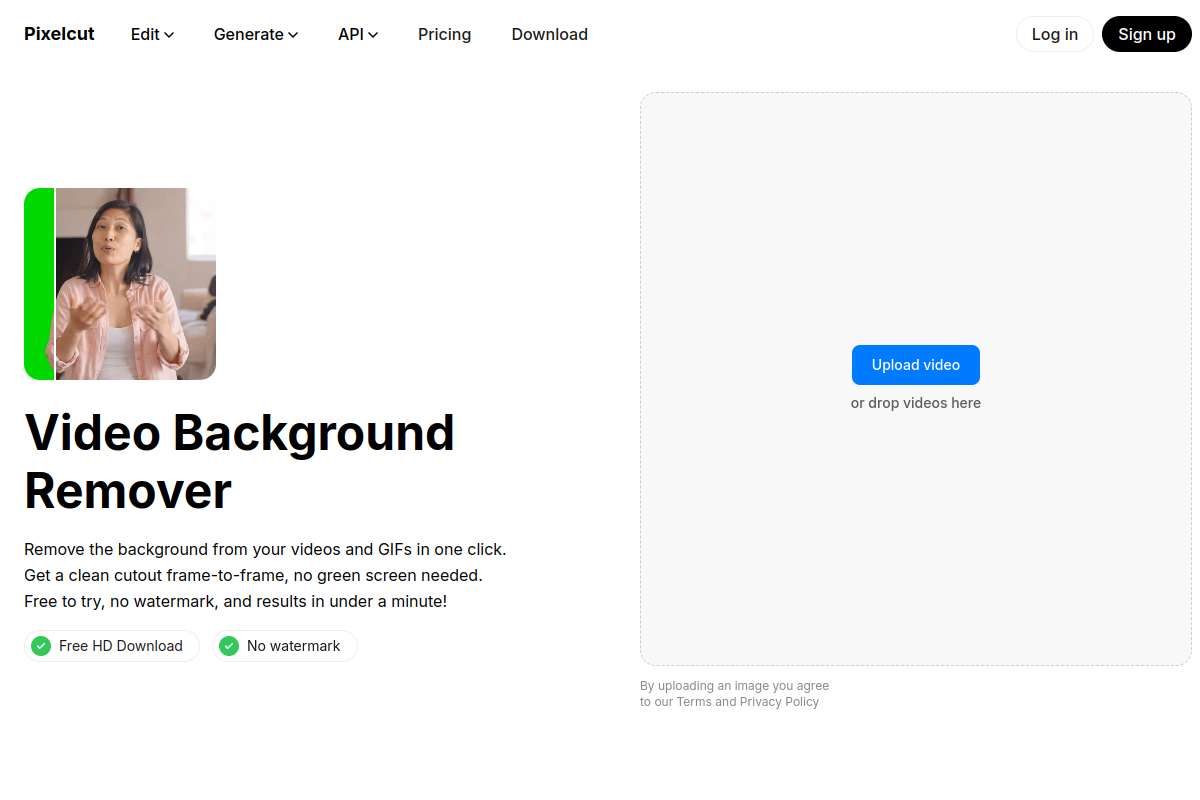
| Pixelcut | Bis 5 s, 720p, 3 Downloads, kein Wasserzeichen | Nein | Pro für 4K; jeder Clip max. 30 s | Bild- + Videotools |
| Canva | Keine Gratis-Video-Hintergrundentfernung | — | Nur-Pro-Funktion | Vollständige Design-Suite |
| Adobe Express | Keine Gratis-Video-Hintergrundentfernung | — | Nur-Premium-Funktion | Design- + Medien-Editor |
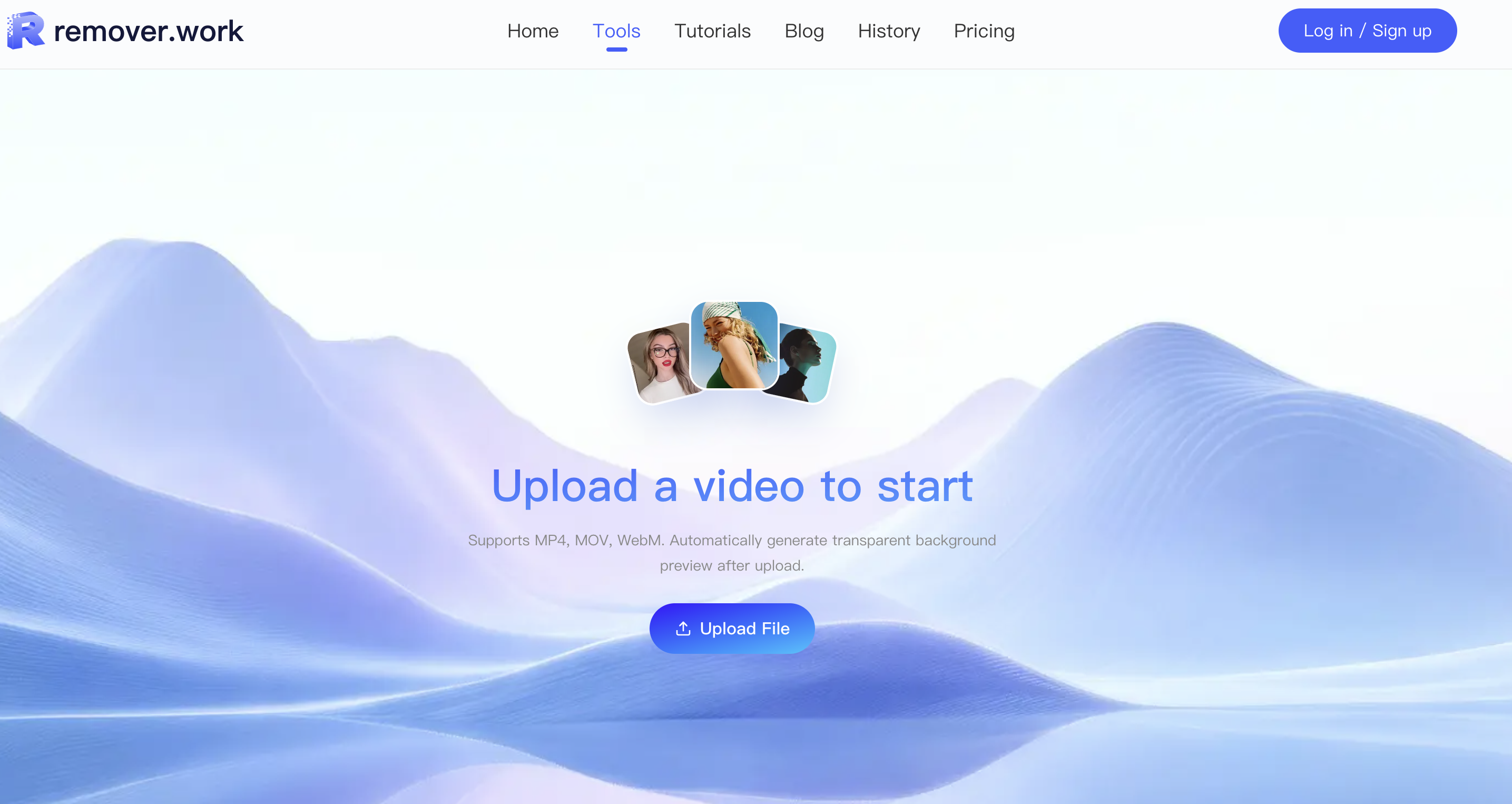
| remover.work | Erste 5 s, volle Auflösung, kein Wasserzeichen | Nein | Pay-as-you-go-Credits für die volle Cliplänge | All-in-One-Entfernungs-Hub |
Geprüft im Oktober 2026 auf den Preis- und Hilfeseiten der jeweiligen Anbieter.
Preise und Limits verschieben sich ständig, also prüfe ich vor dem Festlegen immer die Preisseite des Anbieters erneut — und das solltest du auch. Aber so fühlte sich jedes einzelne in der Nutzung tatsächlich an:
Runway hat das hochwertigste Modell des Feldes, und bei schwerem Material zeigte sich das an der Freisteller-Qualität. Der Haken sind Zugang und Preis: Das Hintergrund-Tool Change Backdrop ist eine der Runway-Apps, die einen Standard-Plan oder höher voraussetzen und 15 Credits pro Videosekunde kosten — und alles, was im Free-Plan entsteht, trägt ein Runway-Wasserzeichen. Für einen Job, der nur Hintergrundentfernung ist, fühlte es sich an, als miete man ein Filmstudio, um ein Logo zu entfernen. Großartig, wenn du ohnehin in Runway lebst; überdimensioniert, wenn nicht.

Kapwing ist ein fähiger vollständiger Editor, aber jeder Gratis-Export trägt ein Kapwing-Wasserzeichen und ist bei 720p gedeckelt. Für eine saubere 1080p-/4K-Datei bist du auf einem Pro-Plan. In Ordnung, wenn du den ganzen Editor willst; frustrierend, wenn du nur den Clip willst.
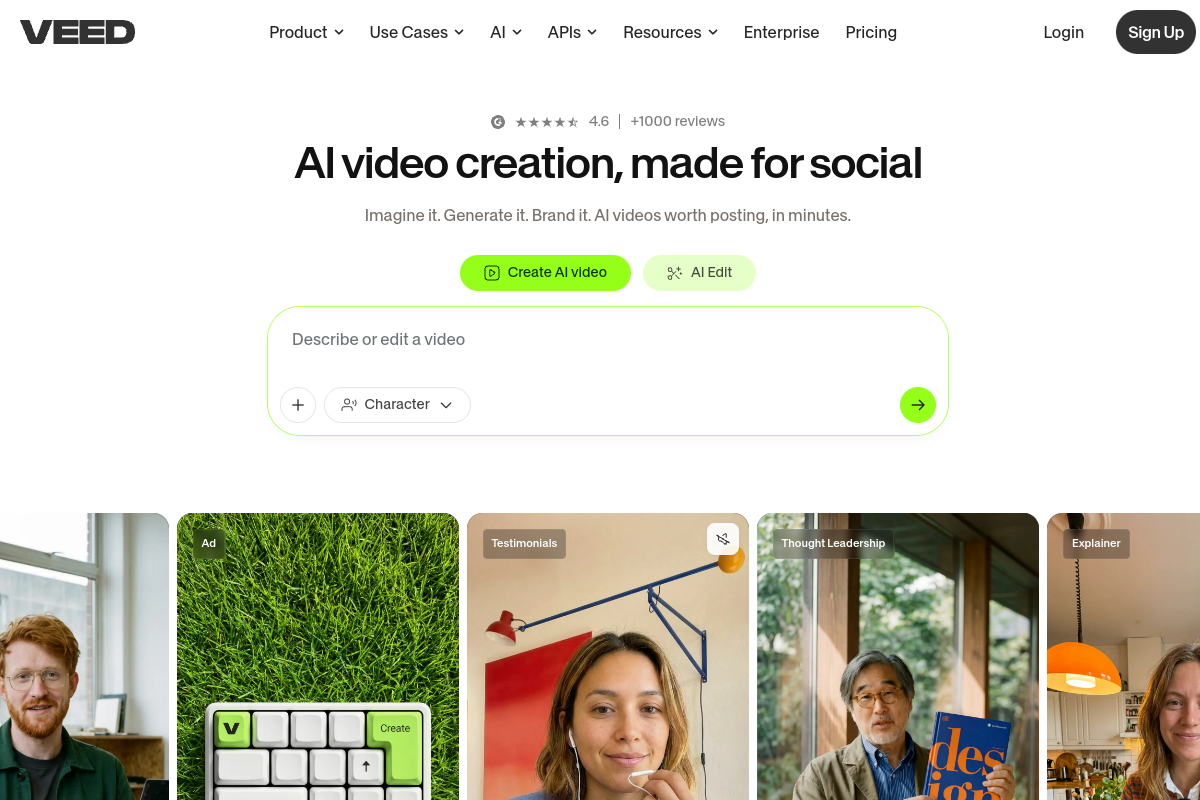
VEED hat dieselbe Form wie Kapwing — solider Editor, Gratis-Exporte mit Wasserzeichen, Auflösung gesperrt. Im Gratis-Plan gibt es einen einzigen Versuch mit dem Background Remover; danach brauchst du einen Bezahlplan. Der Upsell ist hartnäckig.
Pixelcut war die angenehme Überraschung auf der Gratis-Seite: Sein Video Background Remover gibt einen kurzen Clip (bis zu fünf Sekunden) in 720p ohne Wasserzeichen, mit drei Gratis-Downloads, was für eine schnelle Prüfung wirklich nützlich ist. Pro schaltet 4K frei, und kein Clip darf länger als 30 Sekunden sein.
Canva macht jetzt Video-Hintergrundentfernung (es erbte Unscreens Technologie), aber es ist eine Nur-Pro-Funktion — es gibt keinen kostenlosen Weg dorthin. Die Qualität ist bei sauberem Material gut und bei Clips mit wenig Licht und schneller Bewegung schwächer.

Adobe Express sperrt Video-Hintergrundentfernung ebenfalls hinter Premium. Seine Bild-Hintergrundentfernung ist gratis und in voller Auflösung, Video jedoch nicht.
Das Muster hielt überall, wo ich hinsah: Kapwing und VEED stempeln ein Wasserzeichen auf Gratis-Exporte, Pixelcut deckelt den Gratis-Clip auf ein paar Sekunden, und Runway, Canva und Adobe Express sperren Video-Hintergrundentfernung komplett hinter einem Abo.
Was mich tatsächlich frustrierte: zahlen, bevor ich urteilen konnte
Die Reibung war nie die Freisteller-Qualität — es war der Köder-und-Wechsel beim Export. Ich verarbeitete einen Clip, mochte das Ergebnis auf dem Bildschirm, und entdeckte dann, dass die einzige Gratis-Version quer über die Mitte mit einem Wasserzeichen versehen oder auf 720p herunterskaliert war. Um zu sehen, ob der echte Output sauber war, musste ich zuerst zahlen. Ich hatte im Grunde bezahlt, um herauszufinden, ob es sich zu zahlen lohnte.
Das ist der Teil, den remover.work umdreht, und deshalb komme ich immer wieder darauf zurück:
- Ich kann hochladen und verarbeiten, ohne mich anzumelden. Ich sehe zuerst das echte Ergebnis.
- Das Gratis-Ergebnis sind die ersten 5 Sekunden in voller Auflösung — kein Wasserzeichen, keine Herunterskalierung — sodass ich echte Qualität beurteile, kein verschlechtertes Muster. (Das zählt: Eine 720p-Vorschau mit Wasserzeichen verbirgt genau die Kantenartefakte, auf die du prüfen willst.)
- Ich melde mich erst beim Download-Schritt an und gebe Credits nur aus, um über die kostenlosen 5 Sekunden hinaus zu verarbeiten.
- Kein Abo. Credits kommen in einmaligen Paketen und ich nutze sie nach Bedarf, sodass ein einmaliges Projekt mich nicht zu einer Monatsgebühr anmeldet.
Die Frage, die mich tatsächlich interessiert — „ist das gut genug?" — wird also beantwortet, bevor ich irgendetwas festlege, nicht danach.
Was „einfach funktioniert" tatsächlich ausführt
Der einfache Teil ist das Erlebnis — hochladen, Vorschau, herunterladen. Der Grund, warum es bei schwerem Material standhält, ist das Modell darunter: remover.work betreibt ein proprietäres, hochmodernes System, das auf Diffusion Transformers (DiT) aufbaut, derselben Familie generativer Architektur hinter modernen Videogenerierungs-Modellen, hier auf Entfernung angewandt. Speziell für Video zählt das aus zwei Gründen:
- Zeitliche Kohärenz. Ein DiT-Modell denkt über Frames hinweg, statt jeden isoliert zu behandeln, sodass die freigestellte Kante stabil bleibt, statt von Frame zu Frame zu schimmern oder zu flackern — genau die Fehlerart, die billigere Hintergrundentferner in dem Moment verrät, in dem du Play drückst.
- Kantentreue bei Bewegung. Diffusionsbasierte Segmentierung hält feines Detail fest — Haar, weiche Kanten, bewegungsunscharfe Grenzen — dort, wo einfachere Masken klotzig werden oder ins Motiv fressen.
„Einfach funktioniert" ist keine gesenkte Latte. Es ist ein hochwertiges Modell, das den schweren Teil trägt, damit du nicht darüber nachdenken musst.
Auflösung und Dauer: was die Kosten tatsächlich verändert
Wenn du über die kostenlosen 5 Sekunden hinausgehst, treiben zwei Dinge die Credit-Kosten: die Ausgabeauflösung und die Cliplänge. Höhere Auflösung und längere Clips kosten mehr, was die ehrliche Art ist, es abzurechnen — eine 4K-Minute ist wirklich mehr Arbeit als ein 480p-Clip von zehn Sekunden. Die praktische Konsequenz ist, dass ich die Export-Auflösung an das anpasse, wohin der Clip tatsächlich geht. Ein Talking-Head für einen Social-Feed braucht kein 4K; ein Produkt-Hauptbild für eine Landingpage vielleicht schon. Die richtige Auflösung von vornherein zu wählen ist der einfachste Weg, die Credit-Ausgaben vernünftig zu halten.
Wie ich einen Video-Hintergrund auf remover.work entferne
- Ich öffne das Tool Video-Hintergrundentfernung und lade meinen Clip hoch (MP4 oder MOV).
- Ich schaue mir die Vorschau an — das Motiv wird automatisch vom Hintergrund freigestellt, und ich scrolle in Bewegung durch, statt ein einzelnes Standbild zu beurteilen, denn Flackern und Halos leben zwischen den Frames.
- Sieht das kostenlose 5-Sekunden-Ergebnis richtig aus, melde ich mich zum Herunterladen an oder gebe Credits aus, um den ganzen Clip in meiner Zielauflösung zu verarbeiten. Der Export trägt einen Alphakanal, sodass ich ihn in einem Schnitt auf jeden neuen Hintergrund legen kann.
Kein Greenscreen, keine Installation, kein Monatsplan. Und wenn ich Text oder ein Logo aus demselben Material bereinigen muss, ist es im selben Hub — dafür habe ich den All-in-One-Vergleich geschrieben, und die Schritt-für-Schritt-Anleitung wohnt im Tutorial zur Video-Hintergrundentfernung.
FAQ
Brauche ich wirklich keinen Greenscreen?
Nein. KI-Segmentierung funktioniert bei gewöhnlichem Material. Ein Greenscreen liefert immer noch den saubersten möglichen Key, wenn die Bedingungen perfekt sind, aber für die überwiegende Mehrheit der Clips ist KI-Entfernung gut genug und weit weniger Aufwand.
Funktioniert Material von meinem Handy?
Ja. Handy-Video ist in Ordnung — es gelten dieselben Regeln (gute Trennung, stabiles Licht, moderate Bewegung stellen sich am saubersten frei).
Wie lange kann ich gratis verarbeiten?
Das Gratis-Ergebnis sind die ersten 5 Sekunden in voller Auflösung. Darüber hinaus verarbeitest du die volle Länge mit Credits.
Kann ich 4K herausbekommen?
Ja, mit Credits — höhere Auflösung kostet mehr, ich wähle 4K also nur, wenn das Ziel es tatsächlich braucht.
Welches Format hat der Export?
Er enthält einen Alphakanal fürs Compositing, sodass du das Motiv in deinem Editor über jeden Hintergrund legen kannst.