Als ich zum ersten Mal versuchte, „Untertitel zu entfernen", wählte ich einen beliebten Editor, startete das Untertitel-Werkzeug, exportierte — und der Text saß immer noch im unteren Drittel. Da lernte ich, dass „Untertitel entfernen" eigentlich drei verschiedene Aufgaben sind, die denselben Namen tragen, und dass die meisten Tools nur die einfachste davon erledigen. Finde zuerst heraus, mit welcher Art von Untertitel du es zu tun hast, denn das entscheidet, welche Tools dir überhaupt helfen können.
 HitPaw
 Media.io
 AVCLabs
 Vmake
Vmake Kapwing
 VEED
VEEDDie drei Arten von Untertiteln
Das ist die Aufschlüsselung, die ich mir am ersten Tag gewünscht hätte:
- Fest eingebrannt (hardcoded). Der Text ist in die Pixel eingemalt — er ist Teil des Bildes, ohne separate Ebene. Es gibt nirgends einen „Aus"-Schalter, weil die Worte das Bild sind. Um sie sauber zu entfernen, braucht es KI-Inpainting: die Textregion pro Frame erkennen und den Hintergrund dahinter neu aufbauen. Das ist der schwierige Fall und der, an dem ich hängenblieb. Es ist auch der häufigste, weil exportierte und weitergeteilte Social-Clips die Untertitel fast immer eingebacken haben.
- Weiche Untertitel (SRT / VTT / eingebettete Spur). Ein separater Textstream, der neben dem Video gespeichert ist (eine begleitende
.srt-Datei oder eine in eine.mkv/.mp4gemuxte Spur). Sie zu „entfernen" ist trivial — beim erneuten Export die Spur weglassen oder die Datei einfach nicht laden. Es ist überhaupt keine Pixel-Rekonstruktion nötig. - Plattform-Untertitel. Auto-Untertitel von YouTube, TikTok oder CapCut. Solange sie noch ein Live-Overlay auf der Plattform sind, verhalten sie sich wie weiche Untertitel und lassen sich ein- und ausschalten. Doch sobald du das Video mit eingeblendeten Untertiteln herunterlädst oder erneut exportierst, werden sie in die Pixel eingebacken und damit fest eingebrannt.
So erkennst du, welche Art du hast
Der schnelle Test: Öffne den Clip in einem beliebigen Player und suche nach einem Untertitel-/CC-Umschalter. Kannst du den Text ausschalten, ist er weich — deine Aufgabe ist trivial. Bleibt der Text egal was auf dem Bildschirm, ist er fest eingebrannt, und du brauchst ein Inpainting-Tool. Hast du den Clip von einer Plattform heruntergeladen und die Untertitel kleben jetzt fest, wurden sie beim Export in fest eingebrannten Text umgewandelt.
Die Falle, in die ich tappte: Tools wie Kapwing und VEED ranken gut für „Untertitel entfernen", doch was sie hauptsächlich bewältigen, sind weiche Spuren und das Hinzufügen von Untertiteln. Mein Text war eingebrannt, also brachten diese Tools nichts — ich brauchte Inpainting auf Pixelebene.
Vergleich 2026: Untertitel-Entferner
| Tool | Entfernt fest eingebrannten Text? | Gratis-Stufe | Wasserzeichen im Gratis-Export? | Umfang |
|---|---|---|---|---|
| HitPaw | Ja (KI-Inpainting) | Vorschau ~3×/Tag | Ja (online) | Objekt-/Text-/Wasserzeichen-Entferner; Desktop + online |
| Media.io | Ja (Auto-Erkennung, ohne Weichzeichnen) | Tägliche Credits | Ja | Breite Medien-Suite |
| AVCLabs | Ja (inkl. Lauftext) | Kostenlos online, Dateien unter 100 MB | Keine Angabe | Text-/Untertitel-/Sticker-Entferner |
| Vmake | Ja (feste + animierte Untertitel) | 20 Credits/Tag, bis 720p | Ja | Breite KI-Video-Suite |
| Kapwing | Nein — nur weiche Spuren | Gratis-Stufe | Ja | Allgemeiner Editor |
| VEED | Nein (faktisch) — gebaut zum Hinzufügen von Untertiteln | Gratis-Stufe | Ja | Allgemeiner Editor |
| remover.work | Ja (KI-Entfernungs-Hub) | Erste 5 Sek., volle Auflösung, kein Wasserzeichen | Nein | All-in-One-Entfernungs-Hub |
Geprüft im Oktober 2026 auf den Preis- und Hilfeseiten der jeweiligen Anbieter. „Keine Angabe" heißt, dass der Anbieter es nicht veröffentlicht.
Wie sich jedes in der Praxis anfühlte:
HitPaw entfernt fest eingebrannte Untertitel, Zeitstempel und Text-Overlays per Inpainting, sowohl mit Auto-Erkennung als auch im manuellen Modus. Die Desktop-App ist die starke Variante; das Online-Tool bietet ein paar kostenlose Vorschauen pro Tag, versieht den Gratis-Export aber mit einem Wasserzeichen.
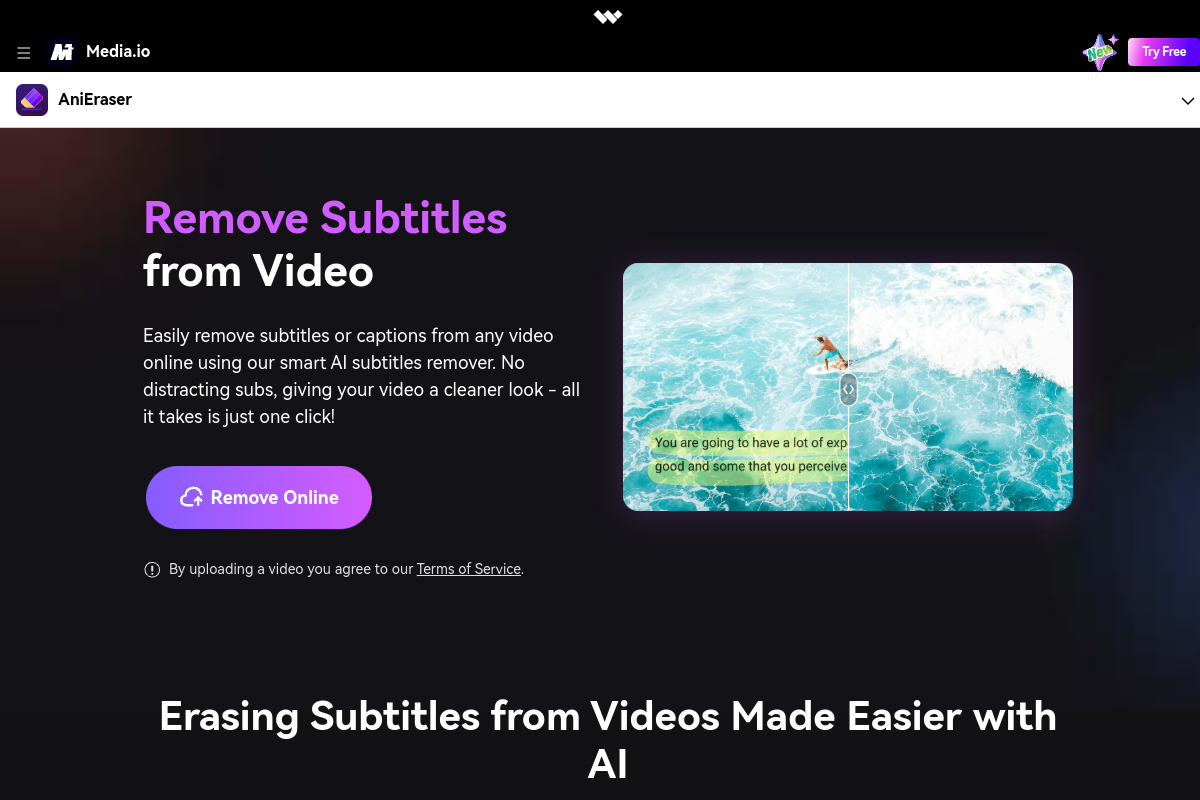
Media.io (mit dem AniEraser-Tool) erkennt Untertitelbänder automatisch und rekonstruiert den Hintergrund, statt ihn weichzuzeichnen — es wirbt ausdrücklich mit „kein Weichzeichnen", was zu dem passte, was ich sah. Die kostenlose Nutzung läuft über tägliche Credits mit Wasserzeichen.
AVCLabs bewältigt nicht nur statische Untertitel, sondern auch scrollenden und sich bewegenden Text, was für News-typische untere Drittel wirklich nützlich ist. Sein kostenloses Online-Tool hat eine Dateigrößen-Grenze.

Vmake entfernt sowohl feste als auch animierte Untertitel; die Gratis-Stufe gibt dir 20 Credits pro Tag, begrenzt auf 720p mit Wasserzeichen.

Kapwing und VEED sind für diese konkrete Aufgabe die, die man auslassen sollte: Sie bewältigen weiche Untertitel-Spuren und sind darauf ausgelegt, Untertitel hinzuzufügen, nicht eingebrannten Text per Inpainting aus den Pixeln zu entfernen.
Sobald ich also wusste, dass meine Untertitel eingebrannt waren, engten sich meine echten Optionen auf die Inpainting-Tools ein — HitPaw, Media.io, AVCLabs, Vmake oder remover.work — nicht auf die allgemeinen Editoren. Und die meisten dieser Inpainting-Tools setzten ihr eigenes Wasserzeichen auf den Gratis-Export, begrenzten ihn auf 720p oder zwangen mich, ein Konto zu erstellen, bevor ich überhaupt ein sauberes Ergebnis sehen konnte. Prüfe die aktuellen Limits auf der Website jedes Anbieters, da sie sich ändern.
Warum fest eingebrannte Untertitel wirklich schwierig sind
Es lohnt sich zu verstehen, wogegen das Tool ankämpft, denn das setzt die Erwartungen. Für jeden Frame muss das Modell (1) genau finden, wo der Text ist, (2) herausfinden, was dahinter sein sollte, und (3) das so einmalen, dass es sowohl mit den umliegenden Pixeln als auch mit dem nächsten Frame stimmig ist. Schritt 3 ist der schwierige: Ist der Hintergrund hinter dem Untertitel eine glatte Wand oder ein Verlauf, ist die Rekonstruktion nahezu unsichtbar; ist es eine detailreiche, bewegte Szene — eine belebte Straße, ein gemustertes Hemd — erfindet das Tool Details, und genau dort könntest du im Untertitelband leichtes Weichzeichnen oder Flimmern sehen. Ein Standbild kann perfekt aussehen, während das laufende Video flimmert — genau deshalb prüfe ich immer in Bewegung.
Wie ich fest eingebrannte Untertitel sauber entferne
- Ich bestätige, dass er eingebrannt ist. Ich versuche, die Untertitel im Player umzuschalten. Lassen sie sich nicht ausschalten, sind sie eingebrannt, und ich greife zu einem Inpainting-Tool.
- Ich lasse die KI zuerst automatisch erkennen. Bei zentrierten Untertiteln mit gleichbleibender Größe und Position trifft die automatische Erkennung die Region meist genau.
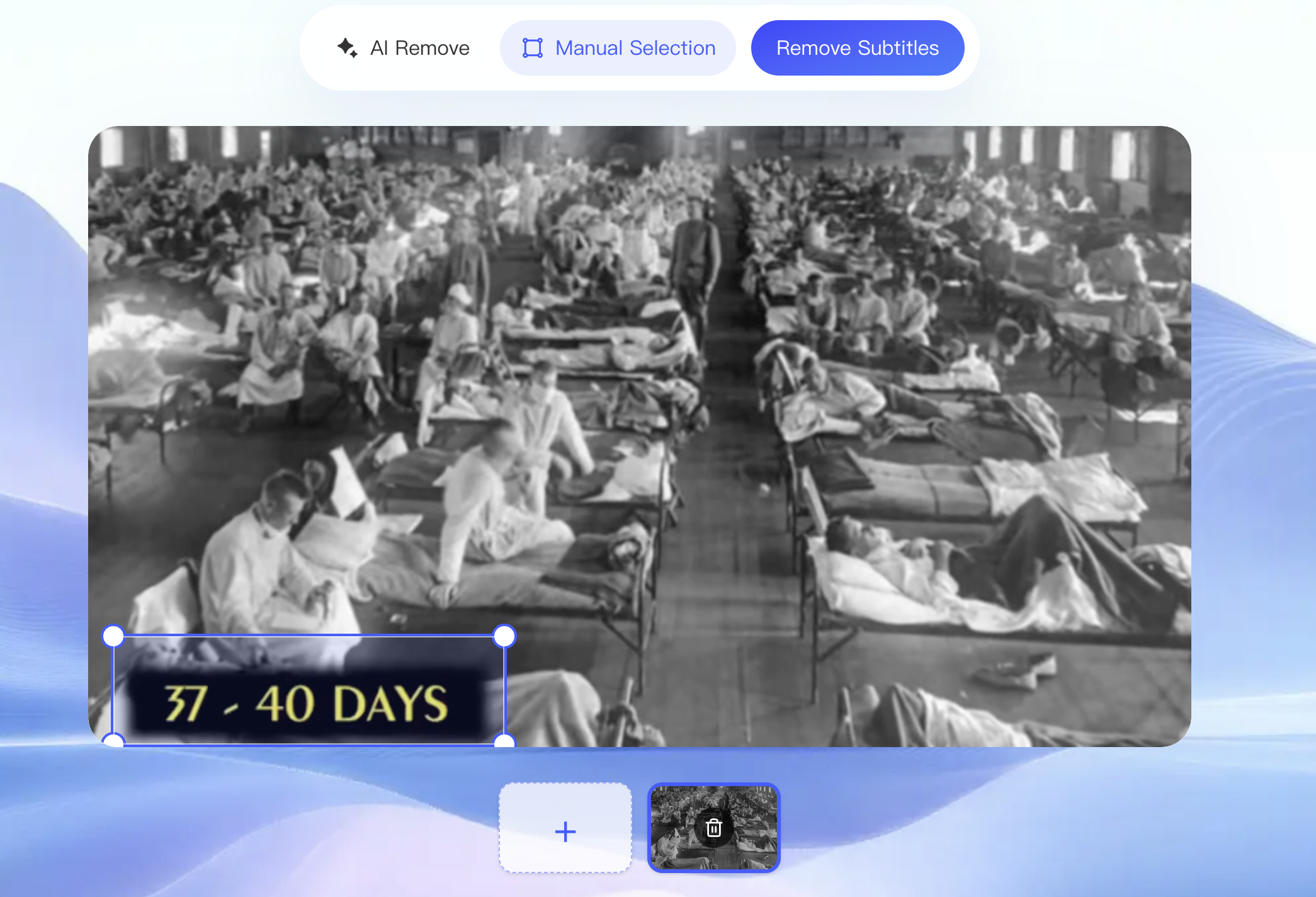
- Ich wechsle bei Bedarf zu einem manuellen Rahmen. Untere Drittel, Untertitel nahe einem Gesicht, Text nahe am Bildrand oder dichte Kurzform-Schnitte profitieren alle davon, die Region enger zu ziehen als die Auto-Erkennung vorschlägt.
- Ich prüfe die Vorschau vor dem Export. Ich kontrolliere das rekonstruierte Band in voller Größe und in Bewegung — und achte auf Geisterbilder, einen Schmierer oder Flimmern dort, wo der Text war.
- Ich exportiere in meiner Ausgangsauflösung. Ich akzeptiere kein 720p-Downgrade, wenn mein Video 1080p oder 4K ist.
Den Markierungsschritt habe ich im Untertitel-Entfernungs-Tutorial genauer aufgeschlüsselt.
Wie ich es auf remover.work mache
- Ich lade ohne Anmeldung hoch und sehe die per Inpainting erstellte Vorschau — kein Commitment nötig, um die Qualität zu beurteilen.
- Das kostenlose Ergebnis sind die ersten 5 Sekunden in voller Auflösung — kein Wasserzeichen, kein Herunterskalieren — sodass ich die Rekonstruktion ehrlich, in Bewegung, überprüfen kann.
- Ich melde mich nur zum Herunterladen an und nutze Credits nur, um über die kostenlosen 5 Sekunden hinaus zu verarbeiten. Kein Abo.
Ich öffne das Untertitel-Entfernungs-Tool, lade den Clip hoch und prüfe die Vorschau. Und wenn das Material auch ein Logo trug, bewältigte derselbe Hub die Wasserzeichen-Entfernung gleich mit.
Was „funktioniert einfach" tatsächlich antreibt
Eingebrannten Text sauber zu entfernen ist ein Rekonstruktionsproblem — und wie der Abschnitt oben erklärt, hängt die Rekonstruktionsqualität am Modell. remover.work betreibt ein proprietäres, hochmodernes System auf Basis von Diffusion Transformers (DiT), der generativen Architektur hinter modernen Videomodellen:
- Frame-für-Frame-Rekonstruktion mit Gedächtnis. Das Modell erzeugt den Hintergrund hinter dem Untertitelband pro Frame neu, während es über Frames hinweg mitdenkt, sodass der neu aufgebaute Bereich stimmig bleibt und beim Abspielen nicht flimmert — genau das Artefakt, das einen schwachen Untertitel-Entferner verrät.
- Detail dort, wo es am schwersten ist. Diffusionsbasiertes Füllen rekonstruiert belebte, bewegte Hintergründe hinter dem Text weit überzeugender als ein Schmierer oder ein statischer Kopier-und-Einfüge-Flicken.
So sitzt der einfache Ablauf „markieren, Vorschau ansehen, exportieren" auf einem hochwertigen generativen Modell, das den wirklich schwierigen Teil erledigt.
FAQ
Kann es CapCut- oder 剪映-Untertitel entfernen?
Wenn sie ins exportierte Video eingebacken sind (fest eingebrannt), ja — es ist Inpainting auf Pixelebene wie bei jedem anderen eingebrannten Text. Hast du noch das Bearbeitungsprojekt, ist das Löschen der Untertitelebene dort sauberer.
Was ist mit scrollendem oder sich bewegendem Text?
Bewegter Text erfordert, dass das Tool die Region über die Frames hinweg verfolgt. Manche Tools (AVCLabs, Vmake) bewerben genau das; die Ergebnisse hängen davon ab, wie belebt der Hintergrund ist.
Mein Video hat Untertitel in zwei Sprachen übereinander — können beide weg?
Ja, solange du beide Bänder markierst. Mit manueller Auswahl kannst du für jedes eine Region ziehen.
Ändert sich der Rest des Videos?
Nein — Inpainting berührt nur die Untertitelregion. Der Rest des Frames bleibt exakt so, wie er war.