このガイドは、焼き込み字幕——動画のピクセルに焼き込まれたテキスト——を、テキストの裏の背景を再構築するAIインペインティングで消す方法を扱う。字幕がプレーヤーでオフに切り替えられるなら、それはソフトトラックでこのツールは不要だ。これはハードコードされたテキストのためのものだ。
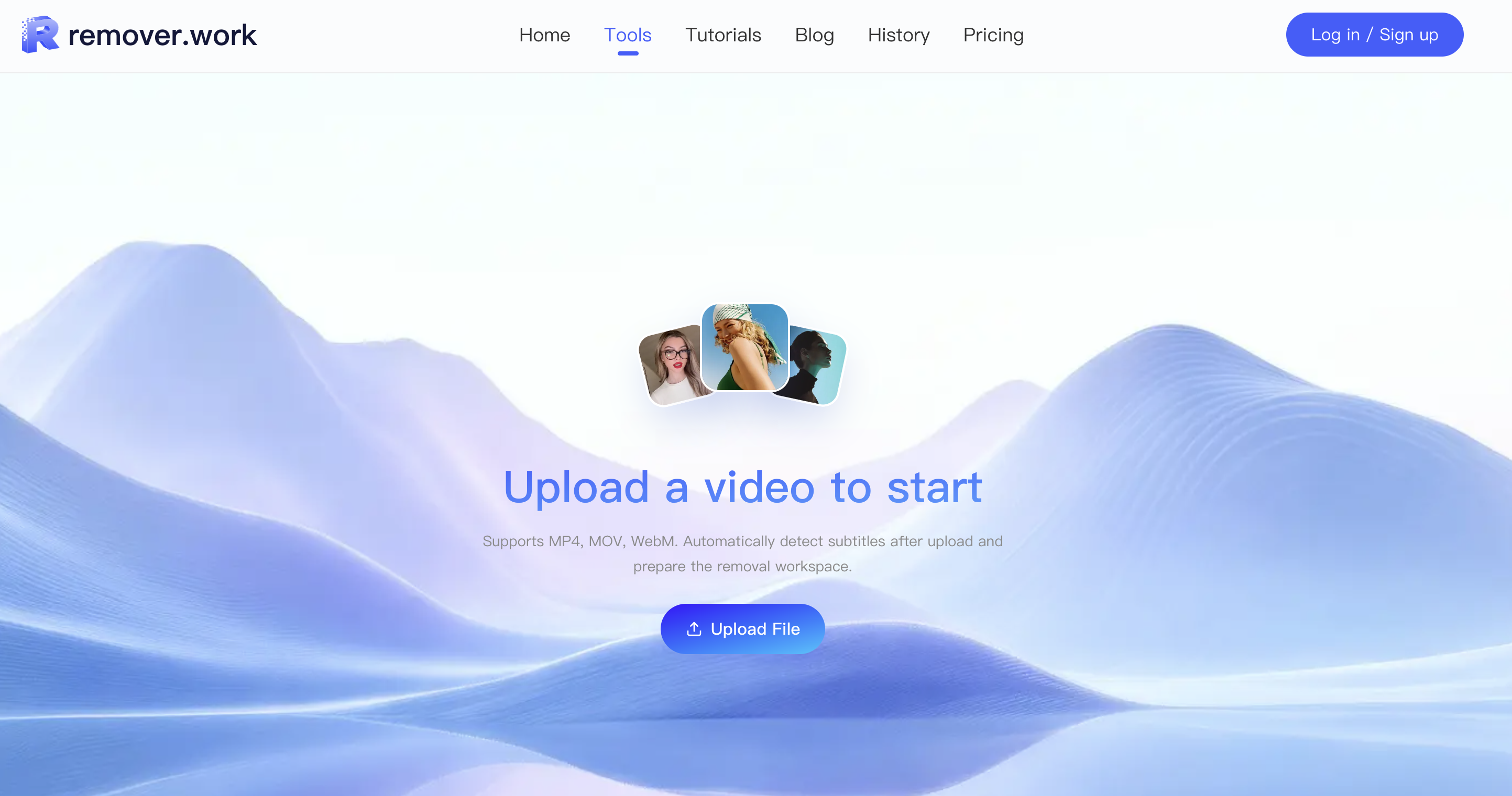
1. 字幕付きクリップをアップロードする
字幕除去ツールを開き、焼き込みテキスト付きのショート動画、広告、SNSクリップを追加する。MP4とMOVに対応。アップロードとプレビューにアカウントは不要。
2. AIまたは手動選択を選ぶ
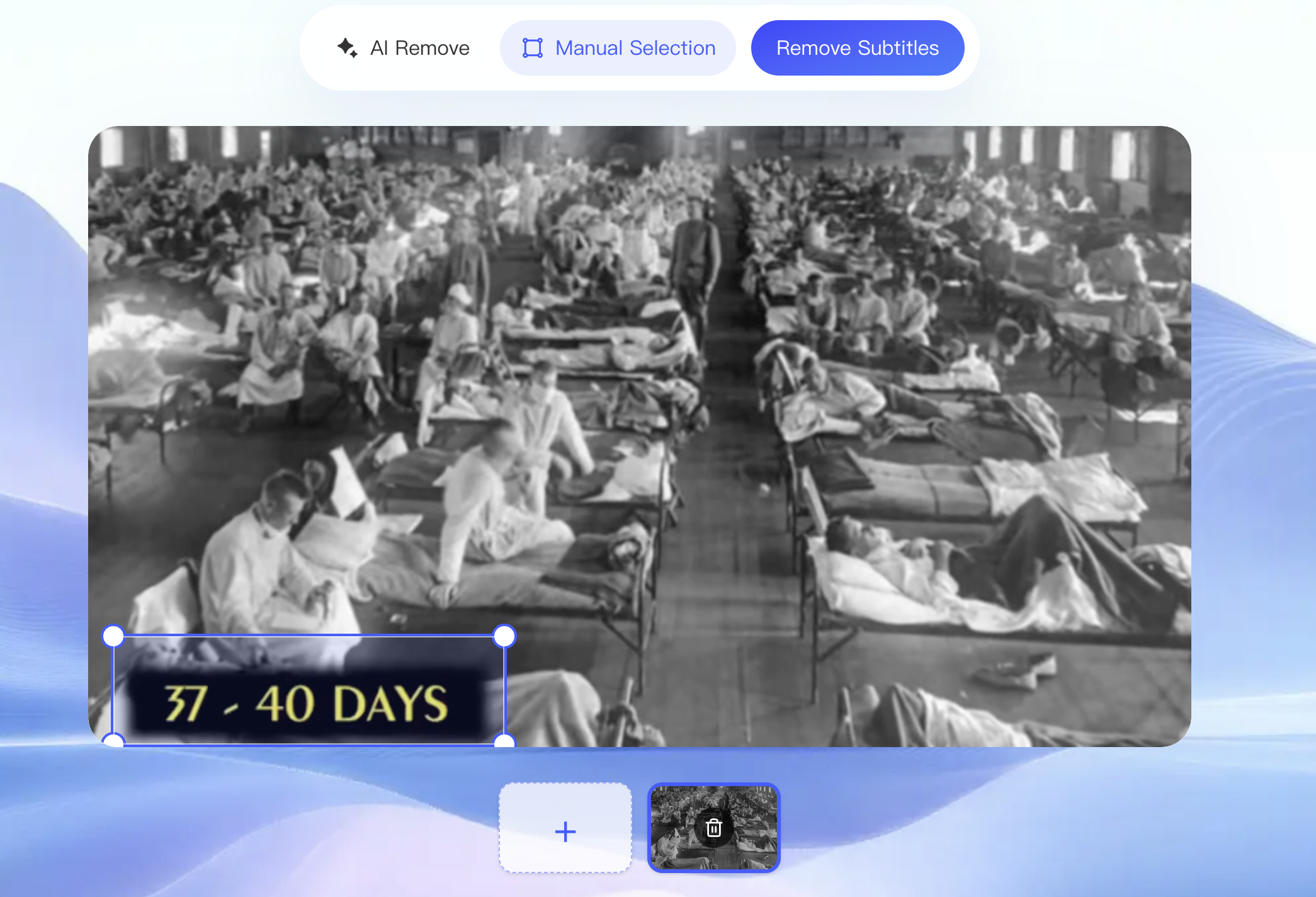
AI除去は一般的な字幕——クリップ全体でサイズと位置が一定の中央寄せ字幕——に最速だ。フレームごとにテキスト領域を検出し、背景を再構築する。
手動ボックス選択は、AIの領域を絞り込む必要があるときに制御を与えてくれる。ローワーサード、顔の近くの字幕、端付近のテキスト、詰め込まれたショート編集など。
3. 再構築をプレビューする
プレビューを実行し、ダウンロード前に消した領域を確認する。テキストがあった帯を見て——ゴーストやにじみがないこと、補完が周囲の背景と一致することを確認する。再構築はremover.workの独自の最先端モデル(ディフュージョントランスフォーマー、DiT上に構築)が担い、フレーム間で推論しながらフレームごとにテキストの裏の背景を再構築する——だから消した帯は動きの中でちらつかず一貫性を保つ。無料プレビューは最初の5秒を全解像度でカバーし、領域のサイズが正しいか検証するのに十分だ。
4. 仕上げた動画を書き出す
プレビューがきれいに見えたら、ログインしてクレジットを使い、クリップ全体を処理・ダウンロードする。ソース解像度で書き出す——動画が1080pや4Kならダウングレードは受け入れない。
ハードコード・ソフト・プラットフォーム字幕の違い——そして他のツールがそれらをどう扱うか——は動画から字幕を消す方法を参照。同じ映像にロゴもある場合は、透かし除去ガイドがそれをカバーしている。