まず、はっきりさせておきたいこと。 ここに書くことはすべて、あなたが編集する権利を持つ映像が対象だ。自分で撮影したもの、料金を払ったライセンス素材、または自分で追加して今は消したいロゴやオーバーレイ。具体的には、こんな状況を指している。古いチャンネルロゴ入りのクリップを書き出したがリブランドした、サンプル透かし付きで納品されるBロールをライセンスしたが有料の透かしなし権利を持っている、クライアントがプレースホルダーのバグを焼き込んだ映像を送ってきた——など。他人の著作権コンテンツから透かしを剥がすことではない——それは私がやっていることでもないし、勧めることでもない。権利がないなら、やめておこう。
その上で。私が繰り返しぶつかった難所は、それ自体の痕跡を残さずに透かしを消すことだった。ロゴがあった場所のぼかした四角形は、透かしそのものと同じくらい目立つ——むしろ悪いとも言える。「ここで何かが消された」と叫んでいるからだ。実際に解決したのはAIインペインティングだった。透かしの裏のピクセルをフレームごとに再構築し、その領域がシーンの残りと同じに見えるようにする。
 HitPaw
 VEED
VEED Kapwing
 Media.io
 Vmake
Vmake AVCLabs
ぼかし/クロップ vs. AIインペインティング
ツールを比較し始めてすぐ、透かしを「消す」やり方には3種類あり、画質を保てたのは1つだけだと気づいた。
- クロップ — 透かしのある端を切り落とす。これは要らない隅に透かしがある場合にしか効かず、フレーミングと実効解像度を失う代償を払う。中央や大きな透かしには使えない。
- ぼかし/モザイク — その領域を塗りつぶしてロゴを読めなくする。透かしは「消えた」が、にじみで正体がばれるし、動く映像ではぼかしパッチが気が散るほど泳ぎ回る。
- AIインペインティング — 透かし領域を検出し、周囲のピクセルと、動画なら近隣フレームの同じ領域を使って、その下の背景を再構築する。うまくいったときは、そこに何かがあったとは本当にわからなかった。
動く被写体できれいな結果を得るには、インペインティングだけが持ちこたえた——特に平らな隅ではなく、ディテールの多い映像の上にロゴが乗っている場合はそうだ。
静的 vs. 動く透かし(これですべてが変わる)
すべての透かしが同じ難しさではなく、どの種類かを知ることで期待値が定まる。
- 動くシーンの上の静的な隅ロゴ。 動画のインペインティングでは最も簡単なケースだ——ロゴの裏のシーンがフレームごとに変わるので、ツールは隣接フレームから本物の背景を借りられることが多い。ここでの結果はほぼ完璧になりうる。
- 静止ショットの上の静的なロゴ。 より難しい。どのフレームにもそれらのピクセルの「きれいな」バージョンが存在しないからだ。ツールはもっともらしい背景を創り出さなければならない。平らまたはシンプルな背景はよく再構築されるが、ロゴの裏に賑やかなディテールがあると厄介になる。
- アニメーション/動く透かし。 漂ったり、脈打ったり、位置を変えたりするバグは、ツールに追跡を要求する。一部のツールはモーショントラッキングで対応し、他はにじませる。
- 大きい、または半透明の透かし。 画像全体を薄く染める全画面透かしが最悪のケースだ——再構築の元になるきれいな領域がなく、ほとんどのツールは部分的にしか回復できない。
私はツールの出力を判断する前に、これらのどれを扱っているかで必ず期待値を設定する。
2026年比較:動画の透かし除去ツール
| ツール | 手法 | 無料枠 | 無料出力に透かし? | 備考 |
|---|---|---|---|---|
| HitPaw | AIインペインティング+手動補完 | 試用のみ | あり(オンラインツール) | 強力なデスクトップアプリ。Windows/macOSインストール |
| VEED | トリミングまたは覆い隠し(動画にAI補完はない) | 720p | あり(VEEDロゴ) | VEED自身のガイド:端をトリミングするか透かしを覆う |
| Kapwing | トリミングまたは覆い隠し。AI除去ツールは画像専用 | 720p、約4分 | あり(Kapwingロゴ) | コラボ重視のエディター |
| Media.io | AIインペインティング(「ぼかしではない」と訴求) | 日次クレジット、720p | あり | 地域別価格。クレジットパック |
| Vmake | AIインペインティング+ブラシ+保護ゾーン | 1日20クレジット、最大720p、最初の5秒は無料 | あり | 有料プランで1080p〜4K |
| AVCLabs | AIインペインティング | 無料オンライン、100MB未満のファイル | 非公開 | より精密な除去はデスクトップアプリ |
| remover.work | AI除去ハブ | 最初の5秒、全解像度、透かしなし | なし | 従量制クレジット。インストール不要 |
2026年10月に、各ベンダー自身の料金ページとヘルプページで確認した。「非公開」はベンダーがその情報を公開していないことを意味する。
実際に使ってみた感触はこうだ。
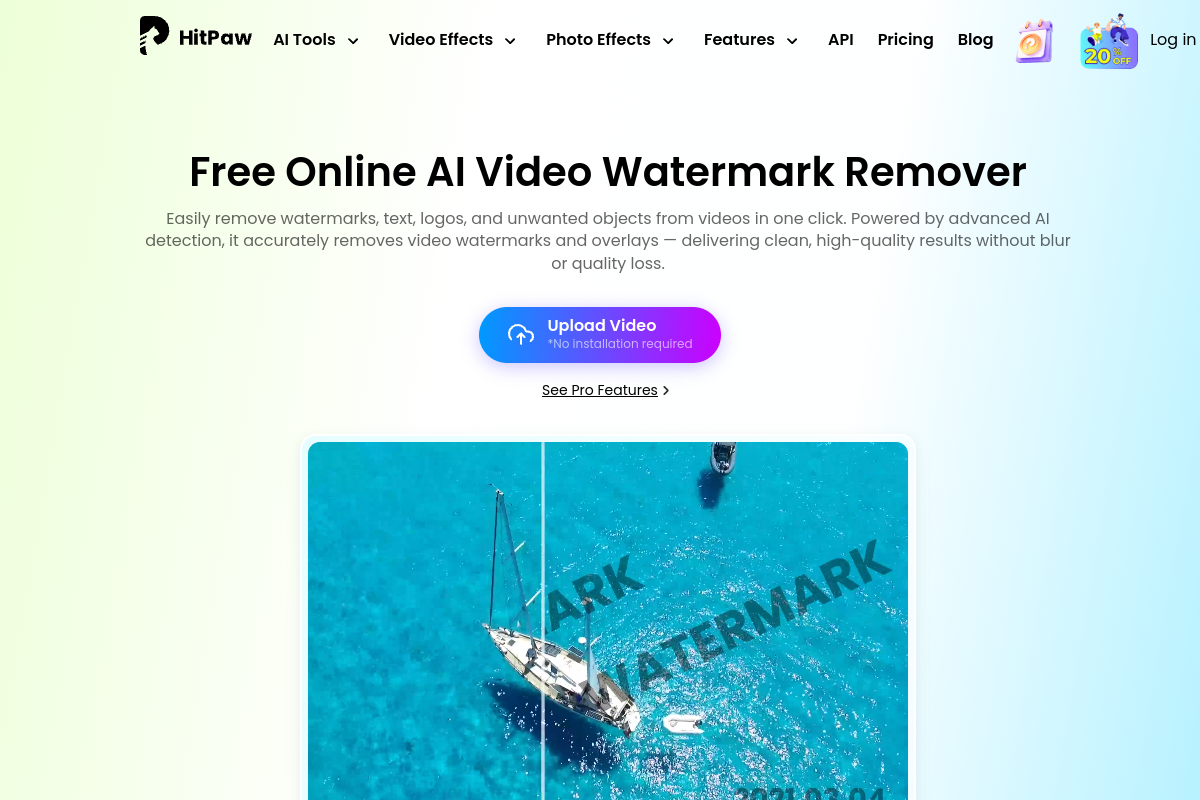
HitPaw には、自動検出と手動補完ブラシの両方を備えた本当に有能なデスクトップアプリがあり、厄介な動くロゴで助けになった。難点は、強力なほうが試用付きのWindows/macOSインストールで、オンライン版は無料書き出しに透かしを入れること。自分のクリップを解決できるかわかる前にコミットすることになる。
VEED と Kapwing はどちらもフルオンラインエディターだが、動画の透かしをAIで消す機能はない。VEED自身のガイドは、透かしのある端をフレーム外へトリミングするか、ステッカーや自分のロゴで覆うよう勧めている。KapwingのAI透かし除去・テキスト除去ツールは画像専用だ。しかも両方とも無料書き出しに透かしを入れる——つまり誰かの透かしを無料で消そうとすると、彼らの透かしを追加することになる。
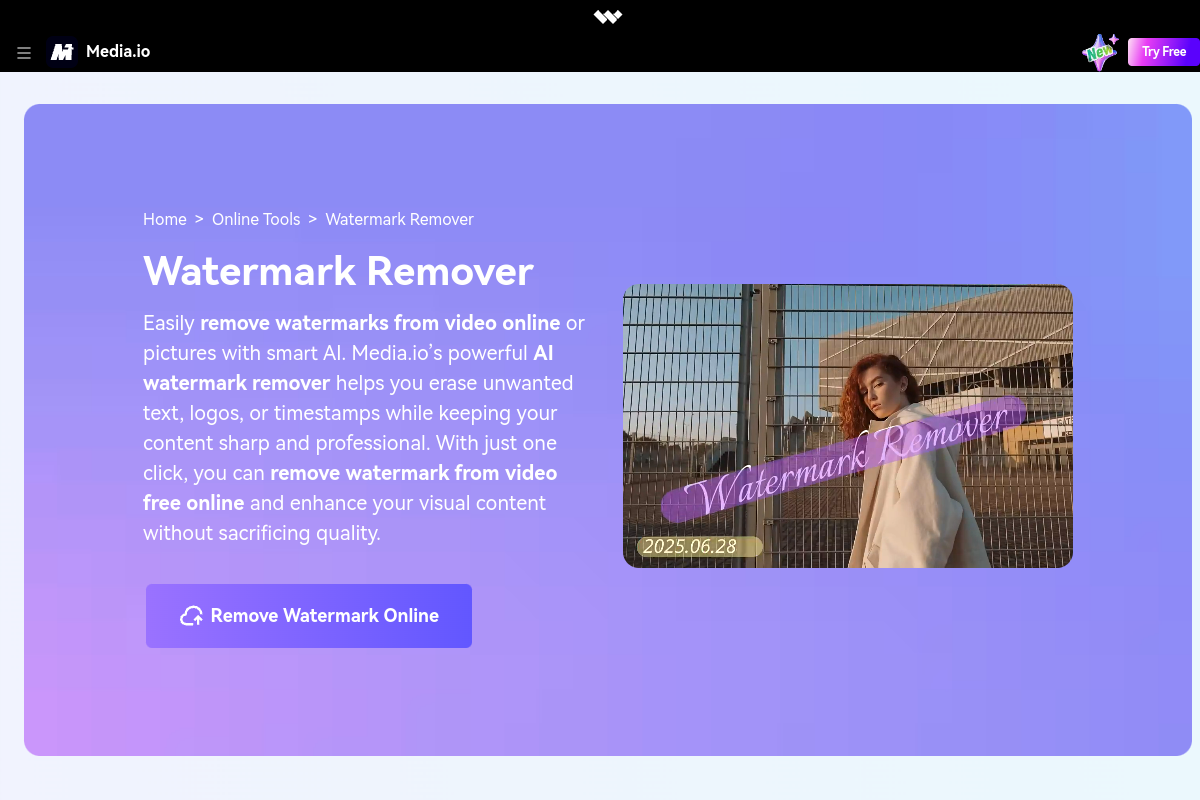
Media.io は「ぼかしではなくAI除去」を明確に訴求しており、それは正しい枠組みだ——にじませるのではなく再構築する。ただし無料枠は720pで日次クレジット制の透かし付きで、価格は地域別なので、目にする数字はあなたの居場所によって変わる。
Vmake は柔軟で(ブラシに加え、残したい領域に触れさせない「保護ゾーン」がある)、無料枠では1日20クレジット、最大720pが使える。私が難しいと感じたのは、フルのジョブにどれだけクレジットがかかるかを実行前に予測することだった。
AVCLabs は100MB未満のファイル向けに無料オンライン除去ツールを提供し、より精密な除去にはデスクトップアプリを勧めている。小さいクリップなら問題ない。
私が繰り返しはまった罠。ほとんどのブラウザツール(VEED、Kapwing、Media.io、Vmake)で無料出力には透かしが入る、最も強力なのはデスクトップ版のインストール(HitPaw、AVCLabs)、そしてクレジット価格はしばしばコミット前に読み取りづらい(Vmake、Media.io)。制限は動くので、私のメモを信じる前に各ベンダーのページで確認してほしい。
どれかに支払う前の私のチェックリスト
- インペインティングかぼかしか? プレビューをフルサイズで見てスクラブする。古いロゴを追うように柔らかいパッチがあれば、それは再構築ではなくぼかしだ。
- 無料書き出しにツール自身の透かしが付くか? 多くは付く——ただ一つの印を別の印に取り替えるだけになる。
- 無料出力の解像度は? 720pが一般的だ。私のソースはよく1080pや4Kで、ダウンスケールは目的を台無しにする。
- ブラウザベースかインストールか? ウェブツールなら私にとってダウンロードもOSロックインもなかった。
- 動きの中で確認できるか? 1フレームでは問題なく見える透かし除去も、再生するとちらついたりにじんだりすることがある。私は静止画で判断することは決してしない。
remover.workでのやり方
気に入っているのは、remover.workが透かし、ロゴ、テキスト、背景の除去を、6つの別々のアプリではなく1つのワークフローとして扱う点だ。
- アカウントなしでアップロードし、プレビューで本物の再構築を見る。
- 無料の結果は最初の5秒を全解像度で——透かしなし、ダウンスケールなし——なので、決める前に動きの中で正直に仕上がりを判断できる。
- ダウンロードのときだけログインし、無料の5秒を超えて処理するときだけクレジットを使う——サブスクなしなので、一度きりのクリーンアップで月額プランに登録させられない。
私はツールハブから始め、クリップをアップロードし、コミットする前にプレビューを確認する。そして同じ映像に焼き込み字幕もあったときは、次にそれを処理した——動画から字幕を消す方法を参照。
「ただ動く」の裏で実際に走っているもの
インペインティングは再構築を行うモデルの出来次第であり、そこに本当の差がある。remover.workは、現代の動画モデルの基盤と同じ生成アーキテクチャ**ディフュージョントランスフォーマー(DiT)**の上に構築された、独自の最先端システムを除去に応用して走らせている。
- 再構築する、にじませない。 ディフュージョントランスフォーマーは、周囲のピクセルを条件として、透かし領域を埋めるもっともらしい背景を生成する——だから結果は、安価なツールが残すぼかしボックスではなく本物の再構築になる。
- 空間だけでなく時間を使う。 モデルはフレーム間で推論するので、近隣フレームに現れる本物の背景を利用し、ショットが動いても埋めた領域を一貫させられる——だからパッチは泳いだり、ゴーストになったり、ちらついたりしない。
これが「ただ動く」の裏のエンジンだ。きれいで画質を保つ除去の難しい部分をハイエンドの生成モデルが担い、インターフェースはアップロード・プレビュー・書き出しの3ステップのままでいる。
FAQ
TikTokやAI生成ツールの透かしを消せますか?
権利を持つコンテンツに限ります。他人の動画からプラットフォームや生成ツールの透かしを消すことは、私がやることでも勧めることでもありません——ここの手法は自分の映像とライセンス素材のためのものです。
画質は落ちますか?
ぼかしではなくインペインティングで行えば、フレームの残りは手つかずで、再構築された領域は溶け込みます。ソース解像度で書き出すこと(720pへのダウングレードではなく)が、画質を保つもう半分です。
隅のロゴ vs. 全画面透かし——どちらが現実的?
動く映像の上の静的な隅ロゴが最も確実に消せます。薄い全画面透かしが最も難しく、部分的にしか消えないこともあります。
自分で追加したロゴにも効きますか?
はい——それは教科書的に正当なケースです。元のプロジェクトファイルがあれば、ロゴなしで再書き出しする方がさらにきれいです。フラット化された動画しかないなら、インペインティングが手段です。