初めて「字幕を消そう」としたとき、私は人気のエディターを選び、字幕ツールを実行し、書き出した——すると、テキストは相変わらず下部3分の1に鎮座していた。そのとき私は、「字幕を消す」というのは実は同じ名前をまとった3つの別々の仕事であり、ほとんどのツールは簡単な1つしかこなせないのだと学んだ。まず、自分が見ているのがどの種類の字幕かを見極めよう。それがどのツールなら助けになりうるかを決めるからだ。
 HitPaw
 Media.io
 AVCLabs
 Vmake
Vmake Kapwing
 VEED
VEED字幕の3種類
これは初日に持っておきたかった分類だ。
- ハードコード(焼き込み)。 テキストがピクセルに描き込まれている——画像の一部であり、別レイヤーはない。言葉が絵そのものなので、どこにも「オフ」スイッチはない。これらをきれいに消すにはAIインペインティングが必要だ。フレームごとにテキスト領域を検出し、その裏の背景を再構築する。これが難しいケースであり、私が行き詰まったケースだ。そして最も一般的なケースでもある。書き出されて再共有されたソーシャルクリップは、ほぼ必ず字幕が焼き込まれているからだ。
- ソフト字幕(SRT / VTT / 埋め込みトラック)。 動画とは別に保存されたテキストストリーム(サイドカーの
.srtファイル、または.mkv/.mp4に多重化されたトラック)。これを「消す」のは簡単だ——再書き出し時にトラックを外すか、ファイルを読み込まないだけ。ピクセルの再構築はまったく不要。 - プラットフォーム字幕。 YouTube、TikTok、CapCutの自動字幕。プラットフォーム上でまだライブのオーバーレイである間は、ソフト字幕のように振る舞い、切り替えられる。しかし、それらを表示したまま動画をダウンロードまたは再書き出しした瞬間に、ピクセルに焼き込まれてハードコードになる。
どの種類かを見分ける方法
手っ取り早いテスト。任意のプレーヤーでクリップを開き、字幕/CCの切り替えを探す。テキストをオフにできればソフトだ——あなたの仕事は簡単。何をしてもテキストが画面に残るならハードコードで、インペインティングツールが必要だ。プラットフォームからクリップをダウンロードして字幕が消せなくなっているなら、書き出し時にハードコードに変換されたということだ。
私が引っかかった罠。KapwingやVEEDのようなツールは「字幕を消す」で上位にランクされるが、それらが主に扱えるのはソフトトラックと字幕の追加だ。私のテキストは焼き込みだったので、それらのツールでは何もできなかった——必要だったのはピクセルレベルのインペインティングだった。
2026年比較:字幕除去ツール
| ツール | ハードコード(焼き込み)を消せる? | 無料枠 | 無料版に透かし? | 対応範囲 |
|---|---|---|---|---|
| HitPaw | はい(AIインペインティング) | 1日約3回プレビュー | はい(オンライン版) | オブジェクト/テキスト/透かし除去。デスクトップ+オンライン |
| Media.io | はい(自動検出、ぼかしなし) | 日次クレジット | はい | 幅広いメディアスイート |
| AVCLabs | はい(スクロールテキスト含む) | 無料オンライン、100MB未満のファイル | 非公開 | テキスト/字幕/ステッカー除去 |
| Vmake | はい(固定+アニメーション字幕) | 1日20クレジット、最大720p | はい | 幅広いAI動画スイート |
| Kapwing | いいえ——ソフトトラックのみ | 無料枠 | はい | 汎用エディター |
| VEED | いいえ(実質的に)——字幕の追加用に作られている | 無料枠 | はい | 汎用エディター |
| remover.work | はい(AI除去ハブ) | 最初の5秒、全解像度、透かしなし | いいえ | オールインワン除去ハブ |
2026年10月に、各ベンダー自身の料金ページとヘルプページで確認した。「非公開」はベンダーがその情報を公開していないことを意味する。
それぞれ実際に使ってみた感触。
HitPaw はインペインティングで焼き込み字幕、タイムスタンプ、テキストオーバーレイを消す。自動検出と手動モードの両方がある。デスクトップアプリが強力な方で、オンラインツールは1日数回の無料プレビューを提供するが、無料書き出しには透かしが入る。
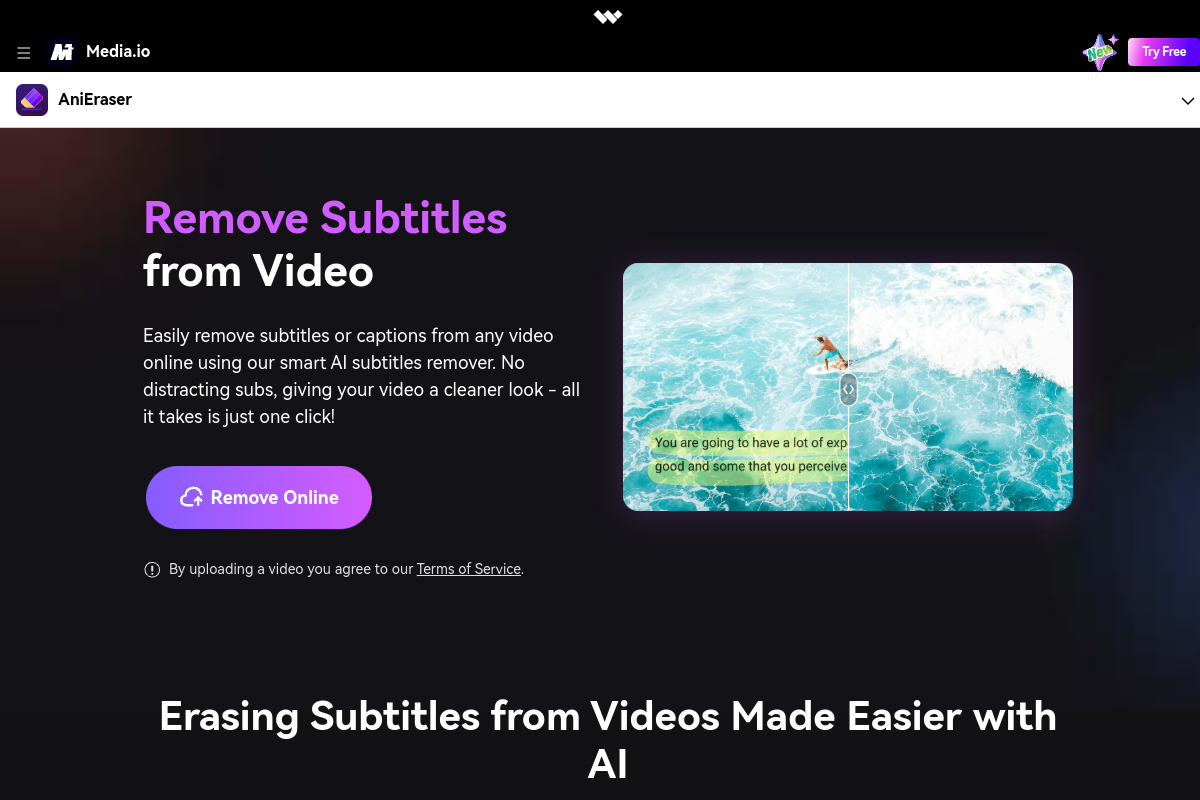
Media.io(そのAniEraserツール)は字幕帯を自動検出し、ぼかすのではなく背景を再構築する——「ぼかしなし」を明確に打ち出しており、私が見たものと一致した。無料利用は日次クレジット制で透かしが入る。
AVCLabs は静的な字幕だけでなくスクロールや動くテキストも扱い、ニュース風のローワーサードには実に便利だ。無料オンラインツールにはファイルサイズの上限がある。

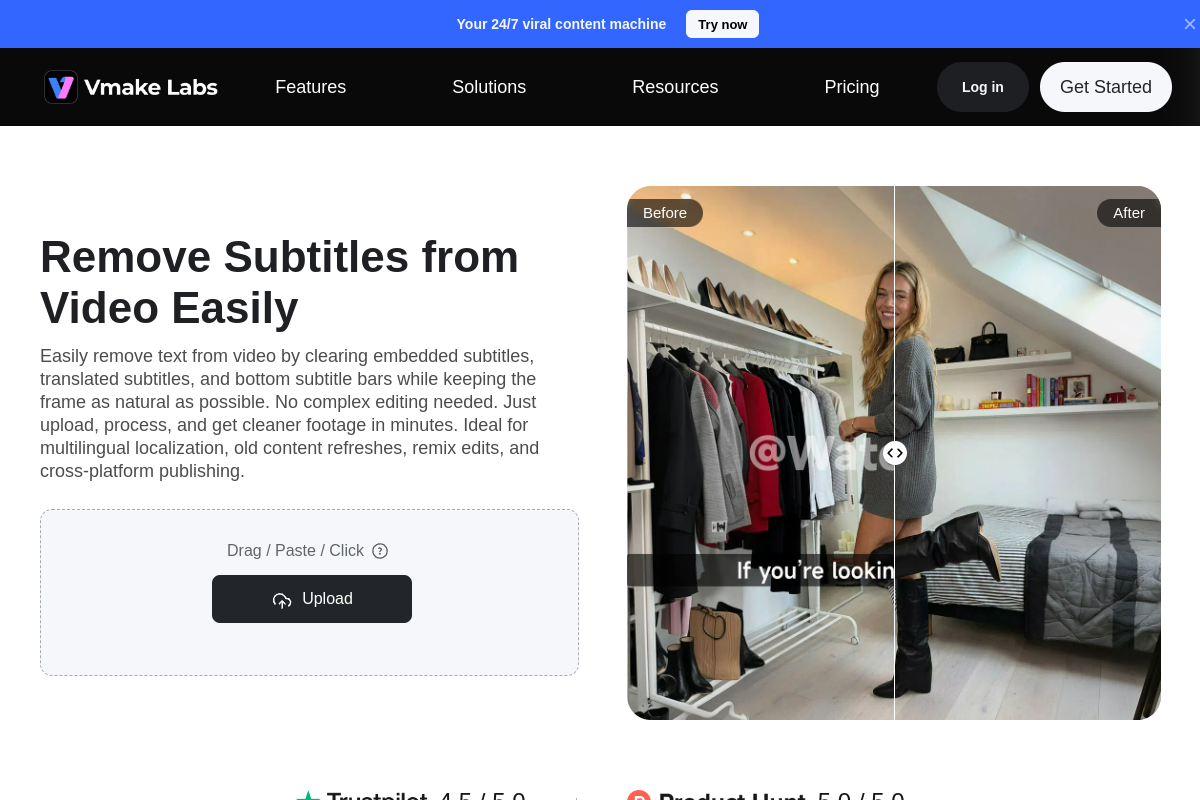
Vmake は固定字幕もアニメーション字幕も消す。無料枠では1日20クレジットがもらえ、720p上限で透かし付きになる。
Kapwing と VEED はこの特定の仕事ではスキップすべきものだ。ソフト字幕のトラックを扱い、字幕を追加するために作られていて、焼き込みテキストをピクセルからインペインティングで消すためのものではない。
というわけで、自分の字幕が焼き込みだとわかると、現実的な選択肢はインペインティングツール——HitPaw、Media.io、AVCLabs、Vmake、remover.work——に絞られ、汎用エディターではなくなった。そしてそれらのインペインティングツールのほとんどは、無料書き出しに自社の透かしを入れるか、720p上限にするか、きれいな結果を見る前にアカウント作成を求めてきた。各ベンダーの現在の制限はサイトで確認してほしい。変わるからだ。
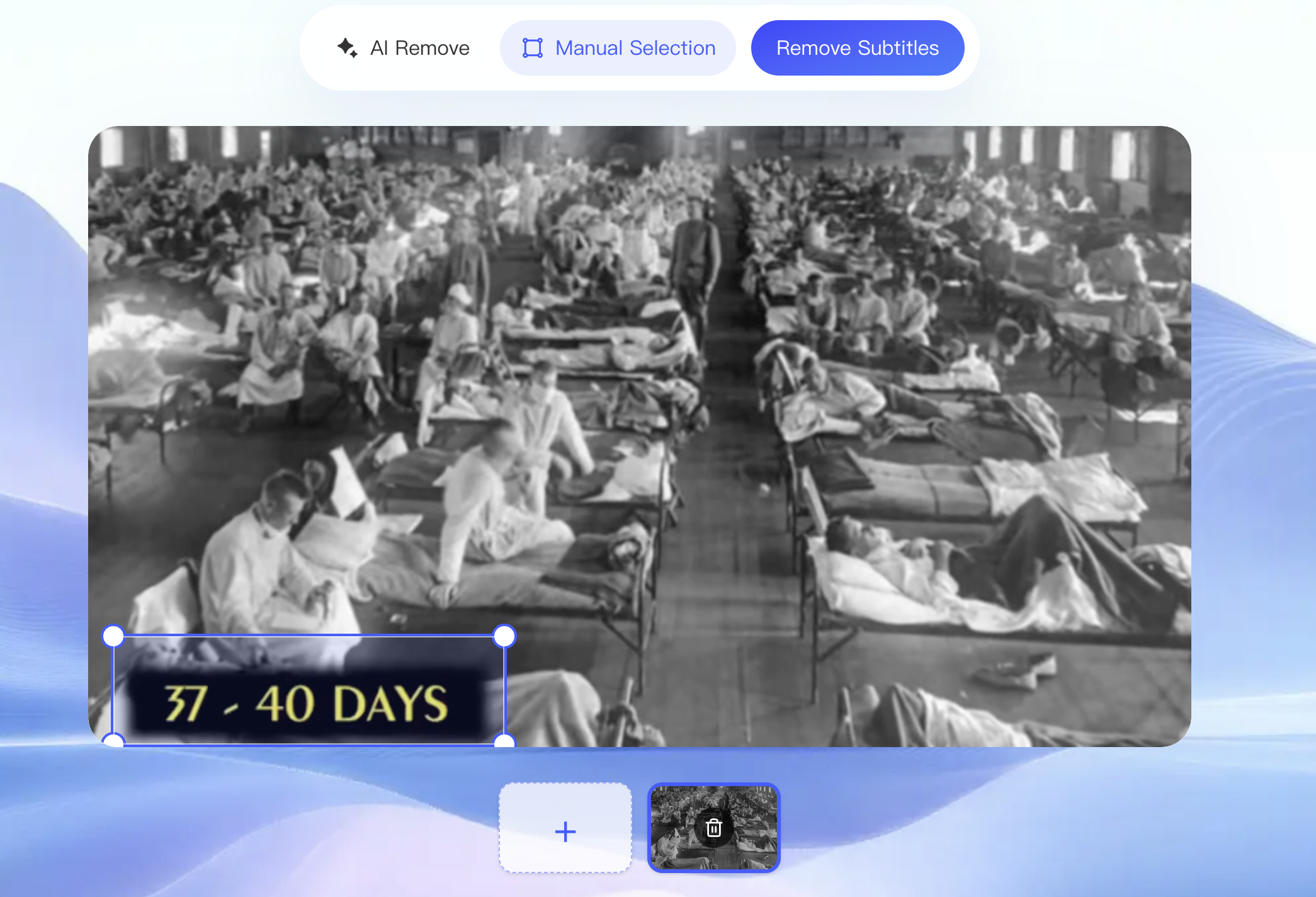
焼き込み字幕が本当に難しい理由
ツールが何に立ち向かっているかを理解しておく価値がある。期待値を設定してくれるからだ。各フレームについて、モデルは(1)テキストがどこにあるかを正確に見つけ、(2)その裏に何があるべきかを推測し、(3)周囲のピクセルとも次のフレームとも整合するようにそれを描き込まなければならない。難しいのはステップ3だ。字幕の裏の背景が平らな壁やグラデーションなら再構築はほぼ見えないが、細部の多い動くシーン——賑やかな通り、柄物のシャツ——なら、ツールはディテールを創り出しており、そこで字幕帯にわずかなぼかしやちらつきが見えることがある。静止フレームは完璧に見えても再生中の動画がちらつくことがあり、まさにそれが、私が必ず動きのある状態でプレビューする理由だ。
焼き込み字幕をきれいに消す私のやり方
- ハードコードだと確認する。 プレーヤーで字幕を切り替えてみる。オフにできなければ焼き込みなので、インペインティングツールに手を伸ばす。
- まずAIの自動検出に任せる。 サイズと位置が一定の中央寄せ字幕なら、自動検出でたいてい領域をぴたりと当てる。
- 必要なら手動ボックスに切り替える。 ローワーサード、顔の近くの字幕、フレーム端付近のテキスト、詰め込まれたショート編集などは、自動検出の推測より領域をきつめに描くと良くなる。
- 書き出す前にプレビューする。 再構築された帯をフルサイズかつ動きのある状態で確認する——テキストがあった場所にゴースト、にじみ、ちらつきがないか見る。
- ソース解像度で書き出す。 動画が1080pや4Kなのに720pへのダウングレードは受け入れない。
マーキングの手順は字幕除去チュートリアルでより詳しく分解した。
remover.workでのやり方
- 登録せずにアップロードし、インペインティング済みのプレビューを見る——品質を判断するのに何のコミットも要らない。
- 無料の結果は最初の5秒を全解像度で——透かしなし、ダウンスケールなし——なので、再構築を動きの中で正直に検証できる。
- ダウンロードのときだけログインし、無料の5秒を超えて処理するときだけクレジットを使う。サブスクなし。
私は字幕除去ツールを開き、クリップをアップロードし、プレビューを確認する。そして映像にロゴも入っていたときは、同じハブで透かし除去も対応できた。
「ただ動く」の裏で実際に走っているもの
焼き込みテキストをきれいに消すのは再構築の問題だ——そして上のセクションで説明したとおり、再構築の品質はモデルで決まる。remover.workは、現代の動画モデルの基盤である生成アーキテクチャ**ディフュージョントランスフォーマー(DiT)**の上に構築された、独自の最先端システムを走らせている。
- 記憶を伴うフレームごとの再構築。 モデルはフレーム間で推論しながら、フレームごとに字幕帯の裏の背景を再生成する。だから再構築された領域は一貫性を保ち、動画の再生中にちらつかない——それこそが弱い字幕除去ツールの正体を暴くアーティファクトだ。
- 最も難しいところでのディテール。 ディフュージョンベースの補完は、テキストの裏の賑やかで動く背景を、にじみや静的なコピペのパッチよりはるかに説得力をもって再構築する。
つまり、シンプルな「マークして、プレビューして、書き出す」フローは、本当に難しい部分をこなすハイエンドの生成モデルの上に乗っているのだ。
FAQ
CapCutや剪映の字幕を消せますか?
書き出された動画に焼き込まれている(ハードコード)なら、はい——他の焼き込みテキストと同じくピクセルレベルのインペインティングです。編集プロジェクトがまだ手元にあるなら、そこで字幕レイヤーを削除する方がきれいです。
スクロールや動くテキストは?
動くテキストは、ツールがフレーム間で領域を追跡する必要があります。一部のツール(AVCLabs、Vmake)はこれを明確に謳っています。結果は背景の賑やかさ次第です。
2言語が積み重なった字幕がありますが、両方消せますか?
はい、両方の帯をマークすれば消せます。手動選択なら、それぞれに領域を描けます。
動画の残りの部分は変わりますか?
いいえ——インペインティングは字幕領域だけに触れます。フレームの残りは元のまま保たれます。