このガイドでは、1枚の画像——商品写真、ポートレート、マーケティング素材——から背景を消す流れを、アップロードから透過書き出しまで解説する。最終的な元解像度ダウンロードを除いて、すべてアカウントなしで動作する。
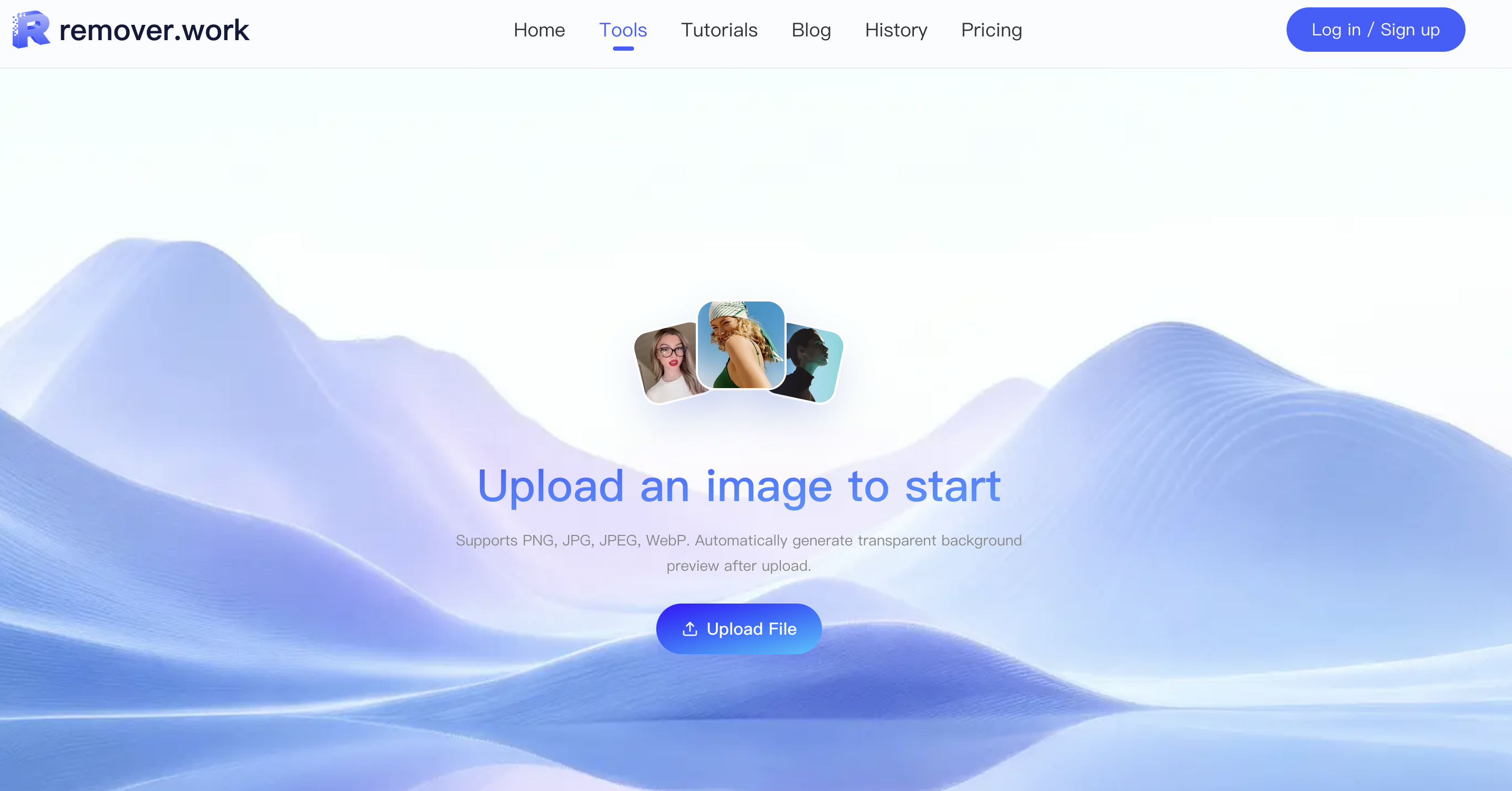
1. ソース画像をアップロードする
画像の背景除去ツールを開き、ファイルをドロップする。JPEG、PNG、WebPすべてに対応。ワークスペースはタスク準備中にすぐローカルプレビューを表示する——開始に登録は不要。
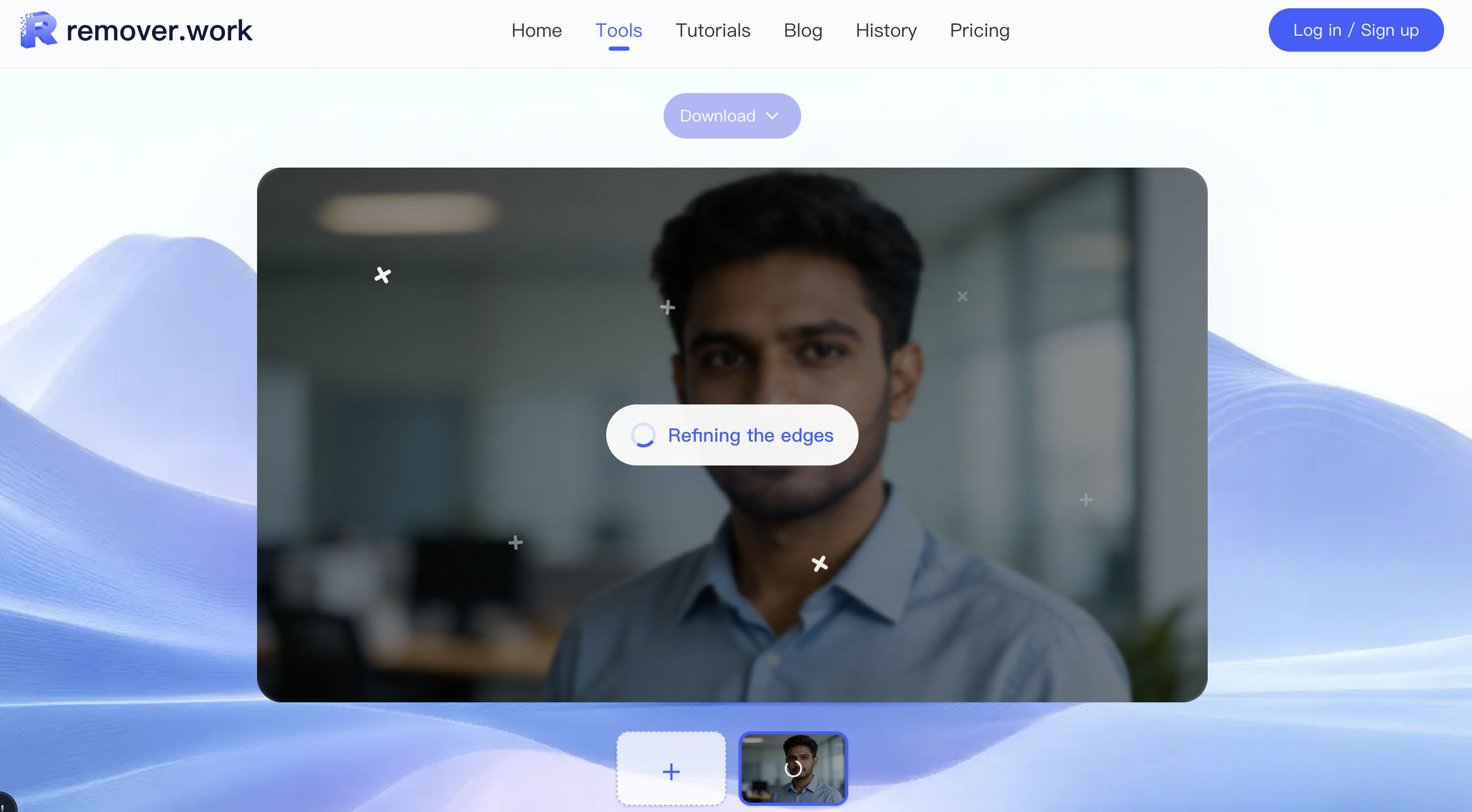
2. 無料プレビューを確認する
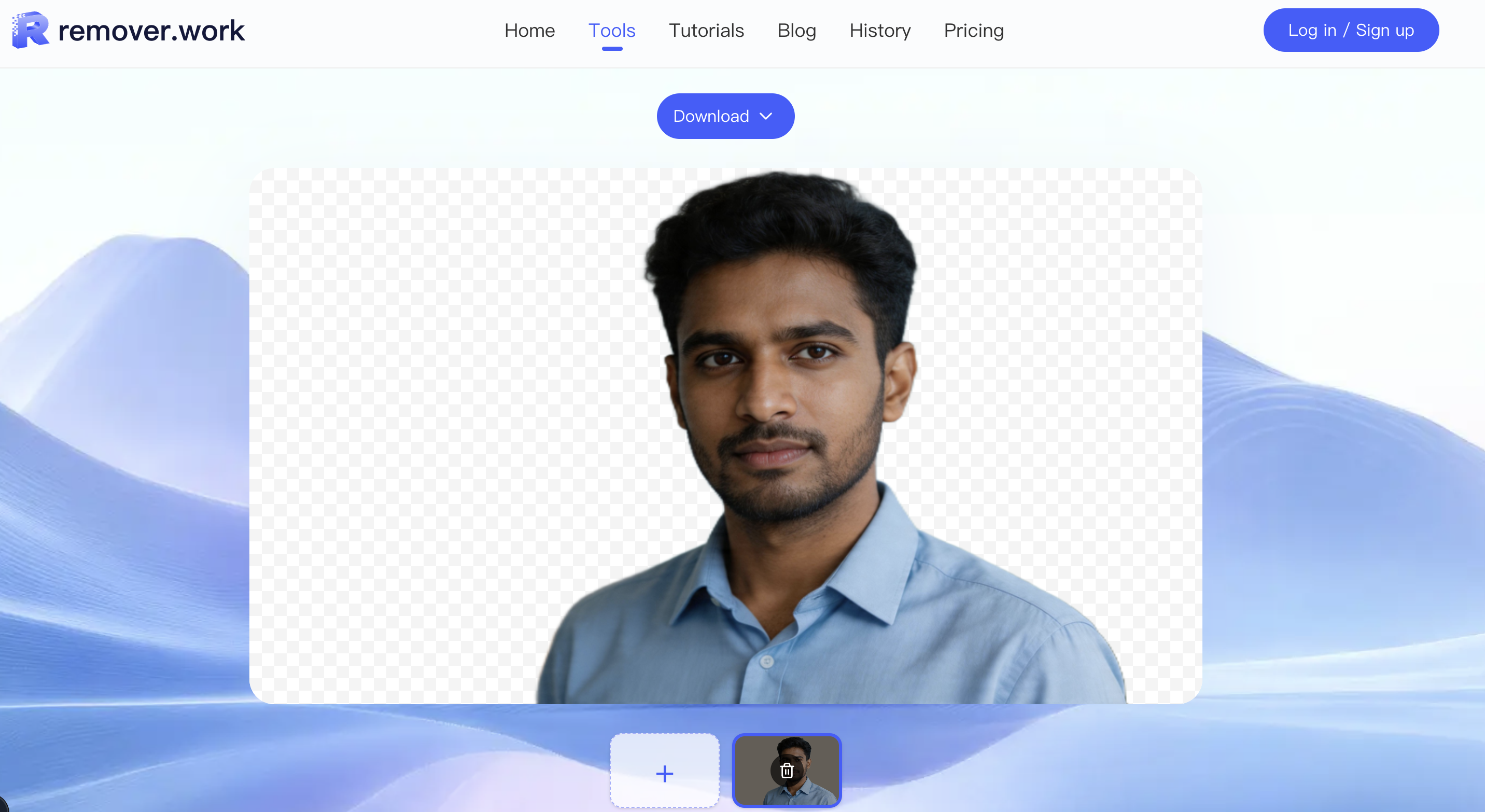
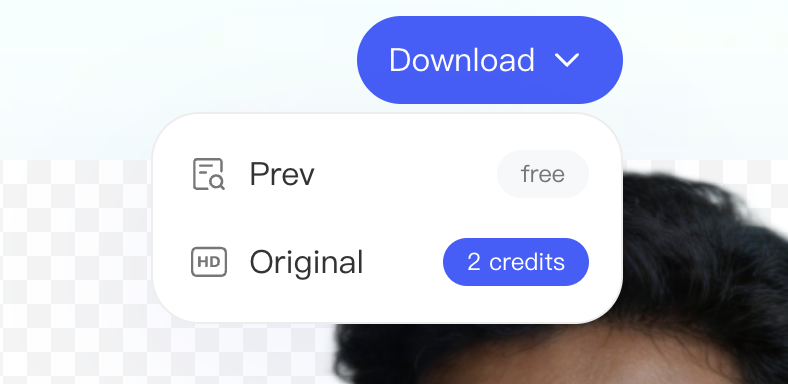
ツールは、背景を透過に置き換えた低解像度プレビュー(長辺1024px)を生成する。このプレビューは無料でダウンロードでき、目的は1つ——何かに支払う前に品質を確認することだ。
エッジを拡大する——髪、生地、ガラス、その他の細かいディテールこそ、切り抜きの成否が決まる場所だ。半透明の領域がまだ透けて見えること、そして古い背景から残ったハローがないことを確認する。
3. 元解像度で書き出す
プレビューが正しく見えたら、ログインしてクレジットを使い、元解像度のフル画像を書き出す。クレジットはソース画像のピクセル数で課金される(2 MPまでの画像で約1クレジット、大きいファイルはより多く)ので、実際に残す最終成果物にだけ支払う。
書き出したファイルは背景が透過で、白い背景、ブランドカラー、さらなる合成にすぐ使える。
4. 履歴から再度開く
最近の作成物は、保持期間内は同じプレビューと書き出しのルールを保つ。履歴パネルから以前のタスクを再度開けば、もう一度ダウンロードしたり元解像度で書き出したりできる——再アップロードは不要。
切り抜き品質の判断とストアカタログの準備をより深く見るには、画像から背景を消す方法とeコマース商品写真ワークフローを参照。