

このガイドは、動画クリップから背景を消す方法——グリーンスクリーン不要——を、プレビュー優先の流れで扱う。アカウントなしでアップロードとプレビューができる。ログインするのは、ダウンロードするときかフルクリップを実行するときだけだ。
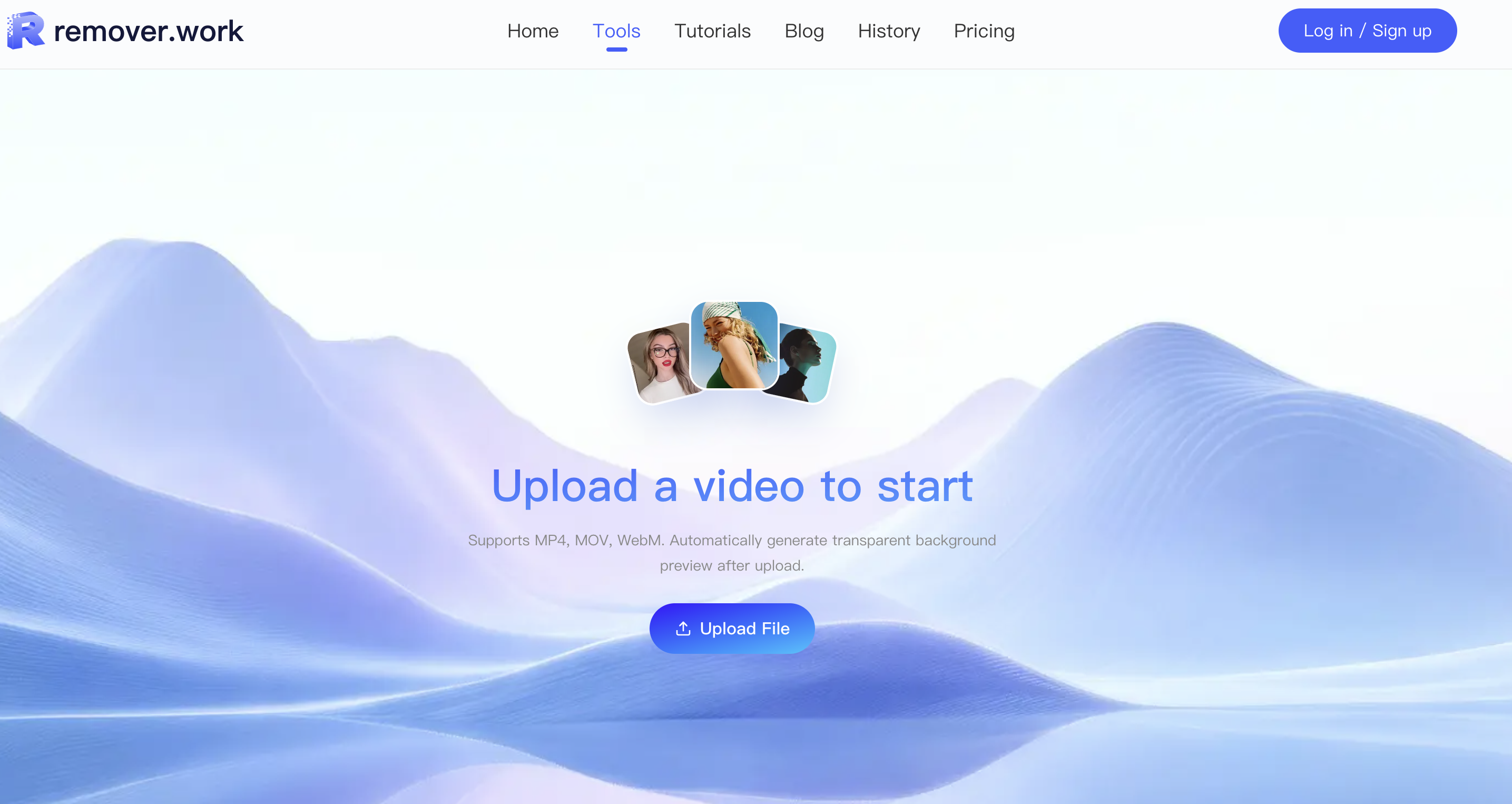
1. ソース動画をアップロードする
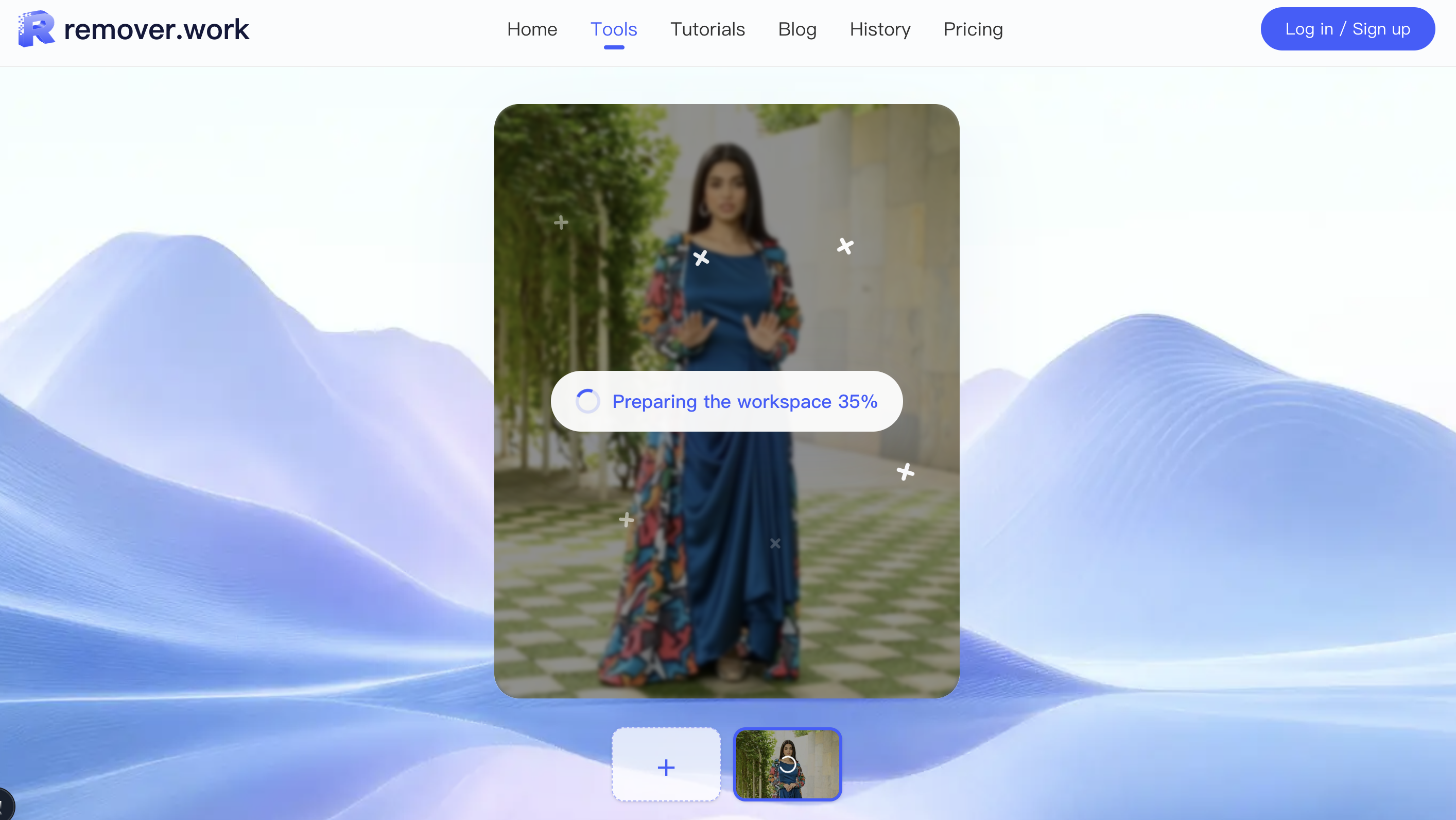
動画の背景除去ツールを開き、クリップを追加する。MP4とMOVに対応。ワークスペースは最初のパスを軽く保つので、何かにコミットする前に動きとフレーミングを確認できる。
2. 処理パスを選ぶ
無料トライアルは最初の5秒を全解像度で処理する——ダウンスケールしたサンプルではない——ので、本物の品質を判断できる。
- クリップが5秒以下なら、全体を無料で処理する。
- 5秒より長い場合、ツールバー(ログイン後)は2つの選択肢を提供する。無料のままにする5秒に自動トリミング、またはフル尺を処理するクレジットを使う。クレジットコストは出力解像度と長さに応じて増える。
- ログインせずに5秒を超えるクリップをアップロードした場合は? 続けるためにログインを求められる。
3. 切り抜きを動きの中でプレビューする
仕上げた結果を、静止フレームだけでなく動きの中で確認する。カメラの動き、照明の変化、速いカットを通じて被写体が保たれることを確認する——エッジのちらつきやハローは、1フレーム内ではなくフレーム間に現れる。切り抜きはremover.workの独自の最先端モデル(ディフュージョントランスフォーマー、DiT上に構築)が生成し、ちらつくのではなくエッジを安定させるためにフレーム間で推論する——だからきれいな静止画はたいていきれいなクリップを意味する。
4. 最終成果物を書き出す
まず無料プレビューを検証し、品質が確認できたらクレジットでクリップ全体を処理・ダウンロードする。書き出したファイルにはアルファチャンネルが含まれ、新しい背景や透過レイヤーへの合成の準備ができている。
これが他のツールとどう比べられるか、AIがグリーンスクリーンに勝るのはいつかは、動画の背景を消す方法とオールインワン比較を参照。


