Ce guide traite de la suppression des sous-titres incrustés — le texte gravé dans les pixels de la vidéo — grâce à l'inpainting par IA qui reconstruit l'arrière-plan derrière le texte. Si vos sous-titres se désactivent dans un lecteur, il s'agit d'une piste logicielle qui n'a pas besoin de cet outil ; celui-ci est destiné au texte codé en dur.
1. Téléversez le clip sous-titré
Ouvrez l'outil Suppression de sous-titres et ajoutez une vidéo courte, une publicité ou un clip social comportant du texte incrusté. MP4 et MOV sont pris en charge. Aucun compte n'est nécessaire pour téléverser et prévisualiser.
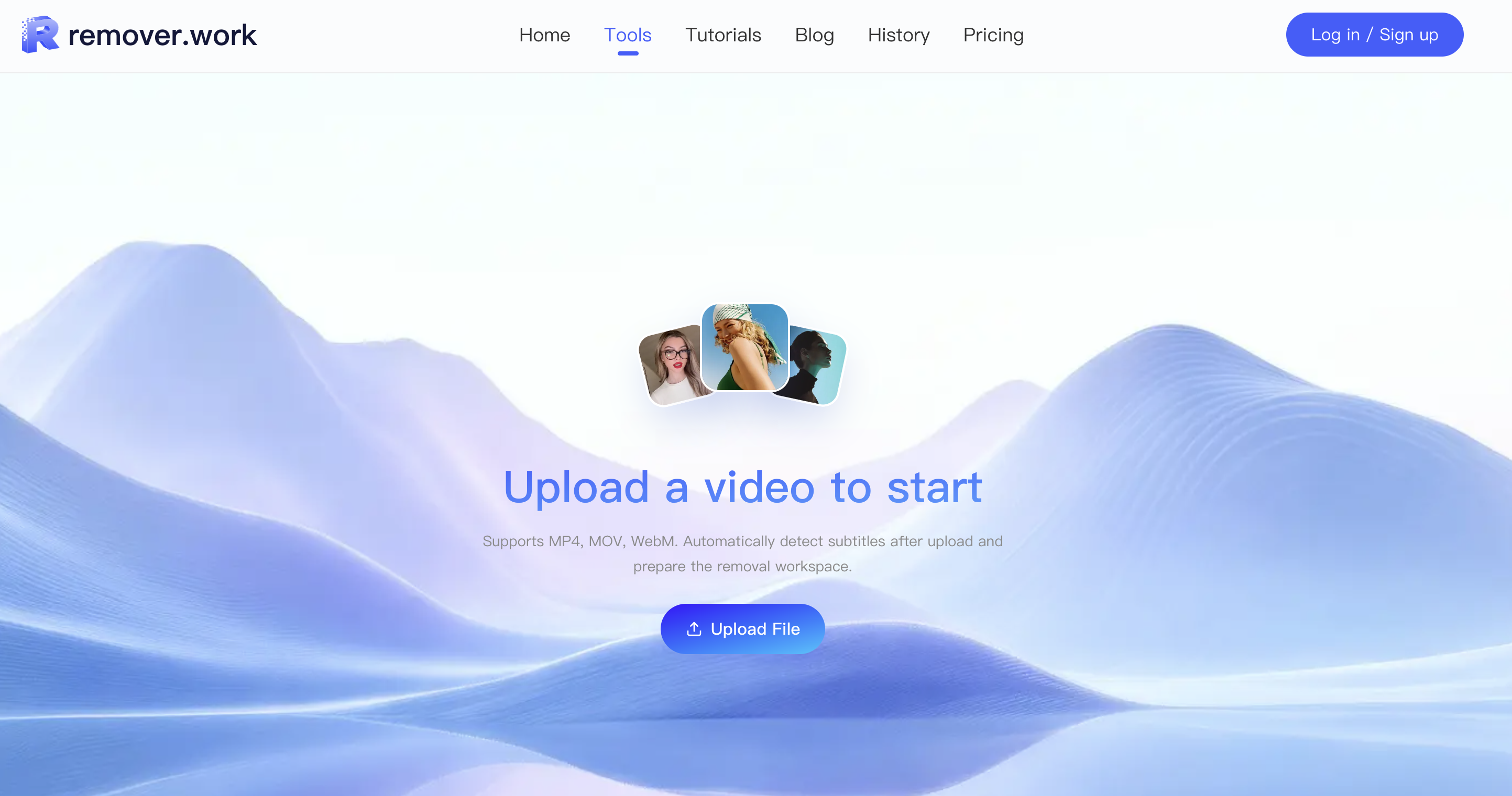
2. Choisissez la sélection IA ou manuelle
La suppression par IA est la plus rapide pour les sous-titres courants — sous-titres centrés, de taille et de position constantes tout au long du clip. Elle détecte la zone de texte image par image et reconstruit l'arrière-plan.
La sélection manuelle par cadre vous donne le contrôle quand la zone détectée par l'IA a besoin d'être resserrée : bandeaux, sous-titres proches des visages, texte près des bords ou montages courts et denses.

3. Prévisualisez la reconstruction
Lancez un aperçu et vérifiez la zone nettoyée avant de télécharger. Regardez la bande où se trouvait le texte — confirmez qu'il n'y a ni fantôme ni tache et que le remplissage s'accorde avec l'arrière-plan environnant. La reconstruction est assurée par le modèle propriétaire et à la pointe de la technologie de remover.work (bâti sur des transformeurs de diffusion, DiT), qui reconstruit l'arrière-plan derrière le texte image par image tout en raisonnant à travers les images — de sorte que la bande nettoyée reste cohérente en mouvement plutôt que de scintiller. L'aperçu gratuit couvre les 5 premières secondes en pleine résolution, ce qui suffit à vérifier que la zone est correctement dimensionnée.
4. Exportez la vidéo nettoyée
Une fois l'aperçu net, connectez-vous et utilisez des crédits pour traiter et télécharger le clip entier. Exportez à la résolution de votre source — n'acceptez pas un rétrogradage si votre vidéo est en 1080p ou 4K.
Pour la différence entre les sous-titres codés en dur, logiciels et de plateforme — et la façon dont d'autres outils les gèrent — voir comment supprimer les sous-titres d'une vidéo. Si les mêmes images comportent aussi un logo, le guide de suppression de filigrane couvre ce sujet.