Esta guía cubre la eliminación de subtítulos incrustados — texto quemado en los píxeles del vídeo — usando inpainting de IA que reconstruye el fondo de detrás del texto. Si tus subtítulos se pueden desactivar en un reproductor, son una pista blanda y no necesitan esta herramienta; esto es para texto codificado de forma fija.
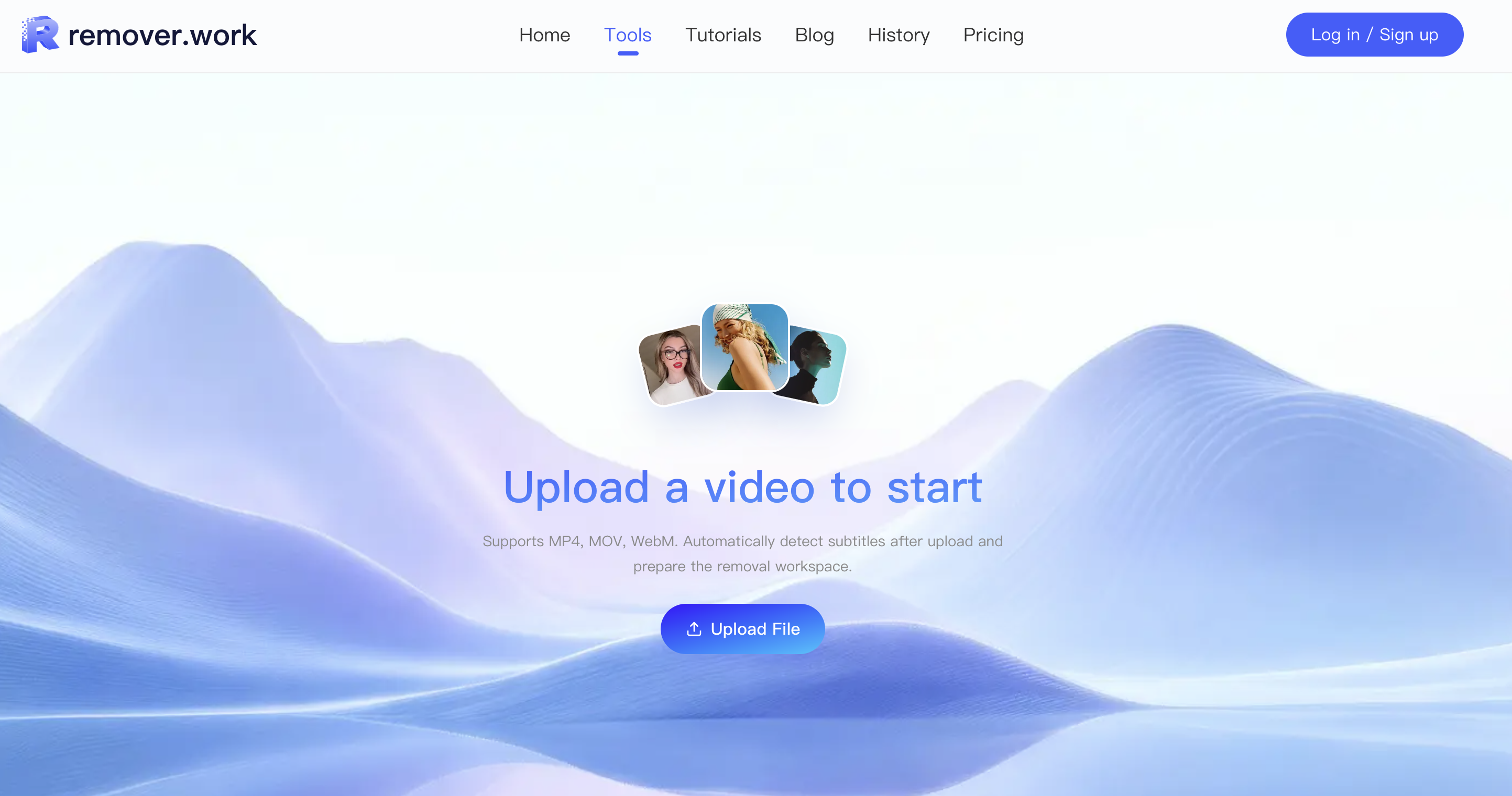
1. Sube el clip subtitulado
Abre la herramienta de eliminación de subtítulos y añade un vídeo de formato corto, un anuncio o un clip social con texto incrustado. Se admiten MP4 y MOV. No hace falta cuenta para subir y previsualizar.
2. Elige selección con IA o manual
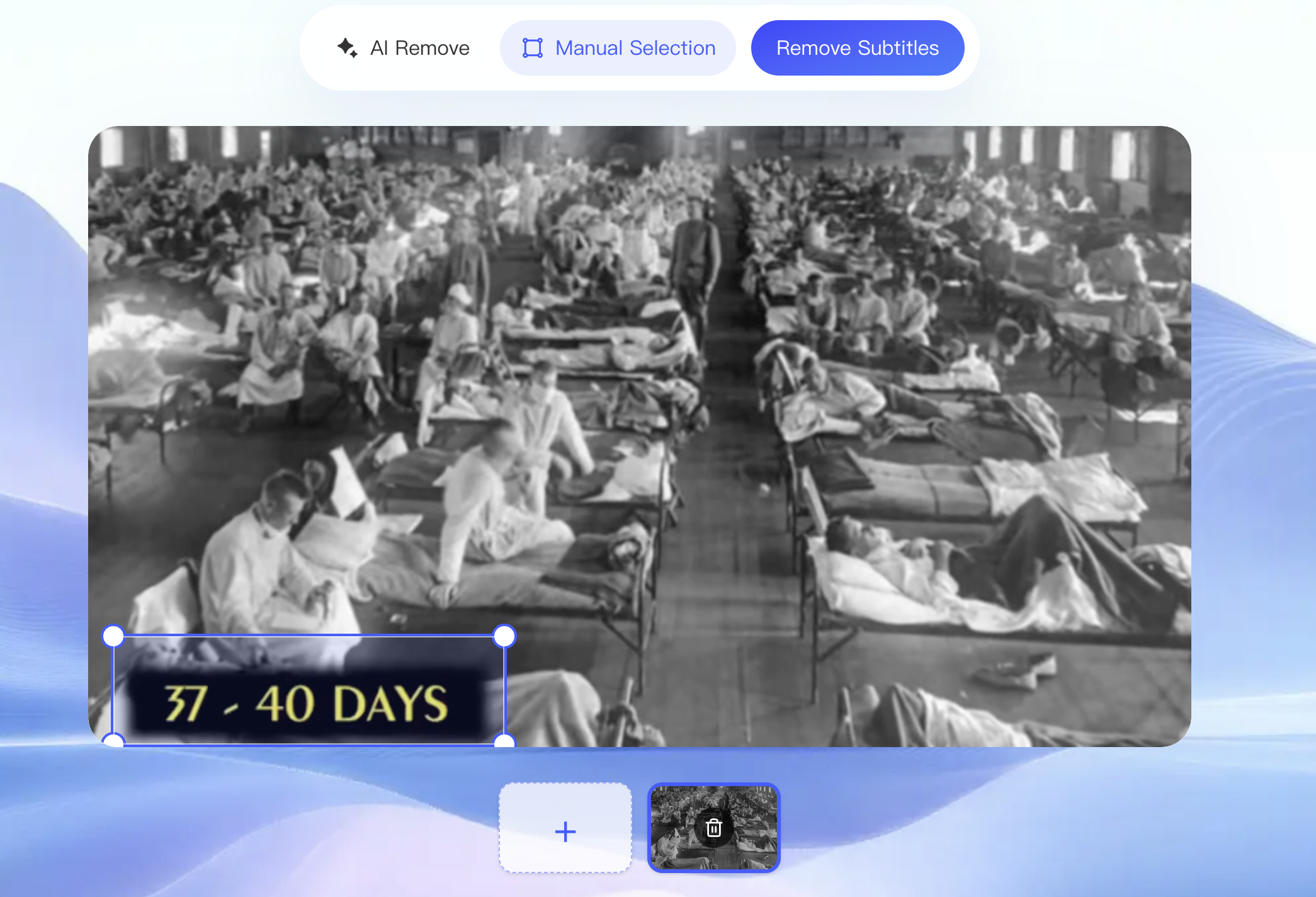
La eliminación con IA es la más rápida para subtítulos habituales: subtítulos centrados con tamaño y posición constantes a lo largo del clip. Detecta la región de texto en cada fotograma y reconstruye el fondo.
La selección manual con caja te da control cuando la región de la IA necesita ajustarse: tercios inferiores, subtítulos cerca de caras, texto pegado a los bordes o ediciones densas de formato corto.
3. Previsualiza la reconstrucción
Ejecuta una vista previa y comprueba la zona limpia antes de descargar. Observa la banda donde estaba el texto: confirma que no hay fantasmas ni borrones y que el relleno coincide con el fondo de alrededor. La reconstrucción la gestiona el modelo propio y de última generación de remover.work (construido sobre transformadores de difusión, DiT), que reconstruye el fondo de detrás del texto en cada fotograma a la vez que razona a lo largo de los fotogramas, así que la banda limpia se mantiene coherente en movimiento en lugar de temblar. La vista previa gratuita cubre los primeros 5 segundos a resolución completa, lo que basta para verificar que la región tiene el tamaño correcto.
4. Exporta el vídeo limpio
Cuando la vista previa se vea limpia, inicia sesión y usa créditos para procesar y descargar el clip entero. Exporta a la resolución de tu fuente: no aceptes una rebaja si tu vídeo es 1080p o 4K.
Para la diferencia entre subtítulos codificados de forma fija, blandos y de plataforma — y cómo los gestionan otras herramientas —, mira cómo eliminar subtítulos de un vídeo. Si el mismo metraje también tiene un logo, la guía de eliminación de marcas de agua lo cubre.