La primera vez que intenté "eliminar subtítulos", elegí un editor popular, ejecuté la herramienta de subtítulos, exporté... y el texto seguía ahí, en el tercio inferior. Ahí fue cuando aprendí que "eliminar subtítulos" son en realidad tres trabajos distintos que llevan el mismo nombre, y la mayoría de las herramientas solo hacen el fácil. Averigua primero qué tipo de subtítulo tienes delante, porque decide qué herramientas pueden siquiera ayudarte.
 HitPaw
 Media.io
 AVCLabs
 Vmake
Vmake Kapwing
 VEED
VEEDLos tres tipos de subtítulos
Este es el desglose que ojalá hubiera tenido el primer día:
- Incrustados (quemados en la imagen). El texto está pintado en los píxeles: es parte de la imagen, sin una capa separada. No hay ningún interruptor de "apagado" en ninguna parte, porque las palabras son la imagen. Eliminarlos limpiamente requiere inpainting de IA: detectar la región de texto en cada fotograma y reconstruir el fondo de detrás. Este es el caso difícil, y en el que yo estaba atascado. También es el más común, porque los clips sociales exportados y recompartidos casi siempre tienen los subtítulos incrustados.
- Subtítulos blandos (SRT / VTT / pista incrustada). Un flujo de texto separado almacenado junto al vídeo (un archivo
.srtadjunto, o una pista multiplexada dentro de un.mkv/.mp4). "Eliminarlos" es trivial: descarta la pista al reexportar, o simplemente no cargues el archivo. No hace falta ninguna reconstrucción de píxeles. - Subtítulos de plataforma. Subtítulos automáticos de YouTube, TikTok o CapCut. Mientras siguen siendo una superposición en vivo en la plataforma, se comportan como subtítulos blandos y se pueden activar y desactivar. Pero en cuanto descargas o reexportas el vídeo con ellos visibles, quedan incrustados en los píxeles y pasan a ser incrustados.
Cómo saber cuál tienes
La prueba rápida: abre el clip en cualquier reproductor y busca un botón de subtítulos/CC. Si puedes apagar el texto, es blando: tu trabajo es trivial. Si el texto se queda en pantalla hagas lo que hagas, es incrustado, y necesitas una herramienta de inpainting. Si descargaste el clip de una plataforma y los subtítulos ahora están pegados, se convirtieron en incrustados al exportar.
La trampa que me pilló: herramientas como Kapwing y VEED aparecen bien posicionadas para "eliminar subtítulos", pero lo que sobre todo gestionan son pistas blandas y añadir subtítulos. Mi texto estaba incrustado, así que esas herramientas no hicieron nada por él: necesitaba inpainting a nivel de píxel.
Comparativa 2026: eliminadores de subtítulos
| Herramienta | ¿Elimina los incrustados? | Nivel gratuito | ¿Marca de agua en lo gratuito? | Alcance |
|---|---|---|---|---|
| HitPaw | Sí (inpainting de IA) | Vista previa ~3×/día | Sí (en línea) | Eliminador de objetos/texto/marcas de agua; escritorio + en línea |
| Media.io | Sí (detección automática, sin desenfoque) | Créditos diarios | Sí | Suite de medios amplia |
| AVCLabs | Sí (incl. texto en movimiento) | Online gratis, archivos de menos de 100 MB | No indicado | Eliminador de texto/subtítulos/pegatinas |
| Vmake | Sí (subtítulos fijos + animados) | 20 créditos/día, hasta 720p | Sí | Suite de vídeo con IA amplia |
| Kapwing | No: solo pistas blandas | Nivel gratuito | Sí | Editor general |
| VEED | No (en la práctica): hecho para añadir subtítulos | Nivel gratuito | Sí | Editor general |
| remover.work | Sí (centro de eliminación con IA) | Primeros 5 s, resolución completa, sin marca de agua | No | Centro de eliminación todo en uno |
Comprobado en octubre de 2026 en las páginas de precios y de ayuda de cada proveedor. "No indicado" significa que el proveedor no lo publica.
Cómo se sintió cada uno en la práctica:
HitPaw elimina subtítulos incrustados, marcas de tiempo y superposiciones de texto mediante inpainting, con modos automático y manual. La app de escritorio es la versión fuerte; la herramienta en línea da unas pocas vistas previas gratuitas al día pero pone marca de agua a la exportación gratuita.
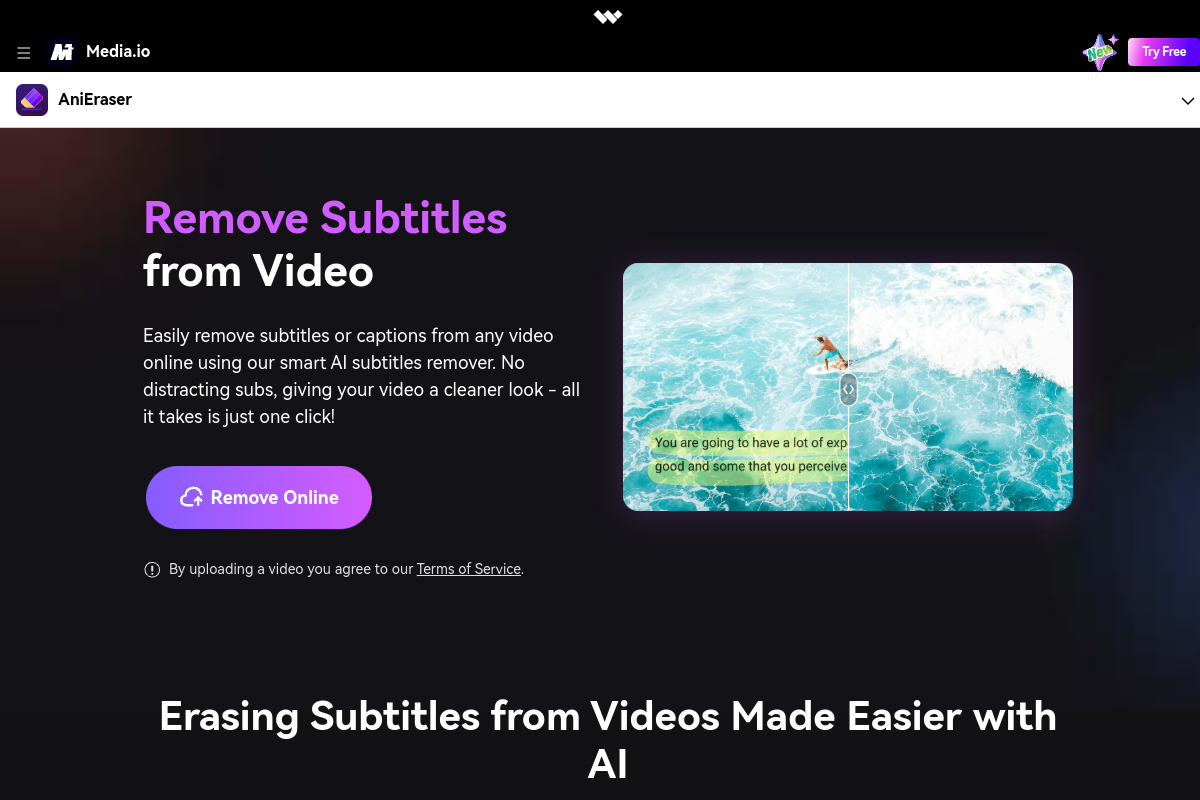
Media.io (su herramienta AniEraser) detecta automáticamente las franjas de subtítulos y reconstruye el fondo en lugar de desenfocar: comercializa explícitamente el "sin desenfoque", que coincidió con lo que vi. El uso gratuito funciona con créditos diarios y marca de agua.
AVCLabs maneja no solo los subtítulos estáticos, sino también el texto que se desplaza y se mueve, lo cual es de verdad útil para los rótulos inferiores tipo noticias. Su herramienta en línea gratuita tiene un tope de tamaño de archivo.

Vmake elimina tanto los subtítulos fijos como los animados; el nivel gratuito te da 20 créditos al día, limitado a 720p con marca de agua.

Kapwing y VEED son los que hay que saltarse para este trabajo concreto: gestionan pistas de subtítulos blandos y están hechos para añadir subtítulos, no para hacer inpainting y quitar el texto incrustado de los píxeles.
Así que, una vez supe que mis subtítulos estaban incrustados, mis opciones reales se redujeron a las herramientas de inpainting (HitPaw, Media.io, AVCLabs, Vmake o remover.work), no a los editores generales. Y la mayoría de esas herramientas de inpainting ponían su propia marca de agua en la exportación gratuita, la limitaban a 720p o me obligaban a crear una cuenta antes siquiera de poder ver un resultado limpio. Verifica los límites actuales en la web de cada proveedor, porque cambian.
Por qué los subtítulos incrustados son de verdad difíciles
Vale la pena entender a qué se enfrenta la herramienta, porque marca las expectativas. En cada fotograma, el modelo tiene que (1) encontrar exactamente dónde está el texto, (2) averiguar qué debería haber detrás y (3) pintarlo para que sea coherente tanto con los píxeles de alrededor como con el siguiente fotograma. El paso 3 es el difícil: si el fondo detrás del subtítulo es una pared plana o un degradado, la reconstrucción es casi invisible; si es una escena detallada y en movimiento (una calle concurrida, una camisa con estampado), la herramienta está inventando detalle, y ahí es donde podrías ver un ligero desenfoque o titileo en la franja de subtítulos. Un fotograma fijo puede verse perfecto mientras el vídeo en reproducción titila, que es justo por lo que siempre previsualizo en movimiento.
Cómo elimino los subtítulos incrustados de forma limpia
- Confirmo que están incrustados. Pruebo a activar y desactivar los subtítulos en el reproductor. Si no se apagan, están incrustados y recurro a una herramienta de inpainting.
- Dejo que la IA los detecte automáticamente primero. Para subtítulos centrados con tamaño y posición consistentes, la detección automática suele clavar la región.
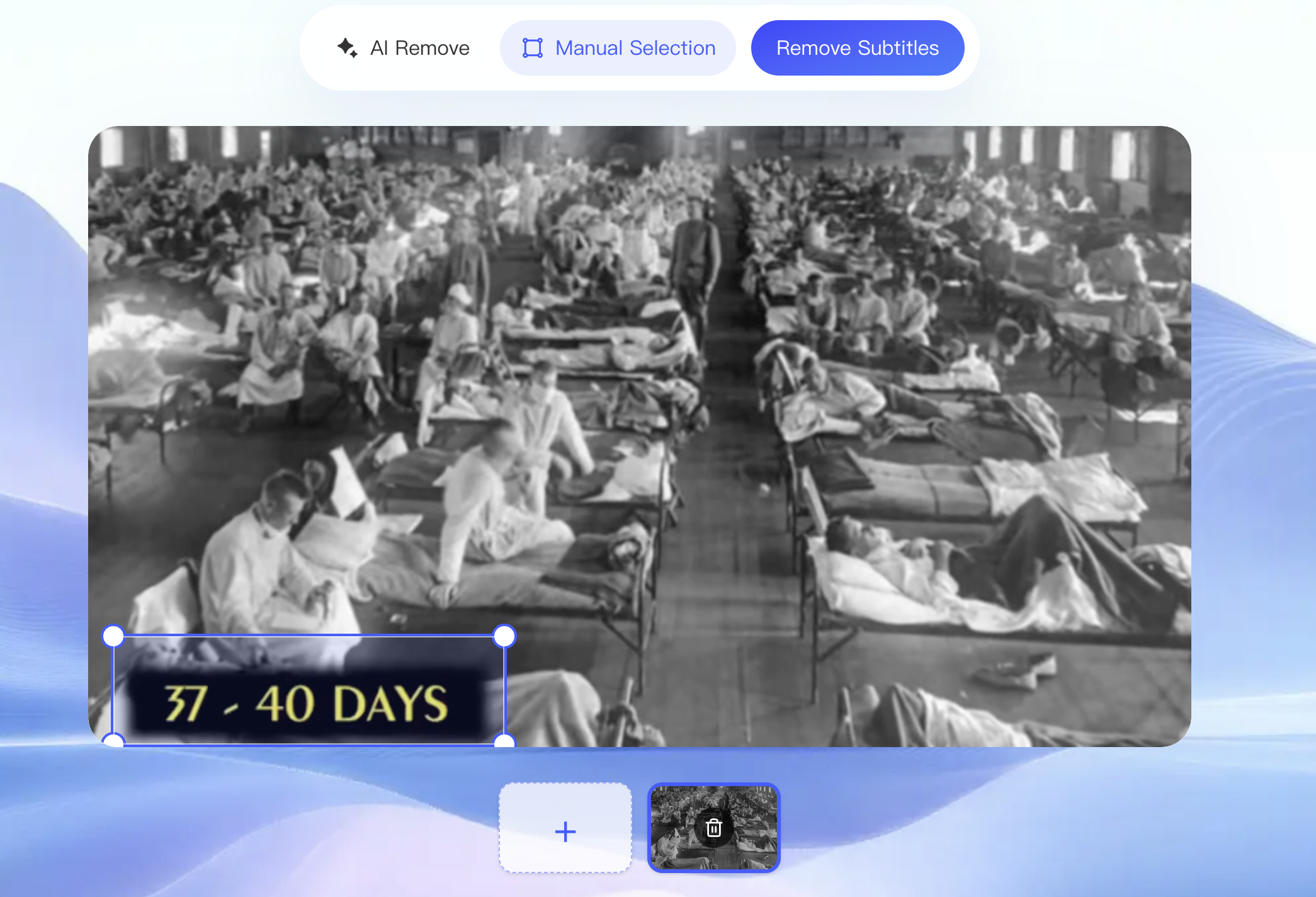
- Cambio a un recuadro manual cuando hace falta. Los rótulos inferiores, los subtítulos cerca de una cara, el texto pegado al borde del encuadre o los montajes densos de formato corto se benefician todos de dibujar la región más ajustada que la suposición automática.
- Previsualizo antes de exportar. Compruebo la franja reconstruida a tamaño completo y en movimiento, buscando fantasmas, un borrón o titileo donde solía estar el texto.
- Exporto a mi resolución de origen. No acepto una rebaja a 720p cuando mi vídeo es 1080p o 4K.
Desglosé el paso de marcado con más detalle en el tutorial de eliminación de subtítulos.
Cómo lo hago en remover.work
- Subo sin registrarme y veo la vista previa con inpainting: no hace falta ningún compromiso para juzgar la calidad.
- El resultado gratuito son los primeros 5 segundos a resolución completa, sin marca de agua ni reducción de resolución, así que puedo verificar la reconstrucción con honestidad, en movimiento.
- Inicio sesión solo para descargar, y uso créditos solo para procesar más allá de los 5 segundos gratuitos. Sin suscripción.
Abro la herramienta de Eliminación de subtítulos, subo el clip y compruebo la vista previa. Y cuando el metraje también llevaba un logotipo, el mismo centro se encargó también de la eliminación de marcas de agua.
Qué está ejecutando de verdad lo que "simplemente funciona"
Eliminar limpiamente el texto incrustado es un problema de reconstrucción, y, como explica la sección anterior, la calidad de la reconstrucción depende del modelo. remover.work ejecuta un sistema propio y de última generación construido sobre transformadores de difusión (DiT), la arquitectura generativa que hay detrás de los modelos modernos de vídeo:
- Reconstrucción fotograma a fotograma con memoria. El modelo regenera el fondo detrás de la franja de subtítulos en cada fotograma mientras razona a través de los fotogramas, así que la zona reconstruida se mantiene coherente y no titila al reproducir el vídeo, que es justo el defecto que delata a un eliminador de subtítulos flojo.
- Detalle donde es más difícil. El relleno basado en difusión reconstruye fondos cargados y en movimiento detrás del texto de forma mucho más convincente que un borrón o un parche estático de copiar y pegar.
Así que el flujo sencillo de "márcalo, previsualízalo, expórtalo" se apoya en un modelo generativo de alta gama que hace la parte de verdad difícil.
Preguntas frecuentes
¿Puede eliminar los subtítulos de CapCut o 剪映?
Si están incrustados en el vídeo exportado, sí: es inpainting a nivel de píxel como cualquier otro texto incrustado. Si aún tienes el proyecto de edición, borrar ahí la capa de subtítulos es más limpio.
¿Y el texto que se desplaza o se mueve?
El texto en movimiento requiere que la herramienta rastree la región a lo largo de los fotogramas. Algunas herramientas (AVCLabs, Vmake) lo anuncian específicamente; los resultados dependen de lo cargado que esté el fondo.
Mi vídeo tiene subtítulos en dos idiomas apilados, ¿pueden irse los dos?
Sí, siempre que marques ambas franjas. Con la selección manual puedes dibujar una región para cada una.
¿Cambiará el resto del vídeo?
No: el inpainting solo toca la región de los subtítulos. El resto del encuadre se deja exactamente como estaba.