Esta guía recorre la eliminación del fondo de una sola imagen — una foto de producto, un retrato o un recurso de marketing — desde la subida hasta una exportación transparente. Todo salvo la descarga final a resolución original funciona sin cuenta.
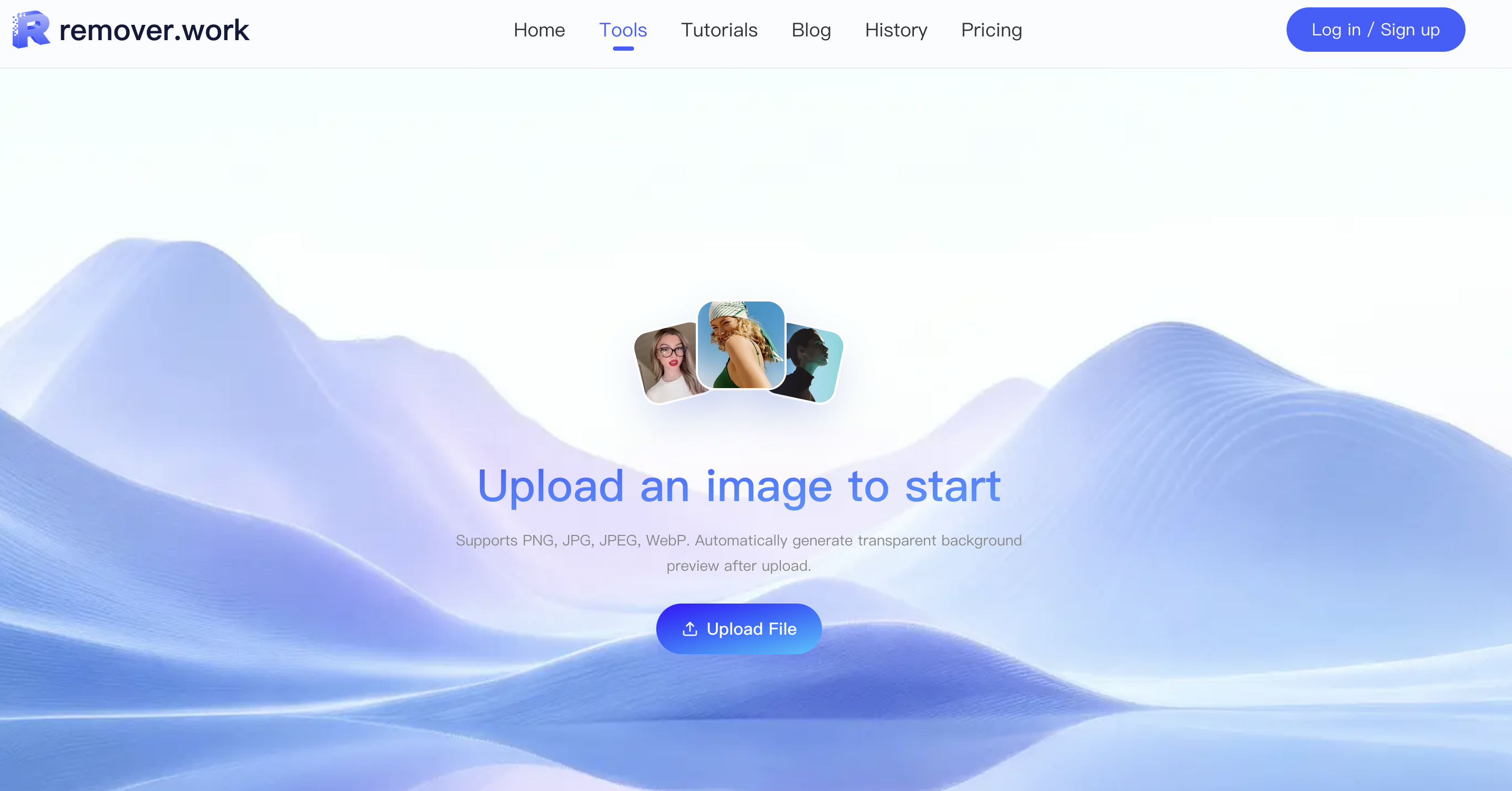
1. Sube la imagen de origen
Abre la herramienta de eliminación del fondo de imágenes y suelta tu archivo. Se admiten JPEG, PNG y WebP. El espacio de trabajo muestra una vista previa local de inmediato mientras se prepara la tarea: no hace falta registrarse para empezar.
2. Revisa la vista previa gratuita
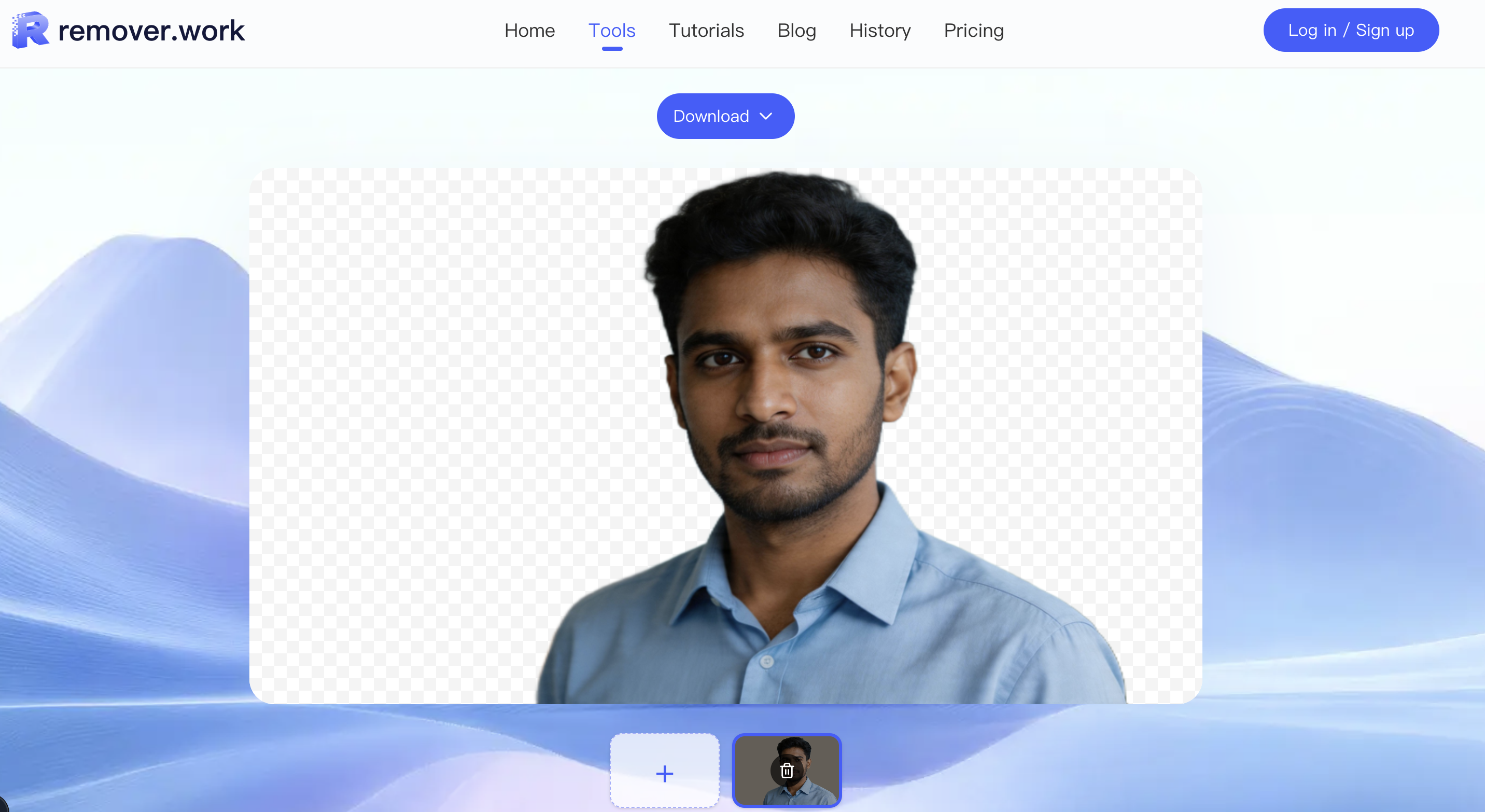
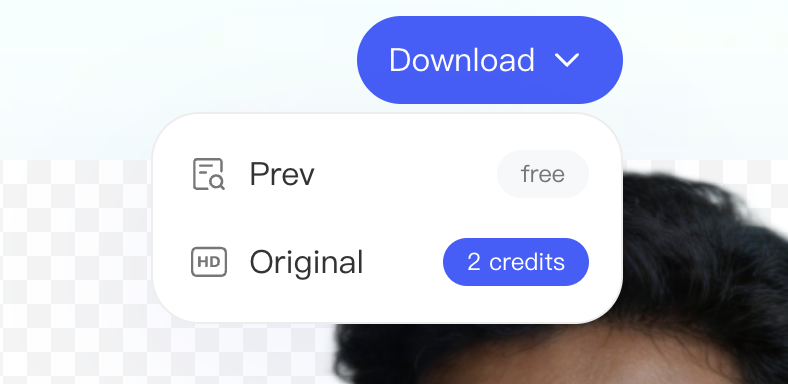
La herramienta genera una vista previa de baja resolución (borde más largo de 1024 px) con el fondo sustituido por transparencia. Esta vista previa es de descarga gratuita, y está ahí por una razón: comprobar la calidad antes de gastar nada.
Haz zoom en los bordes: el pelo, la tela, el cristal y otros detalles finos son donde un recorte triunfa o fracasa. Confirma que las zonas semitransparentes siguen viéndose translúcidas y que no queda ningún halo del fondo anterior.

3. Exporta a resolución original
Cuando la vista previa se vea bien, inicia sesión y usa créditos para exportar la imagen completa a resolución original. Los créditos se cobran según el número de píxeles de la imagen de origen (en torno a 1 crédito para imágenes de hasta 2 MP, más para archivos más grandes), así que solo pagas por los resultados finales que de verdad conservas.
El archivo exportado tiene fondo transparente, listo para un fondo blanco, un color de marca o una composición posterior.
4. Vuelve a abrir desde el historial
Las creaciones recientes conservan las mismas reglas de vista previa y exportación dentro del periodo de retención. Vuelve a abrir una tarea anterior desde el panel de historial para descargarla de nuevo o exportarla a resolución original, sin necesidad de volver a subirla.
Para profundizar en cómo juzgar la calidad de un recorte y preparar catálogos de tienda, mira cómo eliminar el fondo de una imagen y el flujo de trabajo de fotos de producto para e-commerce.