

Esta guía cubre la eliminación del fondo de un clip de vídeo — sin necesidad de croma — usando un flujo que empieza por la vista previa. Puedes subir y previsualizar sin cuenta; solo inicias sesión cuando descargas o procesas el clip completo.
1. Sube el vídeo de origen
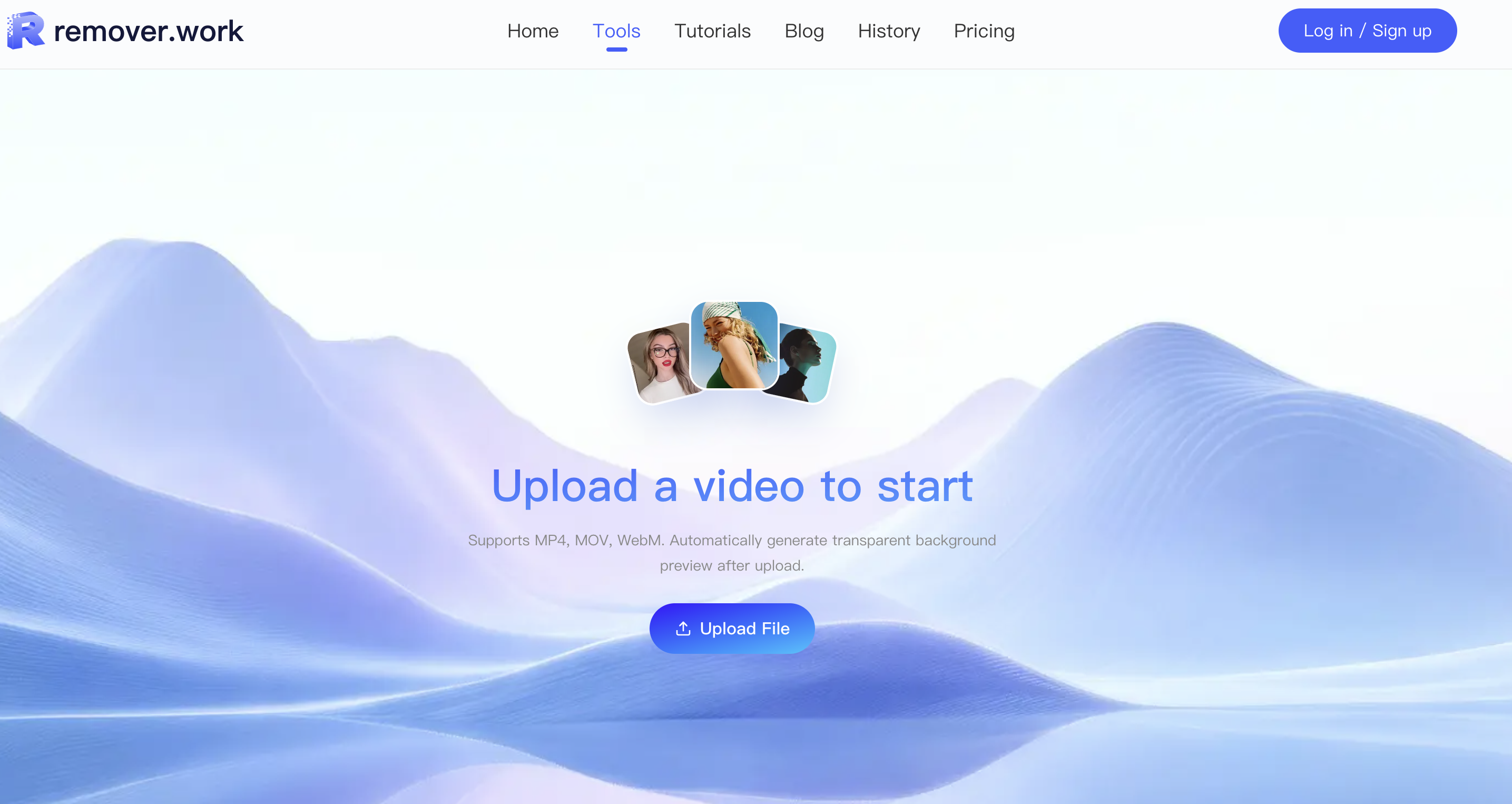
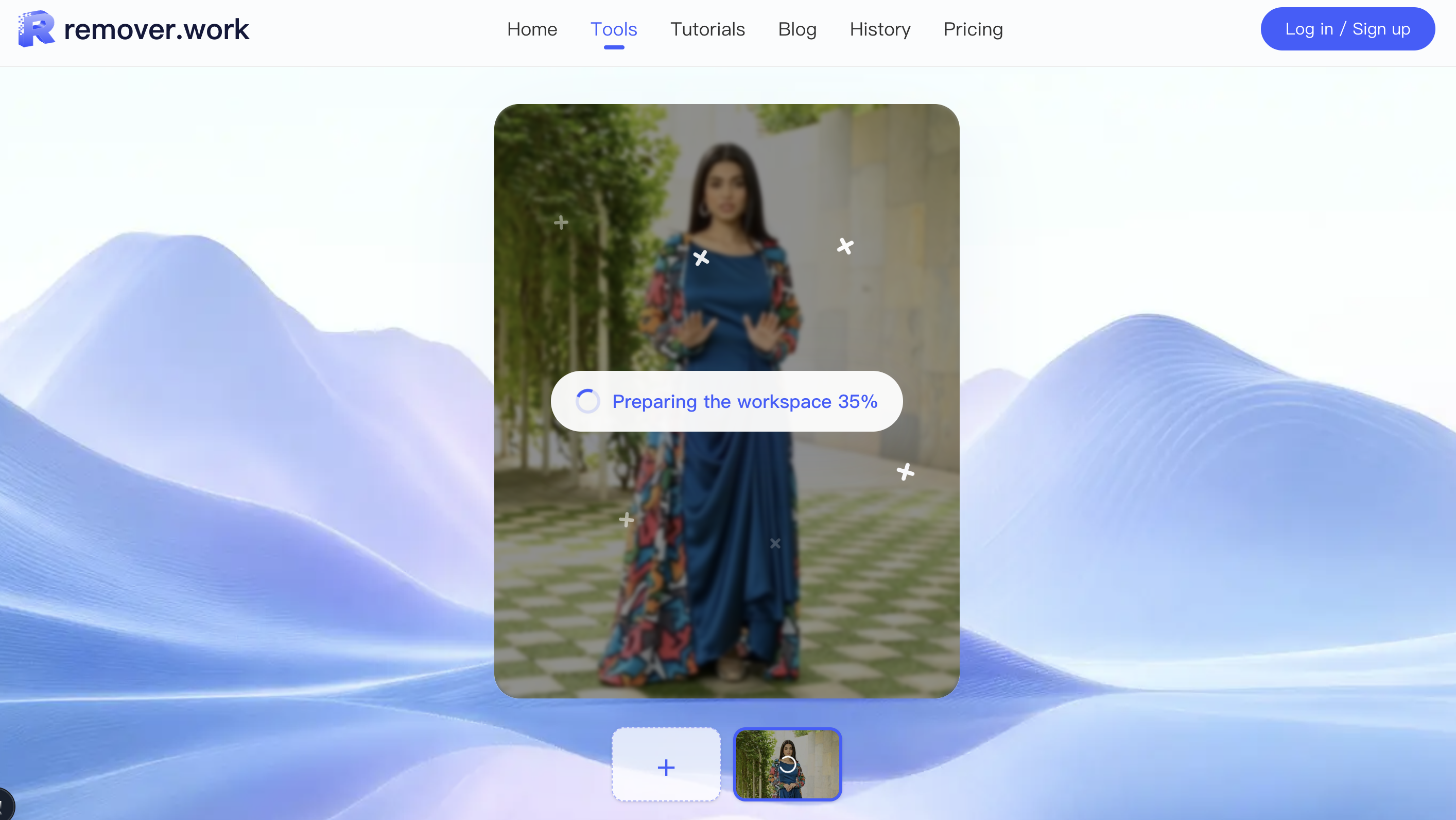
Abre la herramienta de eliminación del fondo de vídeos y añade tu clip. Se admiten MP4 y MOV. El espacio de trabajo mantiene ligera la primera pasada para que puedas inspeccionar el movimiento y el encuadre antes de comprometer nada.
2. Elige la vía de procesamiento
La prueba gratuita procesa los primeros 5 segundos a resolución completa — no una muestra reducida —, así que puedes juzgar la calidad real.
- Si tu clip dura 5 segundos o menos, se procesa gratis por completo.
- Si dura más de 5 segundos, la barra de herramientas (una vez has iniciado sesión) ofrece dos opciones: Recortar automáticamente a 5 s para seguir siendo gratis, o Usar créditos para procesar la duración completa. El coste en créditos escala con la resolución de salida y la duración.
- ¿Sin sesión iniciada y subiendo un clip de más de 5 segundos? Se te pedirá que inicies sesión para continuar.
3. Previsualiza el recorte en movimiento
Comprueba el resultado limpio en movimiento, no solo en un fotograma fijo. Confirma que el sujeto se mantiene intacto a lo largo del movimiento de cámara, los cambios de iluminación y los cortes rápidos: el parpadeo de bordes y los halos aparecen entre fotogramas, no dentro de uno. El recorte lo produce el modelo propio y de última generación de remover.work (construido sobre transformadores de difusión, DiT), que razona a lo largo de los fotogramas para mantener el borde estable en lugar de temblar, así que un fotograma limpio suele significar un clip limpio.
4. Exporta el resultado final
Verifica primero la vista previa gratuita y luego procesa y descarga el clip completo con créditos una vez confirmada la calidad. El archivo exportado incluye un canal alfa, listo para componerse sobre un nuevo fondo o una capa transparente.
Para ver cómo se compara esto con otras herramientas y cuándo la IA supera a un croma, mira cómo eliminar el fondo de un vídeo y la comparativa todo en uno.


