私はすでに動画を撮影済みだった。撮り直しの予定もなく、スタジオもなく、壁にピン留めした緑の布のロールもない——ただドライブの中のクリップと、背景を消したいという必要があるだけだった。そうすれば被写体を、クリーンな色や、バーチャルセットや、編集用の透過レイヤーに載せられる。私が見つけた朗報はこうだ。2026年には、グリーンスクリーンは本当に要らない。AIのセグメンテーションが、普通の映像から被写体と背景をフレームごとに分離する。誰も先に教えてくれないのは、ほとんどのツールが無料の出力をひそかに制限しており、しかもその制限の仕方がどれ一つとして同じではない、ということだ——そこで私は、何が起きているのかを理解する前に、午後まるごとを失った。
これは、私が当時ほしかったまとめだ。この手法が実際にどう機能するか、どんな映像がきれいに切り抜けるか、2026年に主要ツールがどう比較できるか、そして私が落ち着いたワークフローだ。
 Runway
 Kapwing
 VEED
VEED Pixelcut
 Canva
Canva Adobe Express
グリーンスクリーン vs. AIの背景除去
これがようやく腑に落ちた区別だ。グリーンスクリーン(クロマキー)は、撮影時に背景にした既知の色を除去する——ソフトウェアは「このまさにこの緑はすべて背景だ、消せ」と告げられる。それは色のトリックであり、照明が均一で緑がクリーンなら、ほぼ完璧に近い。そのコストは上流のすべてだ——背景幕、影とスピル(色かぶり)を消すための照明、そして緑のものを身につけない規律。
AIの背景除去は逆に働く。フレームを理解することで背景を除去する——手前のこの形が被写体で、その背後のすべてが背景だ——ので、背景幕もセットアップもなしに、すでに手元にあった映像に効く。壁が何色だったかは気にしない。
私がぶつかったトレードオフはこうだ。クロマキーは照明が良ければほぼ完璧だが、AIは現実世界の映像にはるかに寛容だ。AIが苦戦するのは、どのセグメンテーションモデルも苦戦するのと同じ場所——速い動き、モーションブラー、暗い環境、そして背後のものと似た色の被写体だ。それらはまさに、安価なツールが私にハロー、フレーム間のちらつき、あるいは数フレームずつ被写体の一部が消えるといった現象を残した箇所だ。
どんな映像が最もうまくいくか
私のテストでは、次の3つすべてを備えたクリップがきれいに切り抜けた。
- 明確な被写体の分離 — 背景から視覚的に際立つ人物や商品。暗いソファを背にした暗いジャケットは難しいケースで、無地の壁を背にした人物は簡単なケースだ。
- 安定した照明 — 均一な光はフレーム間のエッジのちらつきを抑えた。ちらつく光や色が変わる光は、モデルにフレームごとにエッジを判断し直させ、それがシマー(揺らめき)として見える。
- ほどほどの動き — 遅いから中程度の動きは、速いアクションよりきれいに切り抜けた。速い手のジェスチャーや素早い振り向きはモーションブラーを生み、ぼやけたエッジは本当に曖昧だ——人間でさえきれいな線を引けない。
クリップが3つすべてを備えていたとき、ほぼすべての現代のツールが使える切り抜きを出した。1つ欠けていると、ツール間の品質の差が開いた——そして、無料でダウンロードさせてくれるものの差も開いた。
AIの切り抜きを台無しにするもの(そして私の回避策)
いくつかの特定の失敗モードが繰り返し出てきたので、それぞれへの対処を紹介する。
- 髪と細かいエッジ。 飛び出した後れ毛が典型的な見破りポイントだ。ツール内でできることは多くないが、寄って構図を取り、頭の後ろに賑やかな背景を避けると、モデルを大いに助ける。
- 色のスピル/似た色。 被写体と背景が色を共有していると、マスクが混乱する。撮り直しは常にできるわけではないが、できるなら、壁から30 cmほど離し、わずかに違うトーンにすればほとんど解決する。
- 速い動きのモーションブラー。 ゆっくりしたジェスチャー、あるいはカメラを制御できるなら速いシャッタースピードが、モデルに見つけやすいくっきりしたエッジを与える。
- 暗さとノイズ。 ノイズはセグメンテーションモデルにはディテールに見える。明るいシーンは目に見えてきれいに切り抜ける。
このどれもグリーンスクリーンを必要としない——ただ勝率を積み上げているだけだ。そして決定的に、これらすべてを、何かを支払う前に無料プレビューで検証できる。それこそが次のセクションの肝心なところだ。
2026年比較:オンライン動画背景除去ツール
始める前に知っておく価値のあることが1つある。私はこれにつまずいたからだ。Unscreen——remove.bgの開発元による動画ツール——は2025年12月1日に終了した。 その技術はCanvaの動画エディターに移り、単独のサイトとそのAfter Effects/Premiereプラグインは廃止された。「Unscreenの代替」を探して行き止まりのサイトにぶつかったなら、それが理由だ。稼働中の選択肢を私ならこう並べる。
| ツール | 無料出力 | 無料にウォーターマーク? | 主なペイウォール | 対象範囲 |
|---|---|---|---|---|
| Runway | 一度きりの125クレジット。背景系アプリはStandardプランが必要 | あり(Freeプランの全動画) | Standard以上のプラン。Change Backdropは1秒15クレジット | フルAI動画スイート |
| Kapwing | 720p、約4分の書き出し | あり(Kapwingロゴ) | ウォーターマーク除去+1080p/4KのアンロックにPro | フルオンラインエディター |
| VEED | 背景除去を1回だけ無料で試せる、720p | あり(VEEDロゴ) | フル機能・ウォーターマークなし+4Kは有料プラン | フルオンラインエディター |
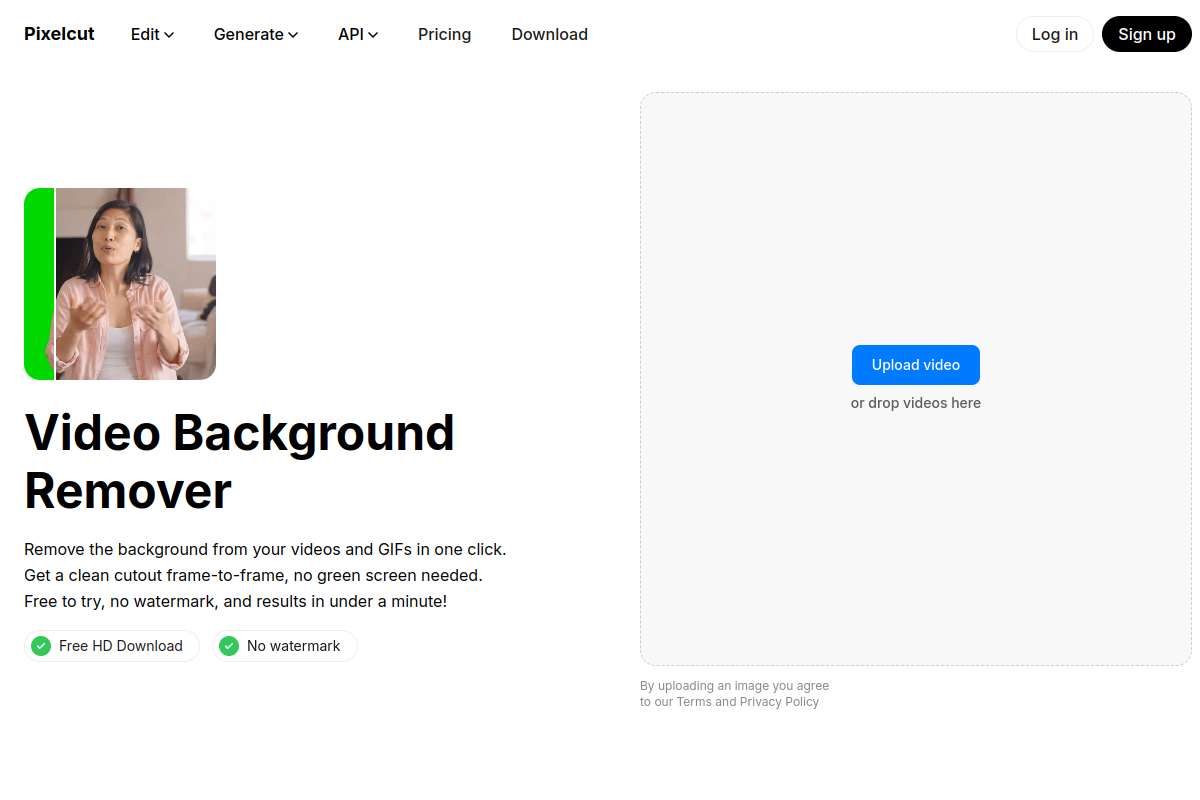
| Pixelcut | 最大5秒、720p、ダウンロード3回、ウォーターマークなし | なし | 4KにはPro。クリップは最長30秒 | 画像 + 動画ツール |
| Canva | 無料の動画背景除去なし | — | Proのみの機能 | フルデザインスイート |
| Adobe Express | 無料の動画背景除去なし | — | プレミアムのみの機能 | デザイン + メディアエディター |
| remover.work | 最初の5秒、フル解像度、ウォーターマークなし | なし | クリップ全長は従量課金クレジット | オールインワンの除去ハブ |
2026年10月に、各ベンダー自身の料金ページとヘルプページで確認した。
価格と制限は絶えず変わるので、私はコミットする前に必ず各社の料金ページを確認し直す——あなたもそうすべきだ。ただ、それぞれ実際に使ってみてどう感じたかはこうだ。
Runwayはこの中で最もハイエンドのモデルを備え、難しい映像では切り抜きの品質にそれが表れた。難点は利用条件と料金だ——背景ツールのChange BackdropはRunwayの「アプリ」の一つで、Standard以上のプランが必要なうえ、動画1秒あたり15クレジットかかる。しかもFreeプランで作ったものにはすべてRunwayのウォーターマークが入る。背景除去だけの作業には、ロゴを消すために映画スタジオを借りるような感覚だった。すでにRunwayで暮らしているなら素晴らしいが、そうでないならオーバースペックだ。
Kapwingは有能なフルエディターだが、無料の書き出しはどれもKapwingのウォーターマークが付き、720pで頭打ちになる。クリーンな1080p/4Kファイルを得るにはProプランだ。エディター全体がほしいなら結構だが、クリップだけがほしいならもどかしい。
VEEDはKapwingと同じ形だ——しっかりしたエディター、ウォーターマーク付きの無料書き出し、解像度の制限。無料プランで背景除去を試せるのは1回だけで、その後は有料プランになる。アップセルはしつこい。
Pixelcutは無料側での嬉しいサプライズだった。その動画背景除去は、短いクリップ(最大5秒)を720pでウォーターマークなしで出してくれ、無料でダウンロードが3回できる。これはさっと確認するのに本当に役立つ。Proでは4Kが使えるが、どのクリップも30秒を超えられない。
Canvaは今や動画背景除去に対応している(Unscreenの技術を継承した)が、Proのみの機能で、無料の経路はない。クリーンな映像では品質が良く、暗くて動きの速いクリップでは弱い。
Adobe Expressも動画背景除去をプレミアムの向こう側に閉じ込めている。その画像の背景除去は無料でフル解像度だが、動画はそうではない。
このパターンは、私が見たどこでも当てはまった。KapwingとVEEDは無料書き出しにウォーターマークを押し、Pixelcutは無料クリップを数秒に制限し、Runway、Canva、Adobe Expressは動画背景除去を丸ごとサブスクの向こう側に閉じ込める。
私が本当にもどかしかったこと:判断する前に払うこと
摩擦は切り抜きの品質ではなかった——それは書き出し時のおとり商法だった。クリップを処理し、画面上で結果を気に入り、それから唯一の無料版が真ん中にウォーターマークが入っているか720pに縮小されていると気づく。本当の出力がクリーンかどうかを見るには、先に払わなければならない。私は要するに、払う価値があるかどうかを知るために払っていたのだ。
それこそがremover.workがひっくり返す部分であり、私が何度も戻ってくる理由だ。
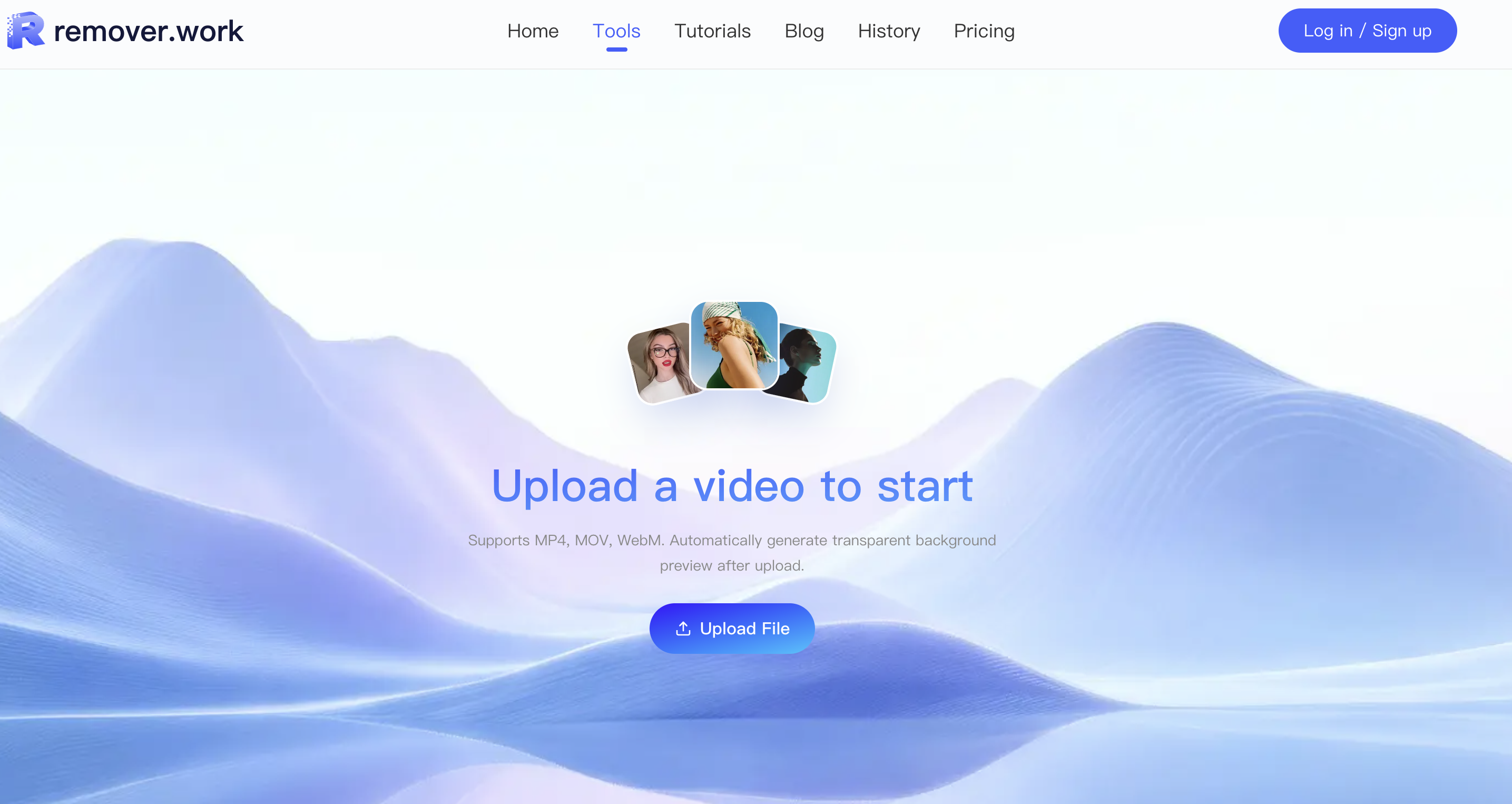
- 登録なしでアップロードして処理できる。 本当の結果を先に見る。
- 無料の結果は最初の5秒をフル解像度で——ウォーターマークなし、縮小なし——なので、劣化したサンプルではなく本当の品質を判断している。(これが重要だ。ウォーターマーク付きの720pプレビューは、確認しようとしているまさにそのエッジのアーティファクトを隠してしまう。)
- ログインするのはダウンロードの段階だけで、無料の5秒を超えて処理するときだけクレジットを使う。
- サブスクなし。 クレジットは単発のパックで手に入り、その都度使うので、一度きりのプロジェクトで月額料金に登録されることはない。
だから、私が本当に気にする問い——「これは十分か?」——には、何かをコミットする前に答えが出る。後ではなく。
「ただ動く」の裏で実際に走っているもの
シンプルな部分は体験だ——アップロード、プレビュー、ダウンロード。難しい映像でもそれが持ちこたえる理由は、その下のモデルにある。remover.workは、**拡散トランスフォーマー(DiT)**の上に構築された、独自の最先端システムを走らせている。これは現代の動画生成モデルの背後にあるのと同じ系統の生成アーキテクチャで、ここでは除去に応用されている。特に動画において、これは2つの理由で重要だ。
- 時間的な一貫性。 DiTモデルは各フレームを孤立して扱うのではなくフレームをまたいで推論するので、切り抜いたエッジがフレームごとに揺らめいたりちらついたりせず安定する——再生ボタンを押した瞬間に安価な背景除去ツールの正体を暴く、まさにその失敗モードだ。
- 動きの中でのエッジの忠実度。 拡散ベースのセグメンテーションは細部——髪、柔らかいエッジ、モーションブラーのかかった境界——を保つ。単純なマスクがブロック状になったり被写体に食い込んだりする場所でだ。
「ただ動く」は基準を下げたものではない。難しい部分をハイエンドのモデルが引き受けるので、あなたがそれを考えずに済む、ということだ。
解像度と長さ:実際にコストを変えるもの
無料の5秒を超えて進むとき、クレジットのコストを左右するのは2つだ。出力の解像度とクリップの長さだ。高い解像度と長いクリップは高くつく。それが正直な課金の仕方だ——4Kの1分は、480pの10秒クリップより本当に大きな作業だ。実用的な帰結は、書き出しの解像度をクリップの実際の行き先に合わせる、ということだ。SNSフィード向けのトーキングヘッドに4Kは要らない。ランディングページの商品メイン映像には必要かもしれない。最初に正しい解像度を選ぶのが、クレジットの消費を正気に保つ最も簡単な方法だ。
remover.workで動画の背景を除去する手順
- 動画の背景除去ツールを開いて、クリップ(MP4またはMOV)をアップロードする。
- プレビューを確認する——被写体が自動的に背景から切り抜かれる。ちらつきやハローはフレームの間に潜んでいるので、1枚の静止画で判断するのではなく、動きの中でスクラブして見る。
- 無料の5秒の結果が良さそうなら、ログインしてダウンロードするか、クレジットを使ってクリップ全体を目標の解像度で処理する。書き出しはアルファチャンネルを持つので、編集で任意の新しい背景に載せられる。
グリーンスクリーンなし、インストールなし、月額プランなし。そして同じ映像からテキストやロゴをきれいにする必要があるとき、それは同じハブの中にある——それについてはオールインワンの比較にまとめたし、ステップバイステップは動画背景除去のチュートリアルにある。
FAQ
本当にグリーンスクリーンは要らない?
要らない。AIのセグメンテーションは普通の映像に効く。条件が完璧なとき、グリーンスクリーンは依然として最もクリーンなキーを与えるが、大多数のクリップにはAIの除去で十分で、はるかに手間がかからない。
スマホの映像でも使える?
使える。スマホの動画で問題ない——同じルールが当てはまる(良い分離、安定した光、ほどほどの動きが最もきれいに切り抜ける)。
無料でどのくらい処理できる?
無料の結果は最初の5秒をフル解像度で。それを超える分は、クレジットで全長を処理する。
4Kで出力できる?
はい、クレジットで——高い解像度は高くつくので、行き先が本当に必要とするときだけ4Kを選ぶ。
書き出しのフォーマットは?
合成用のアルファチャンネルを含むので、エディターで被写体を任意の背景に載せられる。