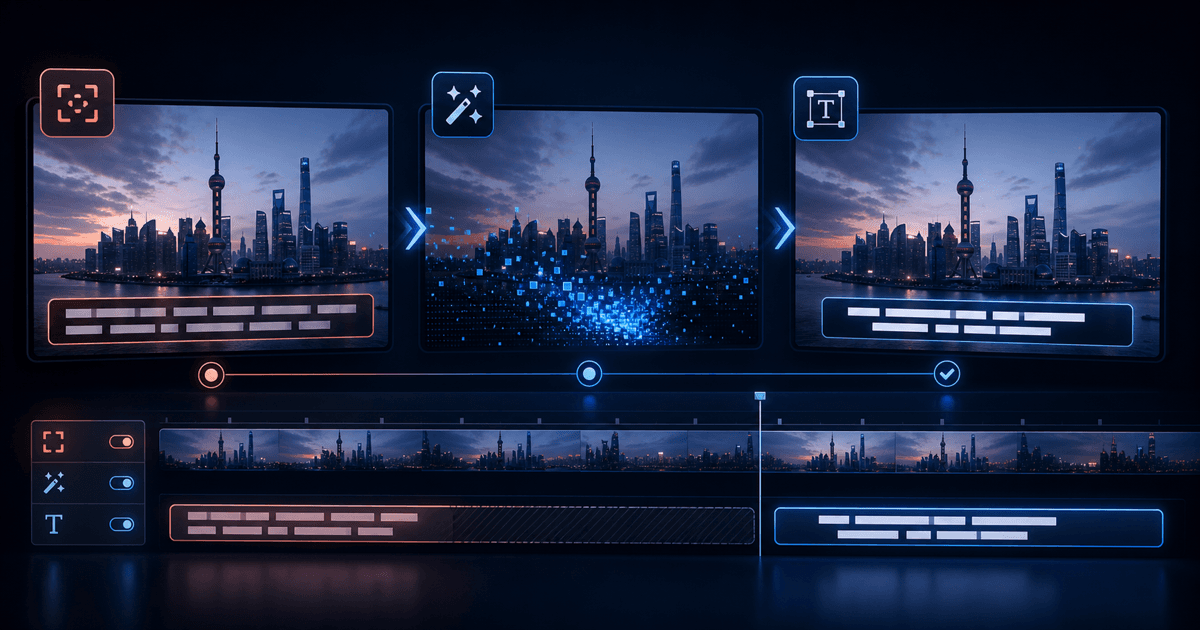
これは字幕除去のワークフロー版だ——目標が単なる「きれいなクリップ」ではなく「再キャプション化できるきれいなマスター」であるときのためのもの。ボタン操作そのものの手順(AI vs. 手動選択)は基本の字幕除去チュートリアルを参照。ここでは、それを3つの再利用の仕事にどう組み込むかを扱う。ここのすべては、あなたが所有する、または再配信をライセンスされた映像を前提にしている。
1. 仕事に合ったワークフローページを選ぶ
3つそれぞれに合わせたシーンページがあり、どれもその仕事向けの文章を添えた同じ字幕ツールを埋め込んでいる。
- ショートドラマのローカライズ — 新しい市場向けに再字幕化または吹き替えするため、原語の字幕を消す。
- TikTok eコマースの再利用 — 再編集の前に、元のクリエイターの字幕や吹き出しを消す。
- 切り出しワークフロー — 長尺動画をショートに切り出すとき、ソースのローワーサードや自動字幕を消す。
または字幕除去ツールから直接始めてもよい——同じエンジンだ。
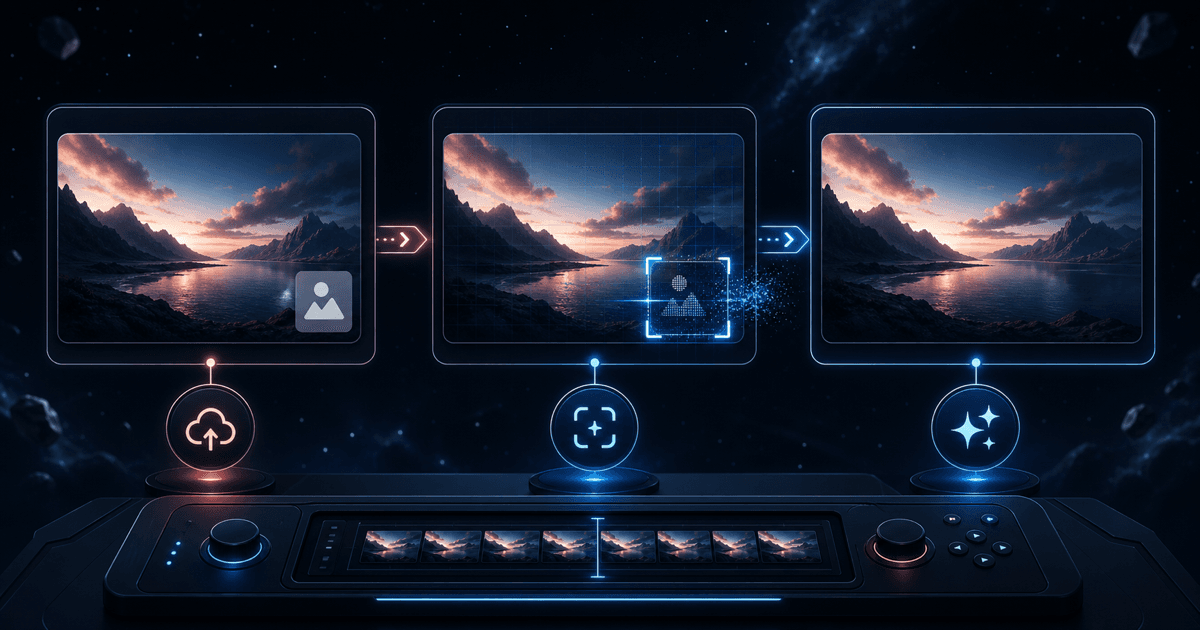
2. アップロードして元のテキストを消す
クリップをアップロードし、ツールに字幕領域を検出させるか、変わった場所のテキスト(吹き出し、ローワーサード、隅のクレジット——下部の帯だけではない)には手動ボックスを描く。テキストの裏の背景をぼかすのではなく再構築するので、フレームは手つかずに見える。
3. バッチ処理の前にプレビューする
無料プレビューを実行する——最初の5秒、全解像度、透かしなし——そして帯がきれいに消えたことを確認する。これは量をこなす仕事で最も重要だ。何十話ものショートドラマ、または大量のクリップ候補。バッチ全体にクレジットを投じる前に、1つで検証する。
4. きれいなマスターを書き出し、再キャプション化する
ログインしてクレジットを使い、ソース解像度で書き出す。そのきれいなマスターを、新しい字幕や吹き替えのためにキャプションツールや編集ツールに入れる——このステップは古いテキストを消すもので、翻訳したり新しい字幕を追加したりするものではない。
同じ映像にプラットフォームやアプリの透かしも付いている場合は、それも消す——透かしガイドを参照。3つのワークフローの詳細はローカライズ・再利用時に字幕を消す方法を読んでほしい。