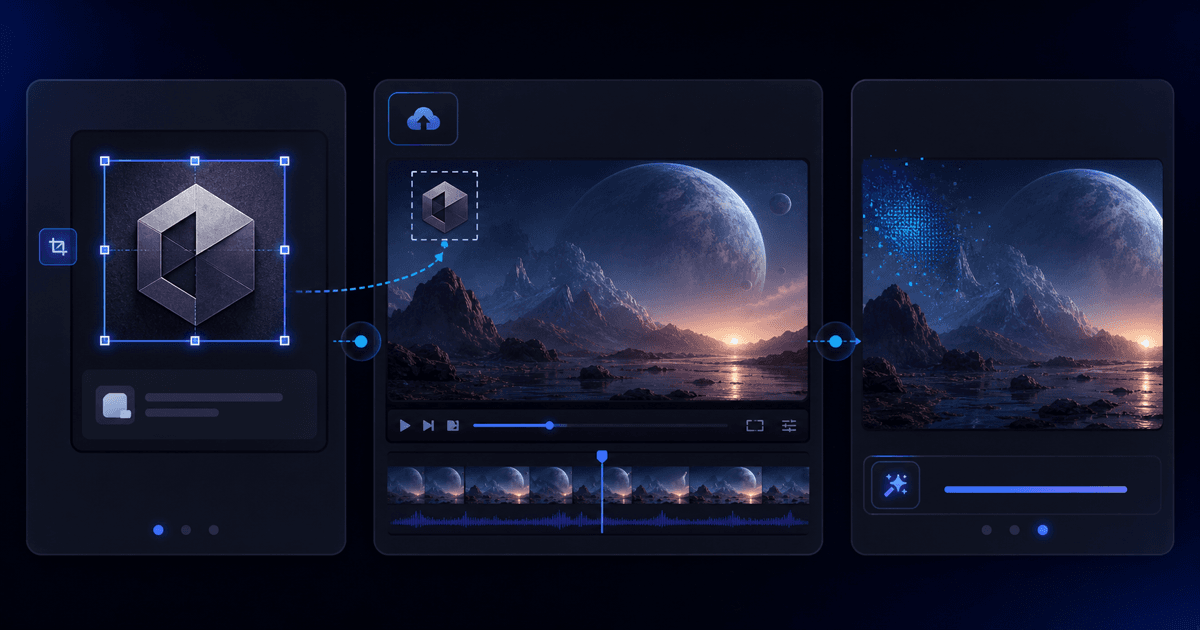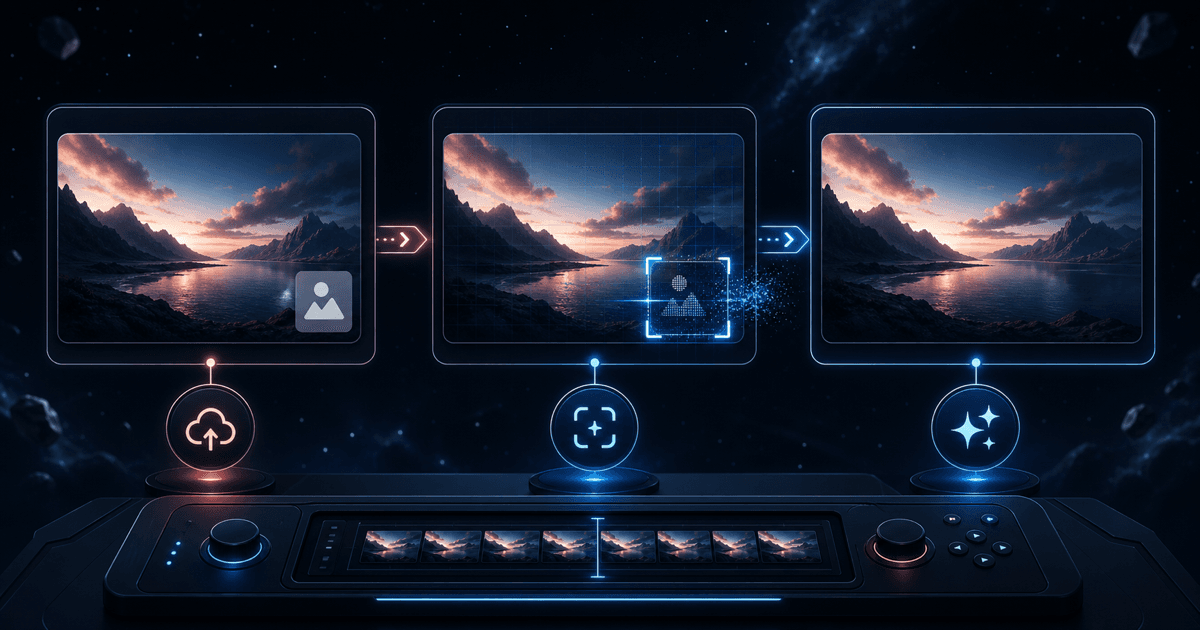
これは、生成ツールが隅にロゴを刻印した、あなたが作成し所有する生成物のためのものだ。裏の背景を再構築することで、見える印を消す。これは不可視の透かしや来歴メタデータとは別物であり、AIコンテンツを別の何かに偽装する手段でもない。
1. ツールを開いてクリップをアップロードする
透かし除去ツール、またはあなたの生成ツール用のページへ行く——Veo、Kling、Runway、Seedance、Pika、Luma、Hailuo、Vidu、Dreamina。どれも同じ除去処理を走らせる。個別のページは、その生成元に合わせた文章を載せているだけだ。MP4またはMOVをアップロードする——アップロードとプレビューにアカウントは不要。
2. ロゴを見つけさせる
何も描く必要はない。生成ツールのロゴは映像内で自動的に検出され、一般的な解像度とアスペクト比にわたってフレーム間で追跡される。動くシーンの上の小さな隅ロゴは、近隣フレームが背景のディテールを明らかにできるので、たいてい最も有利なケースだ。
3. 無料プレビューを動きの中で確認する
プレビューを実行して見る——最初の5秒は透かしを追加せず全解像度で無料処理される。ロゴがあった隅をスクラブし、ぼかしではなく再構築されていることを確認する。柔らかいパッチがない、古い印を追うにじみがない、そしてショットが動いても安定している。ダウンスケールしたり自社ロゴを刻印したりする無料枠は何も教えてくれない。これは本物の結果を見せてくれる。
4. 全解像度で書き出す
プレビューがきれいに見えたら、ログインしてクレジットを使い、クリップ全体を処理・書き出しする。ソース解像度で書き出す——より高解像度で生成したなら720pへのダウングレードは受け入れない。サブスクはなく、一度きりのクリーンアップはクレジットを使うだけだ。
あなたの生成ツールがリストにない場合は、代わりに任意のロゴを消すで印の画像をアップロードする——チュートリアルを参照。なぜインペインティングがぼかしに勝るかの背景は動画から透かしを消す方法を、生成ツール別の詳細はこのガイドを読んでほしい。