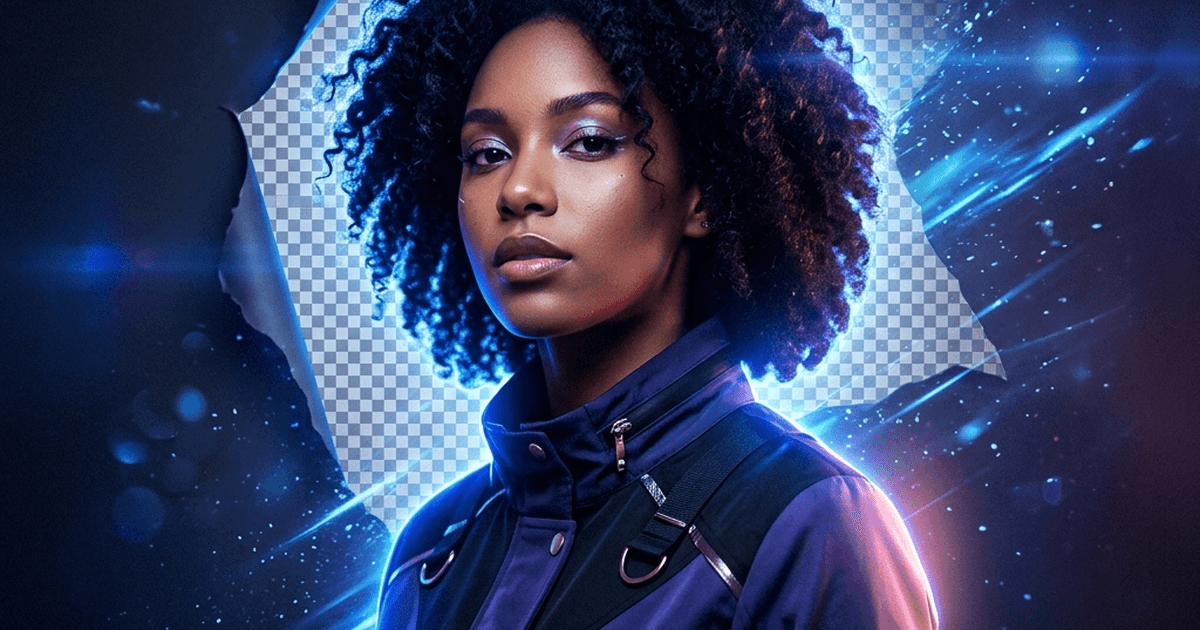
正直に言おう。ワンクリックの背景除去は、もう解決済みの問題だ。私が試したどのツールも数秒でクリーンな切り抜きを出したし、普通の写真ではその出力を見分けるのは難しいだろう。2026年に私が実際につまずいたのは品質ではなかった——それは、無料でダウンロードできるものが何かだった。そこでこれらのツールはひそかに分かれていき、そこで私は、繰り広げられているゲームを理解する前に何度もサプライズを味わった。
 remove.bg
 PhotoRoom
 Pixelcut
 Clipdrop
 Adobe Express
 Canva
Canva低解像度の無料の罠
remove.bgが最もわかりやすい例で、私を最初につかまえたものだ。無料ダウンロードは0.25 MPのプレビュー——およそ625×400ピクセルだった。少し考えてみてほしい。現代のスマホは12 MP以上で撮影する。0.25 MPはそのおよそ50分の1だ。画面上で切り抜きを目視確認するには十分だが、印刷、商品ページ、あるいは実際に公開するものには完全に役立たない。フル解像度版にはクレジットがかかる。
このパターンに気づいてからは、あちこちでその変奏を見分けるようになった——各ツールは「見る」と「保持する」を分けるために、それぞれ違うレバー(解像度、ウォーターマーク、1日の上限、あるいはサブスク)を選んでいる。
| ツール | 無料出力 | 無料にウォーターマーク? | フル解像度のアンロック | 対象範囲 |
|---|---|---|---|---|
| remove.bg | 0.25 MPのプレビュー | なし | フル解像度画像1枚につき1クレジット | 背景除去 + API |
| PhotoRoom | 月あたりの書き出し上限 | あり | Proサブスク | フォトスタジオスイート |
| Pixelcut | 1日約3回の除去 | あり | Proサブスク | デザイン + 商品ツール |
| Clipdrop | 約1024pxで制限 | 一部ティアで報告あり | フル解像度はProで | AI画像ツールキット(現Jasper) |
| Adobe Express | フル解像度、ウォーターマークなし | なし | 生成クレジットの割当 | デザイン + メディアエディター |
| Canva | 無料の背景除去なし | — | Proのみの機能 | フルデザインスイート |
| remover.work | 1024pxのプレビュー、ウォーターマークなし | なし | フル解像度は従量課金クレジット | オールインワンの除去ハブ |
実際の挙動はこうだ。
remove.bgはカテゴリーのリーダーで、切り抜きの品質は優秀だ。引くレバーは解像度で、無料は小さなプレビュー、フル解像度はクレジットだ。自動化するなら、しっかりしたAPIもある。
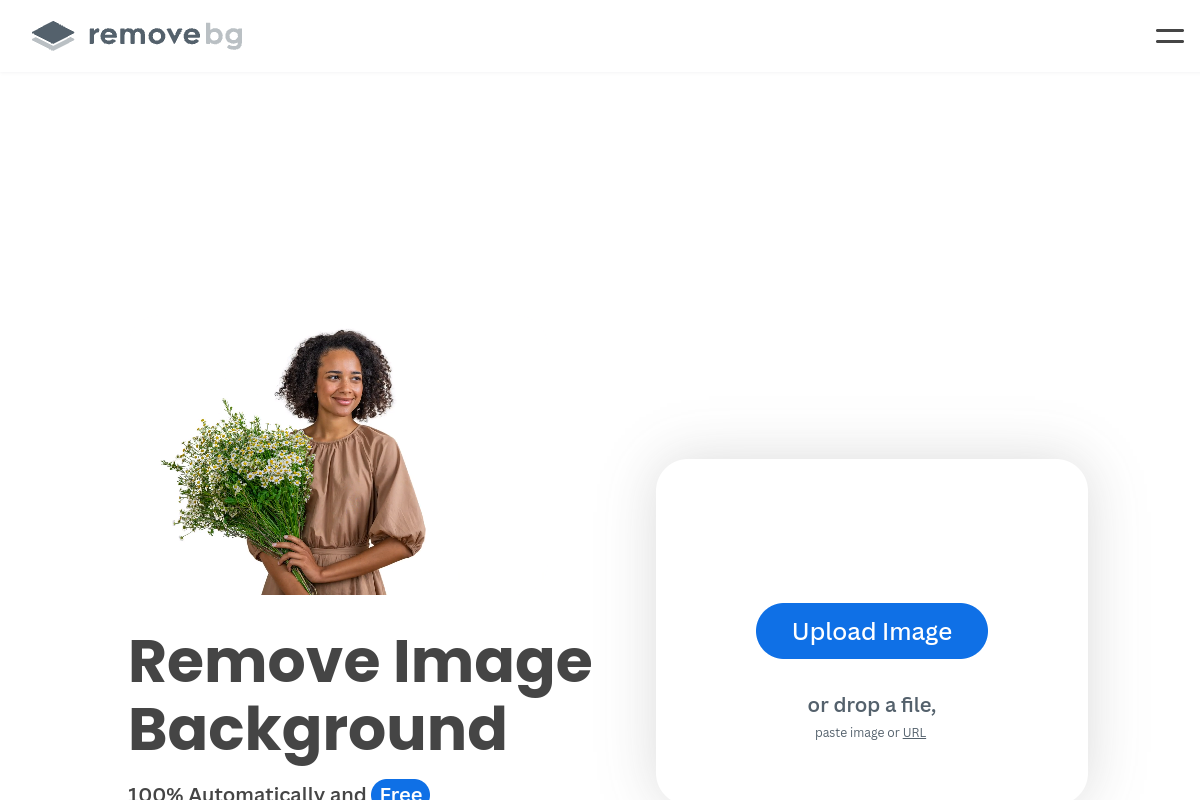
PhotoRoomは販売者向けの、モバイルファーストなフォトスタジオで、背景、レタッチ、テンプレートを備える。無料の書き出しにはPhotoRoomのウォーターマークが付き、良い機能はProの向こう側だ。
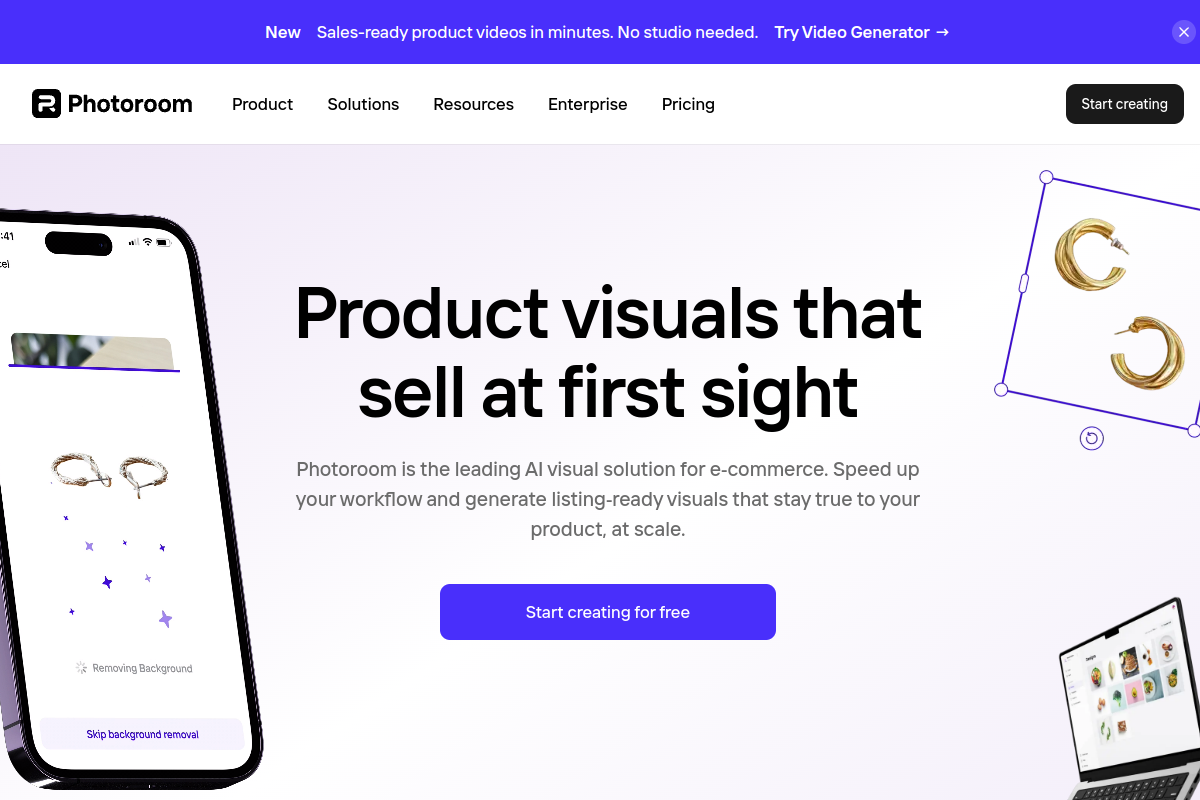
PixelcutはCanva風のデザインアプリで、背景除去機能を備える。無料ティアは1日数回の除去に制限され、ウォーターマークが付く。バッチ処理とアップスケールは有料だ。
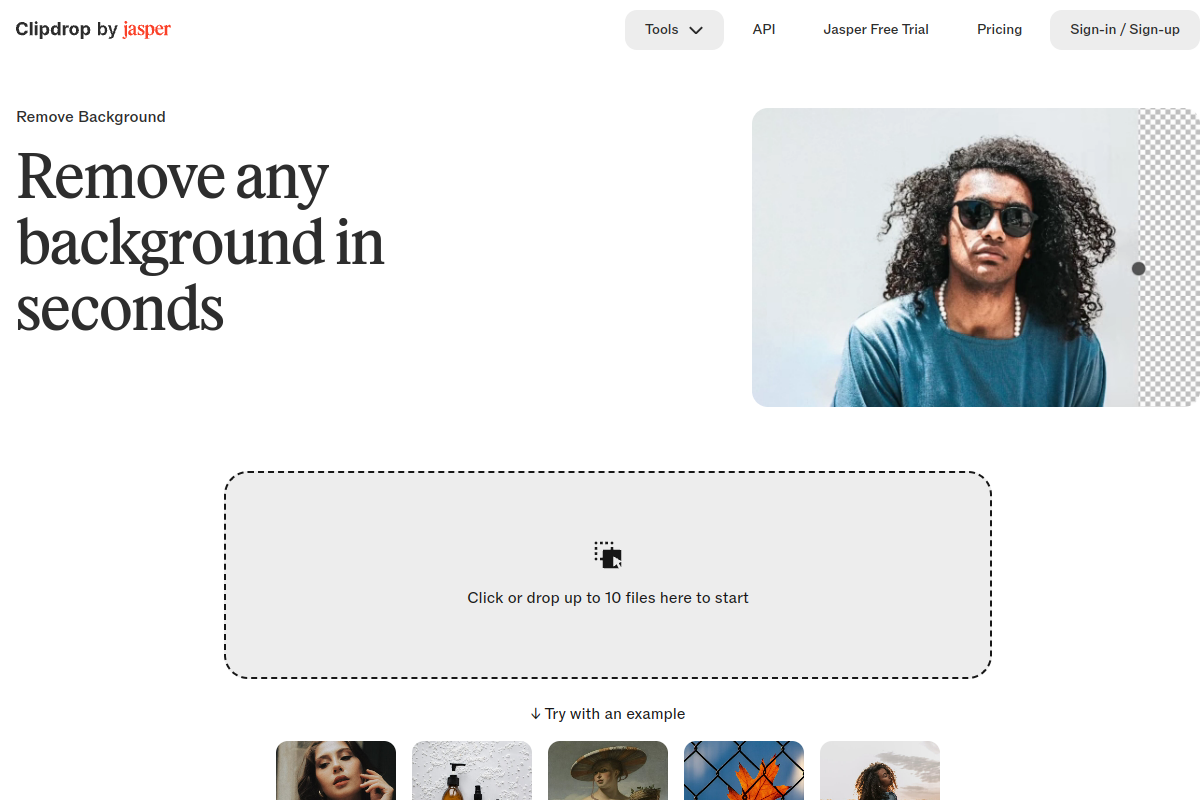
Clipdrop(もとはStability AI、現在はJasperが所有)は無料出力を1024px付近で制限し、フル解像度はProで提供する。所有者が2度変わっているので、現在の規約を確認する価値がある。
Adobe Expressは本物の傑出した存在だった。無料プランでフル解像度・ウォーターマークなしの背景除去ができ、月あたりの生成クレジットの割当だけが制約だ。たまにクリーンな切り抜きが必要なだけなら、これに勝るのは難しい。
Canvaは無料の背景除去をまったく提供していない——それはProのみの機能だ。
というわけで、無料側での嬉しいサプライズが2つ。Adobe Express(フル解像度、ウォーターマークなし)と、Canvaがここでは無料で何も提供しないという事実だ。それ以外はみな、ウォーターマーク、1日の上限、低解像度のプレビュー、あるいはサブスクの向こう側にフル品質を閉じ込めている。いつものように、私の数字を当てにする前に、各社の料金ページで現在の数字を確認してほしい。
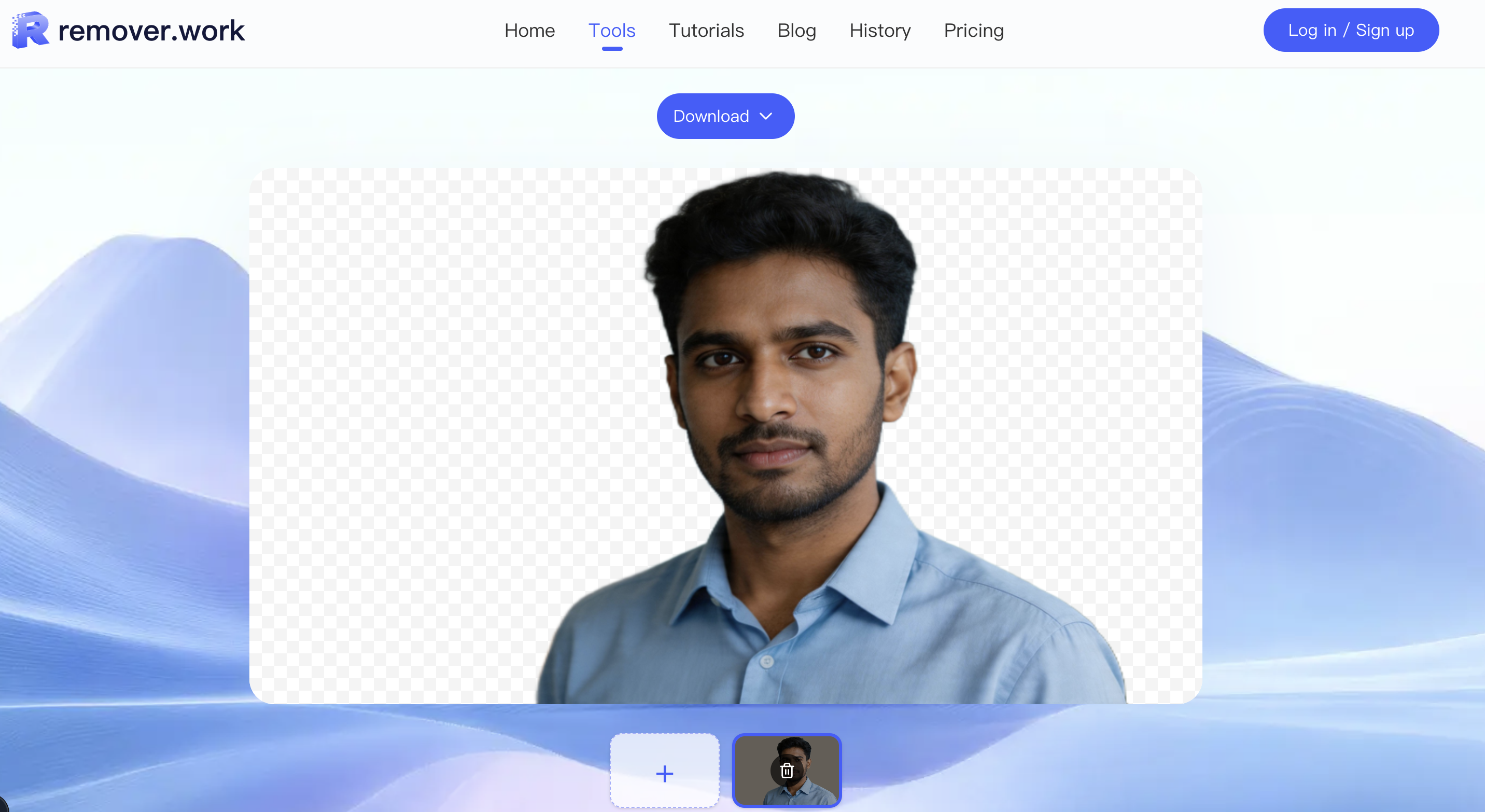
実際に必要なフル解像度とは
「フル解像度」に払う前に、自分が実際に何を必要としているのかを知っておく価値がある。それによって、どの制限が重要かが変わるからだ。
- SNS/ウェブのサムネイル — 0.25 MPのプレビューは本当に小さすぎるが、25 MPも要らない。1〜2 MPもあれば十分だ。
- マーケットプレイスの商品ページ — プラットフォームはしばしば長辺1500〜3000 pxを求めるので、ここでは本物のフル解像度の書き出しが重要になる。
- 印刷や大判 — 元の解像度を、手を加えずにそのままほしい。
実用的な教訓はこうだ。プレビューは確認には適したツールで、公開には不向きなツールだ。行き先がウェブのサムネイルなのに最上位ティアに払ったり、印刷するのに小さなプレビューで妥協したりするのが間違いだ。
私が支払う前に切り抜きを判断する方法
私が必ず確認する3つのことがある。どれも無料プレビューで十分だ。
- エッジを拡大する。 髪、毛皮、布、ガラスは、安っぽい切り抜きが私の場合に崩れた場所だ。きれいな写真は緩いマスクを隠すが、拡大したエッジはそれを暴く。
- 半透明の領域を確認する — グラス、ベール、たなびく煙は、いくらかの透け感を保つべきで、べったりした塊になってはいけない。
- ハローを探す — 古い背景色のかすかな輪郭がエッジにまとわりついていれば、それは緩いマスクを意味し、どんな新しい背景でもおかしく見える。
エッジが悪いと知るためだけに支払うべきではない——それこそが、私が避けようとしていた罠だ。無料プレビューが役立つ理由のすべては、お金が動く前に「切り抜きは良いか?」に答えてくれることだ。
なぜ私はこれにremover.workへ落ち着くのか
remover.workは、品質を先に承認し、手元に残すものにだけ払わせてくれる。
- アカウントなしでアップロードして、プレビューで切り抜きを検査する。
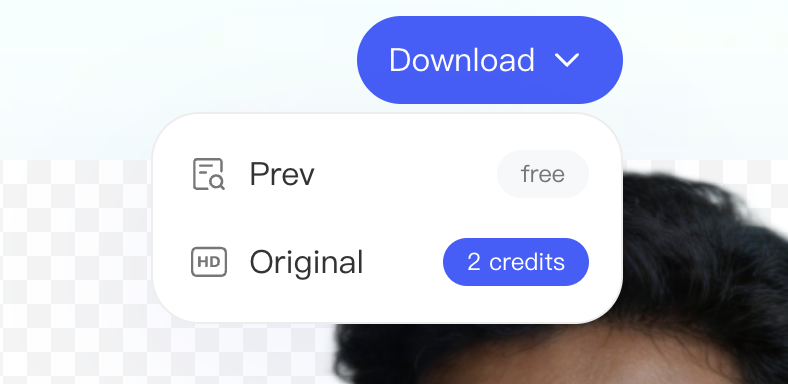
- 1024pxのプレビューは無料でウォーターマークなし——エッジを判断できる大きさで、レビューとサインオフに十分、しかもウォーターマーク越しに目を凝らさずに済むほどクリーンだ。
- ログインして、元の解像度の書き出しにだけクレジットを使う。画像のピクセル数で課金される(2 MPまでで約1クレジット、より大きなファイルではそれ以上)。サブスクなし、クレジットは単発のパックで手に入る。
そしてハブなので、同じアカウントで動画の背景除去、ウォーターマーク、字幕もさばける。試すには画像の背景除去ツールを開く——あるいはストアの準備をしているなら、ECの商品写真ワークフローに従う。
FAQ
透過PNGを手に入れられる?
はい——書き出しは背景を透過に置き換えるので、どんな色や合成にもすぐに載せられる。
髪や細部を扱える?
現代のモデルは髪をうまく処理する。それでも書き出し前に拡大して見るべき領域だ。無料プレビューで確認しよう。
大量の画像をバッチ処理できる?
カタログなら、セットを無料プレビューで処理し、承認してから、採用したものだけをフル解像度で書き出す——ECガイドがこの手順を案内している。
透過ではなく白背景にしたい場合は?
透過の切り抜きは白(や任意の色)にたやすく載る——それこそが、Amazonのようなマーケットプレイスが求めるものだ。