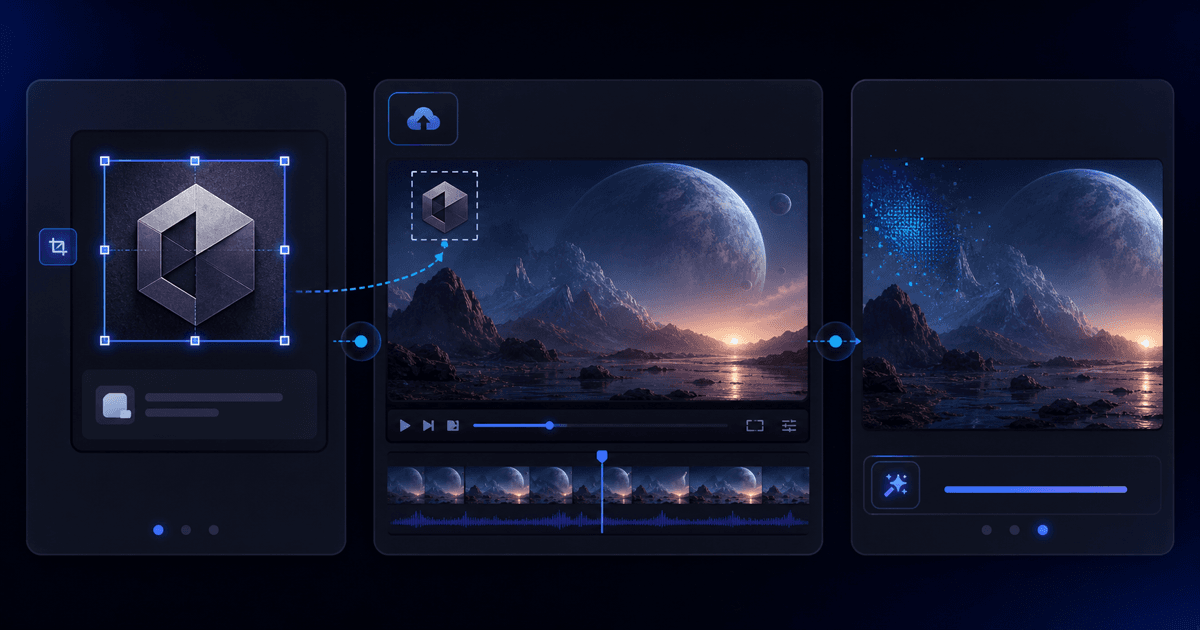
特定の1つの印を消したいのに自動検出ではうまくいかないときに使う——プリセットが対応しない印や、フレーム内に2つの印があって片方だけ消したいとき。ここのすべてのツールと同様、これは自分が所有する、または編集をライセンスされた映像のためのものだ。大手プラットフォームのロゴが目当てなら、通常の透かしツールがすでにそれらを知っている。これは「何を消すかを正確に見せる」ルートだ。
1. ロゴの画像をアップロードする(最初に必須)
動画から任意のロゴを消すを開く。最初のステップはロゴ画像だ——PNG、JPG、WebP。このサンプルが揃うまでツールは動画を処理しない。サンプルこそが何を消すかを教えるものだからだ。
サンプルはロゴにぴったり合わせて切り取り、元の解像度を保ち(拡大しない)、動画に入っているのと同じバージョンを取得する——同じクリップのフレームから切り取ったスクリーンショットが理想的だ。鮮明でネイティブサイズのサンプルが、きれいな結果を左右する最大の要因だ。
2. 動画をアップロードする
サンプルを設定したら、MP4、MOV、WebMをアップロードする。ツールはそのロゴをフレーム全体で見つけ、その下の背景を再構築する——ロゴが動いても、その裏でシーンが変わっても追跡する。
3. 無料プレビューを確認する
プレビューを実行する。最初の5秒は透かしなしで全解像度で無料処理される。正しい印を捉えたこと(フレーム内の別の印ではなく)、そしてその領域がぼかしではなく再構築されていること——古いロゴを追うにじみがないこと——を確認する。
4. 全解像度で書き出す
正しく見えたら、ログインしてクレジットを使い、クリップ全体をソース解像度で処理・ダウンロードする。サブスクなし。
アップロードしたロゴはタスクの入力であり、プラットフォームの共有ロゴサンプルライブラリへの追加ではない。アップロードされたメディアがどう保持・削除されるかはプライバシーポリシーを参照。これを使うべきときと自動検出を使うべきとき、そして良いサンプルの切り取りについての詳細はガイドを参照。