Это руководство описывает удаление вшитых субтитров — текста, впаянного в пиксели видео, — с помощью ИИ-инпейнтинга, который восстанавливает фон за текстом. Если ваши субтитры выключаются в плеере, значит это программная дорожка, и этот инструмент ей не нужен; здесь речь о зашитом тексте.
1. Загрузите ролик с субтитрами
Откройте инструмент Удаление субтитров и добавьте короткое видео, рекламу или ролик из соцсетей с зашитым текстом. Поддерживаются MP4 и MOV. Для загрузки и предпросмотра аккаунт не нужен.

2. Выберите ИИ или ручное выделение
ИИ-удаление — самое быстрое для обычных субтитров: центрированный текст с постоянным размером и положением по всему ролику. Оно определяет область текста в каждом кадре и восстанавливает фон.
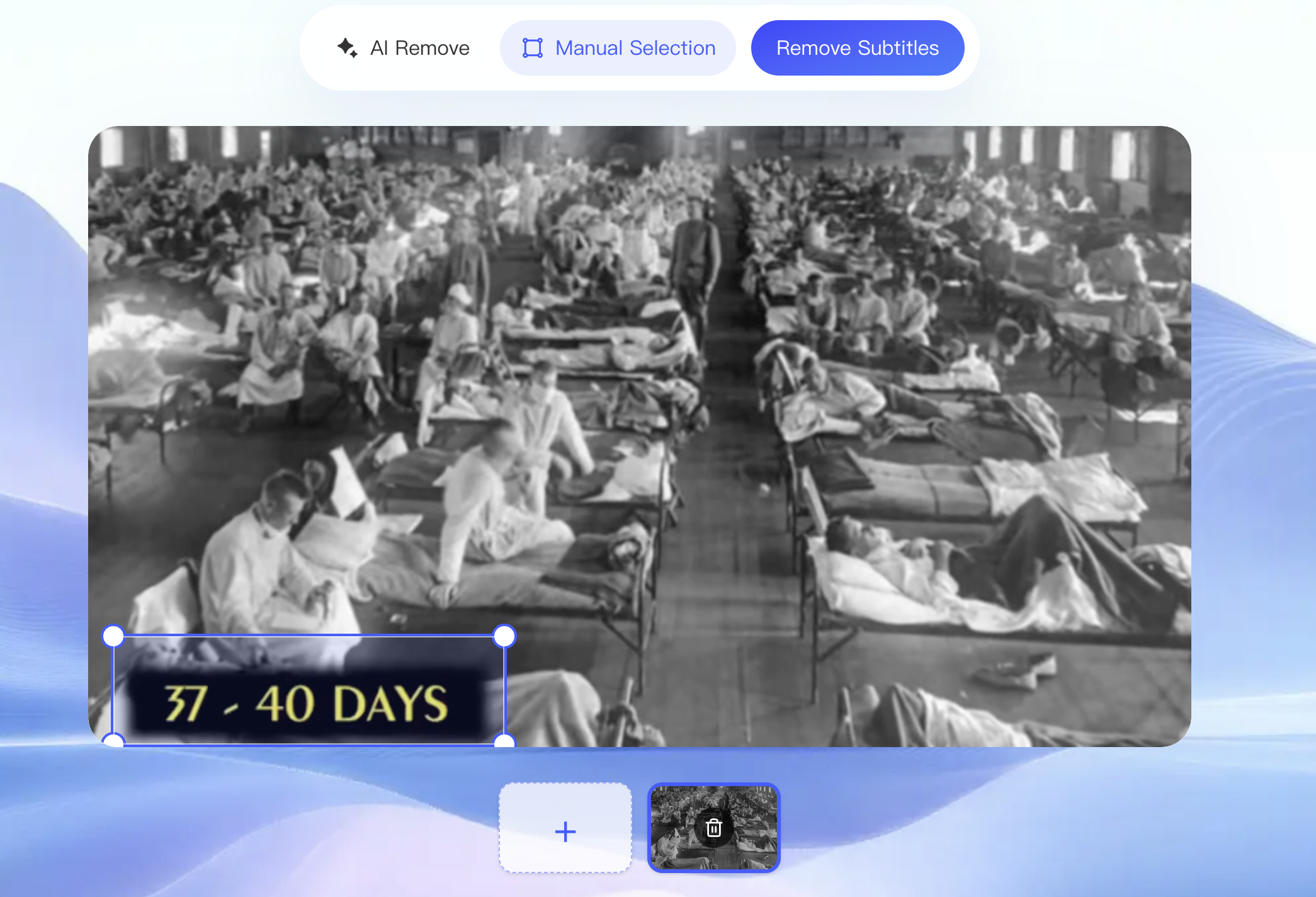
Ручное выделение рамкой даёт контроль, когда область ИИ нужно уплотнить: нижние плашки, субтитры рядом с лицами, текст у краёв или плотный монтаж короткого формата.
3. Просмотрите реконструкцию
Запустите предпросмотр и проверьте очищенную область перед скачиванием. Посмотрите на полосу, где был текст, — убедитесь, что нет двоения или смазанности и что заполнение совпадает с окружающим фоном. Реконструкцию выполняет собственная передовая модель remover.work (построенная на диффузионных трансформерах, DiT), которая восстанавливает фон за текстом в каждом кадре, одновременно рассуждая по кадрам, — так что очищенная полоса остаётся согласованной в движении, а не мерцает. Бесплатный предпросмотр охватывает первые 5 секунд в полном разрешении, чего достаточно, чтобы проверить, правильно ли задан размер области.
4. Экспортируйте очищенное видео
Когда предпросмотр выглядит чисто, войдите в аккаунт и потратьте кредиты, чтобы обработать и скачать полный ролик. Экспортируйте в исходном разрешении — не соглашайтесь на понижение качества, если ваше видео в 1080p или 4K.
О разнице между вшитыми, программными субтитрами и субтитрами платформ — и о том, как их обрабатывают другие инструменты, — см. как удалить субтитры из видео. Если на том же материале есть ещё и логотип, руководство по удалению водяных знаков описывает это.