

Это руководство описывает удаление фона из видеоролика — без зелёного экрана — по принципу «сначала предпросмотр». Загружать и смотреть предпросмотр можно без аккаунта; вы входите только при скачивании или запуске полного ролика.
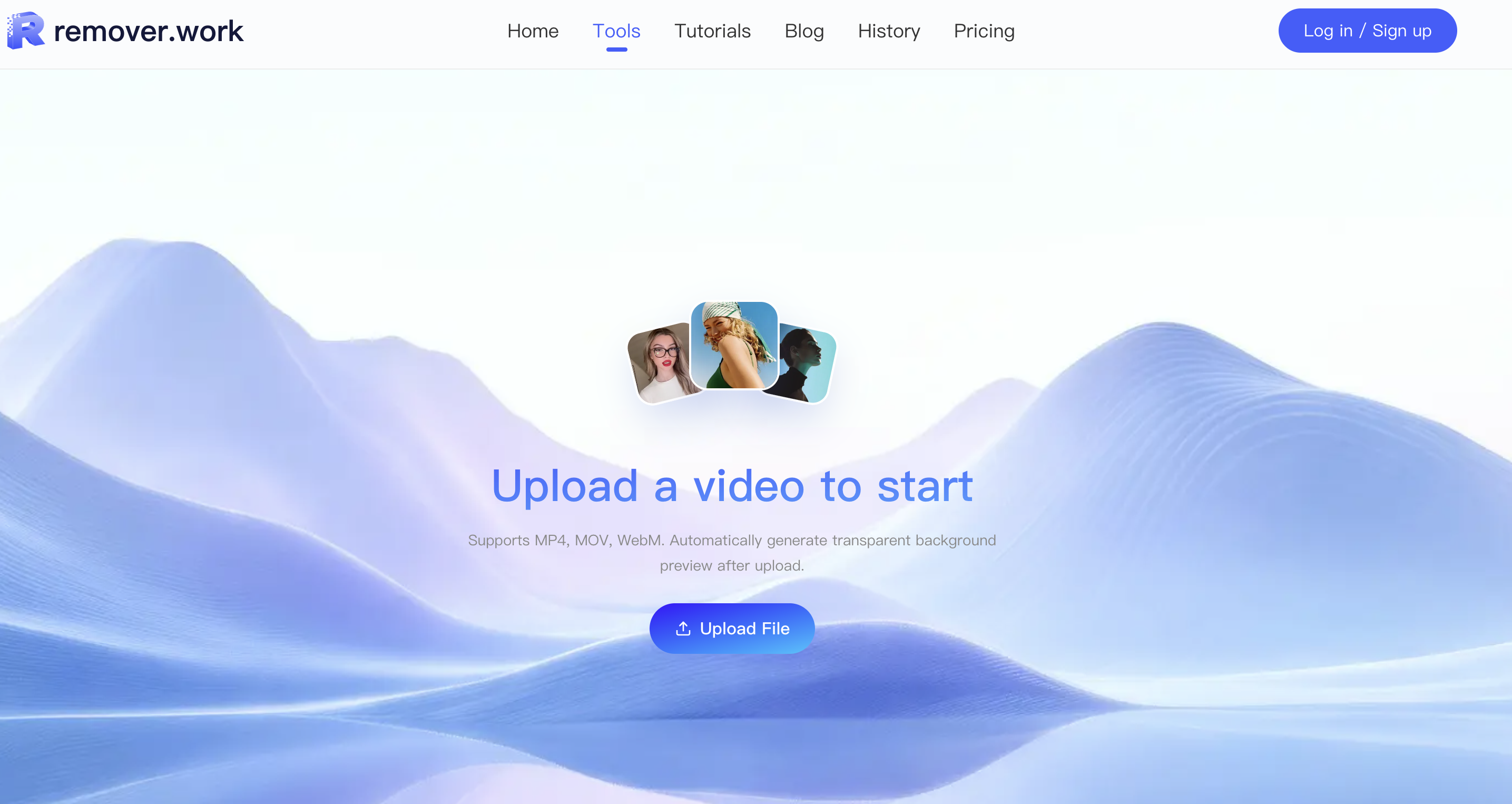
1. Загрузите исходное видео
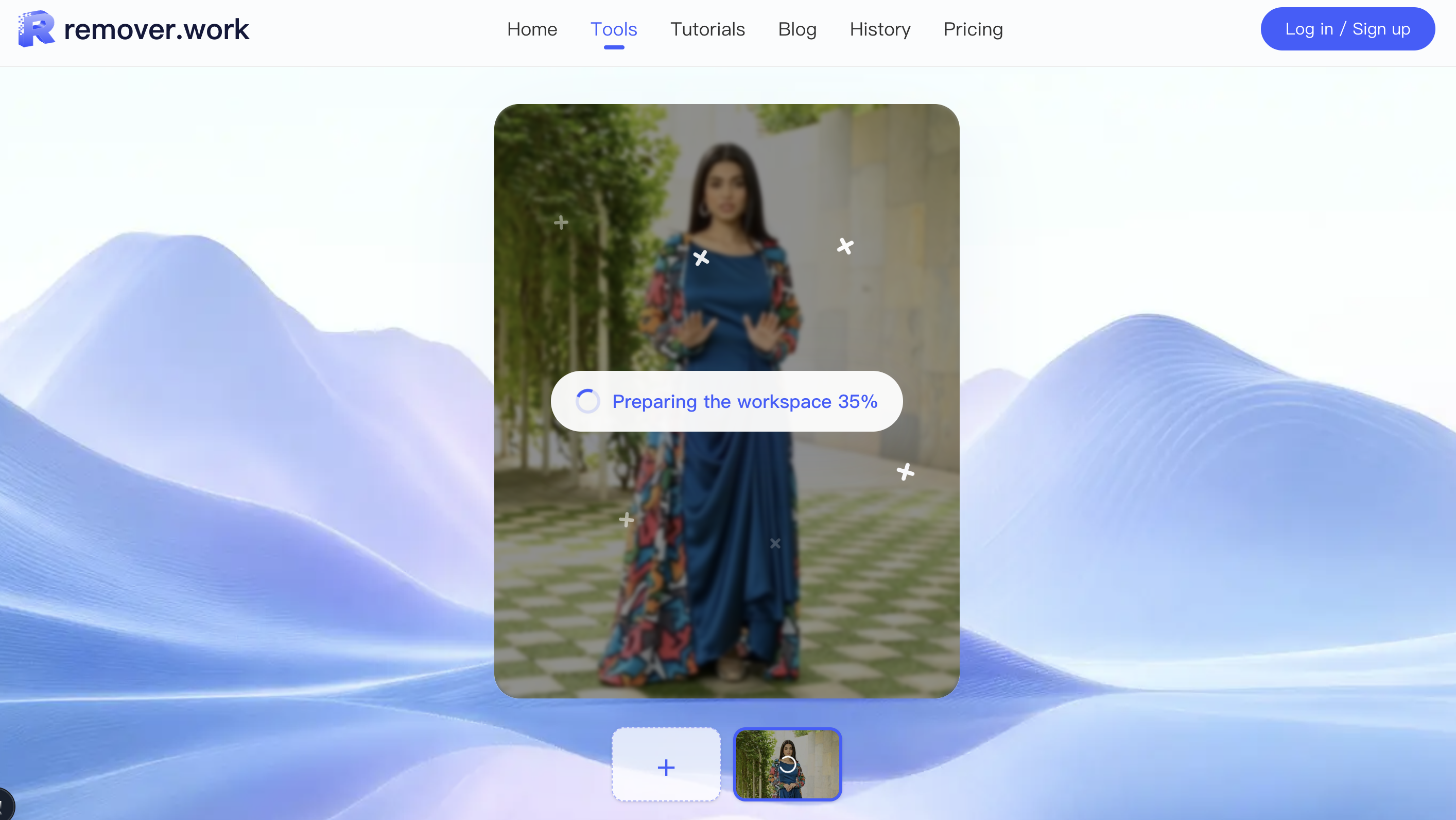
Откройте инструмент Удаление фона из видео и добавьте ролик. Поддерживаются MP4 и MOV. Рабочая область делает первый проход лёгким, чтобы вы могли оценить движение и кадрирование, прежде чем на что-то соглашаться.
2. Выберите путь обработки
Бесплатная пробная версия обрабатывает первые 5 секунд в полном разрешении — не уменьшенный образец — так что вы можете оценить реальное качество.
- Если ваш ролик 5 секунд или короче, он обрабатывается бесплатно целиком.
- Если он длиннее 5 секунд, панель инструментов (после входа в аккаунт) предлагает два варианта: Автообрезка до 5 сек, чтобы остаться в бесплатном режиме, или Использовать кредиты, чтобы обработать всю длину. Стоимость в кредитах зависит от разрешения вывода и длительности.
- Не вошли в аккаунт и загружаете ролик длиннее 5 секунд? Вам предложат войти, чтобы продолжить.
3. Просмотрите вырезку в движении
Проверяйте очищенный результат в движении, а не только на стоп-кадре. Убедитесь, что объект остаётся целым при движении камеры, изменениях освещения и быстрых склейках — мерцание краёв и ореолы проявляются между кадрами, а не внутри одного. Вырезку создаёт собственная передовая модель remover.work (построенная на диффузионных трансформерах, DiT), которая рассуждает по кадрам, удерживая край стабильным вместо мерцания, — так что чистый стоп-кадр обычно означает чистый ролик.
4. Экспортируйте финал
Сначала проверьте бесплатный предпросмотр, затем обработайте и скачайте полный ролик за кредиты, когда качество подтверждено. Экспортированный файл включает альфа-канал, готовый для наложения на новый фон или прозрачный слой.
О том, как это сравнивается с другими инструментами и когда ИИ лучше зелёного экрана, см. как удалить фон из видео и сравнение универсальных решений.


