Это руководство проведёт вас через удаление фона с одного изображения — фото товара, портрета или маркетингового материала — от загрузки до прозрачного экспорта. Всё, кроме финального скачивания в оригинальном разрешении, работает без аккаунта.
1. Загрузите исходное изображение
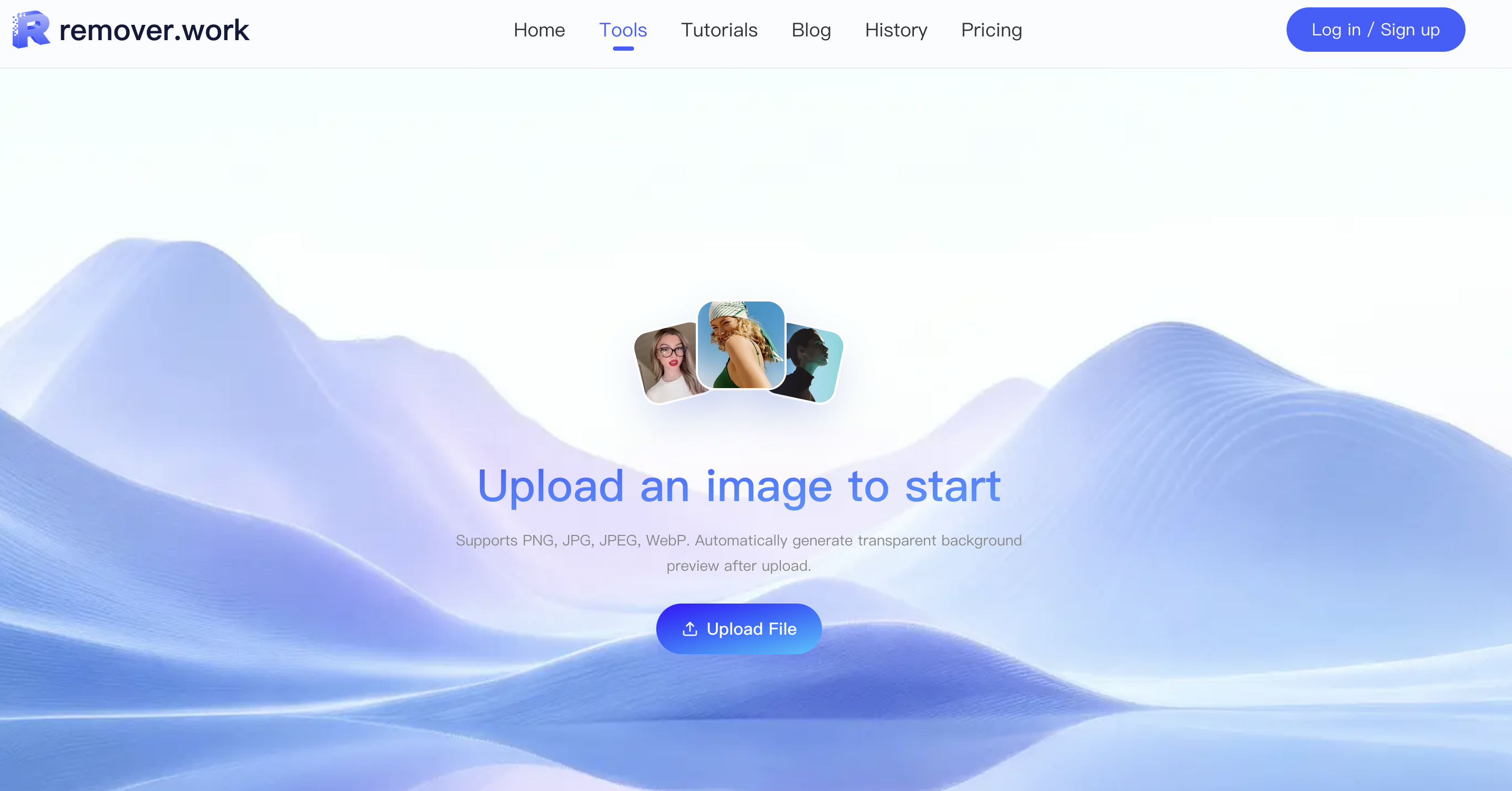
Откройте инструмент Удаление фона с изображения и перетащите файл. Поддерживаются JPEG, PNG и WebP. Рабочая область сразу показывает локальный предпросмотр, пока задача готовится, — для старта регистрация не нужна.
2. Изучите бесплатный предпросмотр
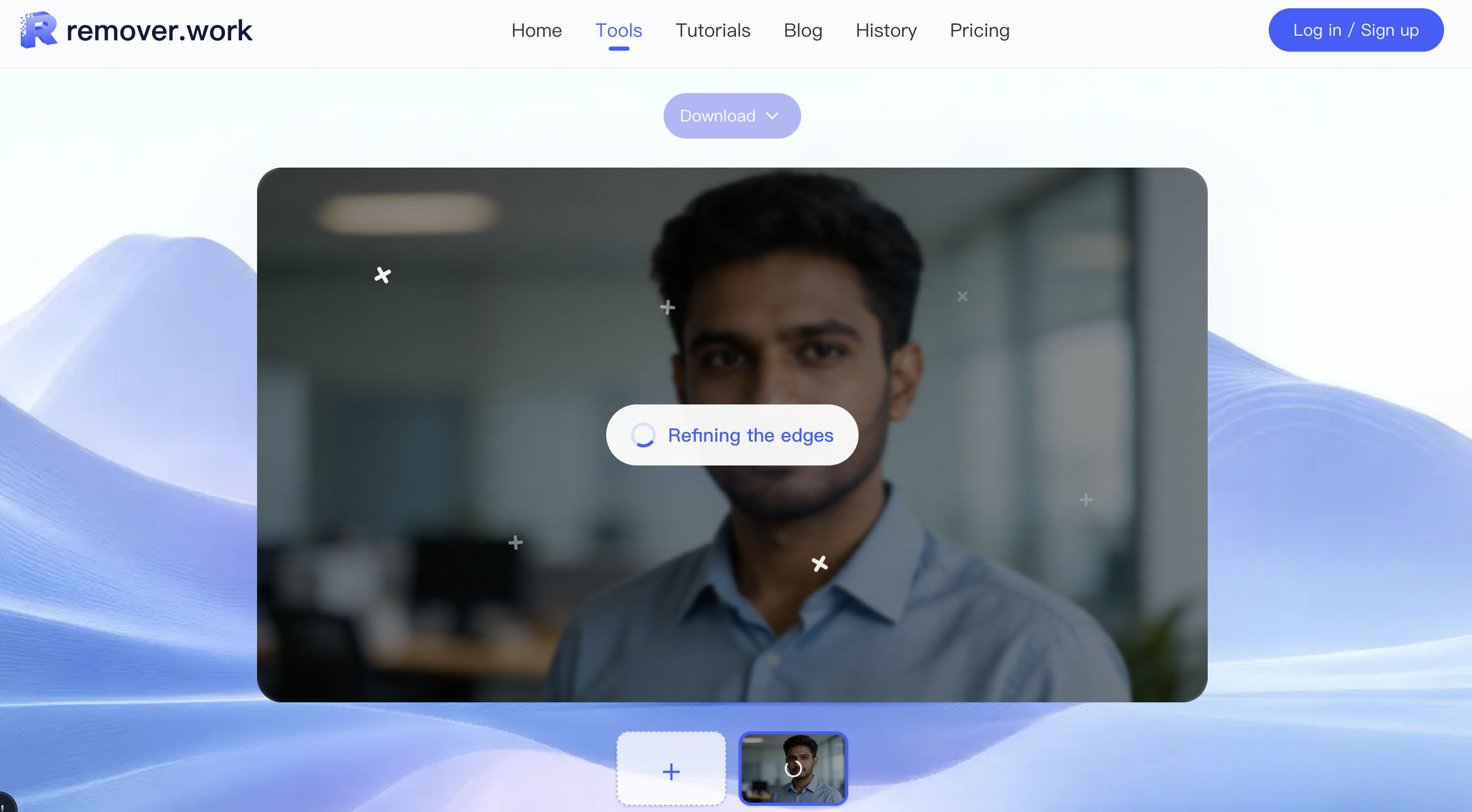
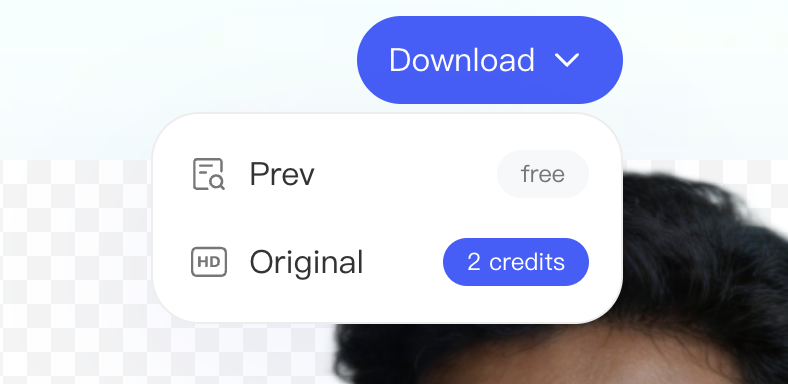
Инструмент создаёт предпросмотр в низком разрешении (длинная сторона 1024px) с фоном, заменённым на прозрачность. Этот предпросмотр можно скачать бесплатно, и он существует ради одного: проверить качество, прежде чем что-то тратить.
Приблизьте края — волосы, ткань, стекло и другие мелкие детали — вот где вырезка удаётся или проваливается. Убедитесь, что полупрозрачные области по-прежнему выглядят полупрозрачными и не осталось ореола от старого фона.
3. Экспортируйте в оригинальном разрешении
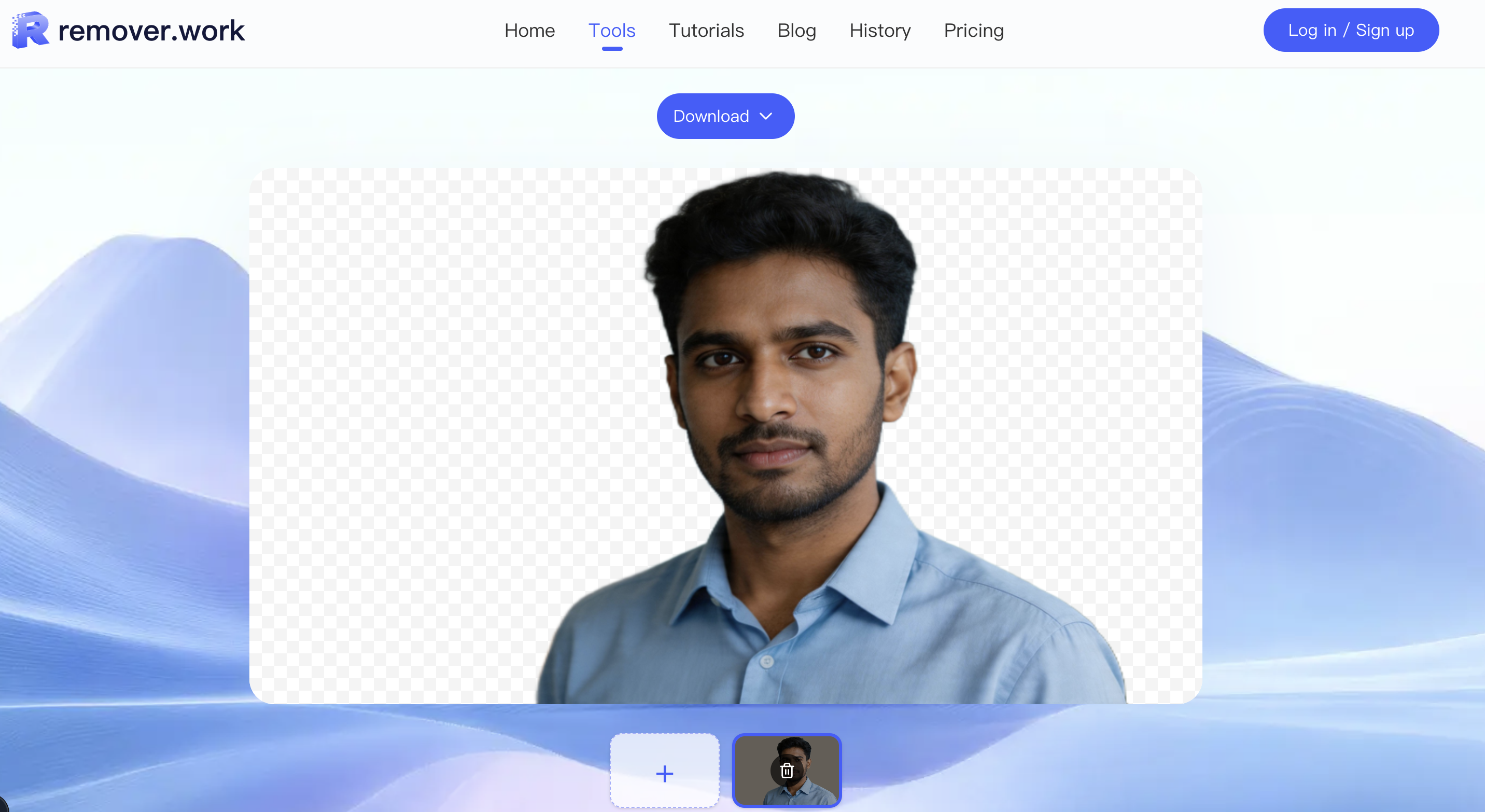
Когда предпросмотр выглядит как надо, войдите в аккаунт и потратьте кредиты, чтобы экспортировать полное изображение в оригинальном разрешении. Кредиты списываются по количеству пикселей исходного изображения (около 1 кредита для изображений до 2 Мп, больше для крупных файлов), так что вы платите только за те финалы, которые реально оставляете.
У экспортированного файла прозрачный фон, готовый под белую подложку, фирменный цвет или дальнейший монтаж.
4. Откройте заново из истории
Недавние работы сохраняют те же правила предпросмотра и экспорта в течение срока хранения. Откройте более раннюю задачу из панели истории, чтобы скачать её снова или экспортировать в оригинальном разрешении — повторно загружать не нужно.
Подробнее об оценке качества вырезки и подготовке каталогов для магазинов см. как удалить фон с изображения и рабочий процесс для товарных фото e-commerce.