Когда я впервые попытался «удалить субтитры», я выбрал популярный редактор, запустил инструмент субтитров, экспортировал — а текст так и остался в нижней трети кадра. Тогда я и понял, что «удалить субтитры» — это на самом деле три разные задачи под одним названием, и большинство инструментов делают только простую из них. Сначала разберитесь, с каким типом субтитров вы имеете дело, потому что именно от этого зависит, какие инструменты вообще могут вам помочь.
 HitPaw
 Media.io
 AVCLabs
 Vmake
Vmake Kapwing
 VEED
VEEDТри типа субтитров
Вот разбор, которого мне не хватало в первый день:
- Вшитые (зашитые в картинку). Текст впечатан в пиксели — он часть изображения, без отдельного слоя. Нигде нет кнопки «выключить», потому что слова и есть картинка. Чтобы убрать их чисто, нужен ИИ-инпейнтинг: обнаружить область текста в каждом кадре и восстановить фон за ней. Это сложный случай, тот самый, на котором я застрял. И самый распространённый, потому что экспортированные и перезалитые ролики из соцсетей почти всегда имеют субтитры, впаянные в картинку.
- Программные субтитры (SRT / VTT / встроенная дорожка). Отдельный текстовый поток, хранящийся рядом с видео (внешний файл
.srtили дорожка, вшитая в.mkv/.mp4). «Удалить» их проще простого — исключить дорожку при переэкспорте или просто не загружать файл. Никакой реконструкции пикселей вообще не требуется. - Субтитры платформ. Автосубтитры из YouTube, TikTok или CapCut. Пока они остаются живым наложением на платформе, они ведут себя как программные и переключаются. Но как только вы скачиваете или переэкспортируете видео с включёнными субтитрами, они впаиваются в пиксели и становятся вшитыми.
Как понять, какой у вас тип
Быстрая проверка: откройте ролик в любом плеере и поищите переключатель субтитров/CC. Если текст можно выключить — он программный, ваша задача тривиальна. Если текст остаётся на экране, что бы вы ни делали, — он вшитый, и вам нужен инструмент с инпейнтингом. Если вы скачали ролик с платформы и субтитры теперь застряли на экране, значит, при экспорте они были преобразованы во вшитые.
Ловушка, в которую попал я: такие инструменты, как Kapwing и VEED, хорошо ранжируются по запросу «удалить субтитры», но справляются они в основном с программными дорожками и с добавлением субтитров. Мой текст был зашит в картинку, так что эти инструменты для него ничего не сделали — мне был нужен инпейнтинг на уровне пикселей.
Сравнение 2026 года: инструменты удаления субтитров
| Инструмент | Убирает вшитые (зашитые)? | Бесплатный тариф | Водяной знак на бесплатном? | Охват |
|---|---|---|---|---|
| HitPaw | Да (ИИ-инпейнтинг) | Предпросмотр ~3×/день | Да (онлайн) | Удаление объектов/текста/водяных знаков; десктоп + онлайн |
| Media.io | Да (автоопределение, без размытия) | Дневные кредиты | Да | Широкий медиапакет |
| AVCLabs | Да (в т.ч. бегущий текст) | Бесплатно онлайн, файлы до 100 МБ | Не указано | Удаление текста/субтитров/стикеров |
| Vmake | Да (фиксированные + анимированные субтитры) | 20 кредитов/день, до 720p | Да | Широкий ИИ-видеопакет |
| Kapwing | Нет — только программные дорожки | Бесплатный тариф | Да | Универсальный редактор |
| VEED | Нет (фактически) — создан, чтобы добавлять субтитры | Бесплатный тариф | Да | Универсальный редактор |
| remover.work | Да (ИИ-хаб удаления) | Первые 5 с, полное разрешение, без водяного знака | Нет | Универсальный хаб удаления |
Проверено в октябре 2026 года по страницам цен и справки самих поставщиков. «Не указано» означает, что поставщик это не публикует.
Как каждый ощущался на практике:
HitPaw убирает вшитые субтитры, метки времени и текстовые наложения через инпейнтинг, с режимами автоопределения и ручным. Десктопное приложение — сильная версия; онлайн-инструмент даёт несколько бесплатных предпросмотров в день, но ставит водяной знак на бесплатный экспорт.
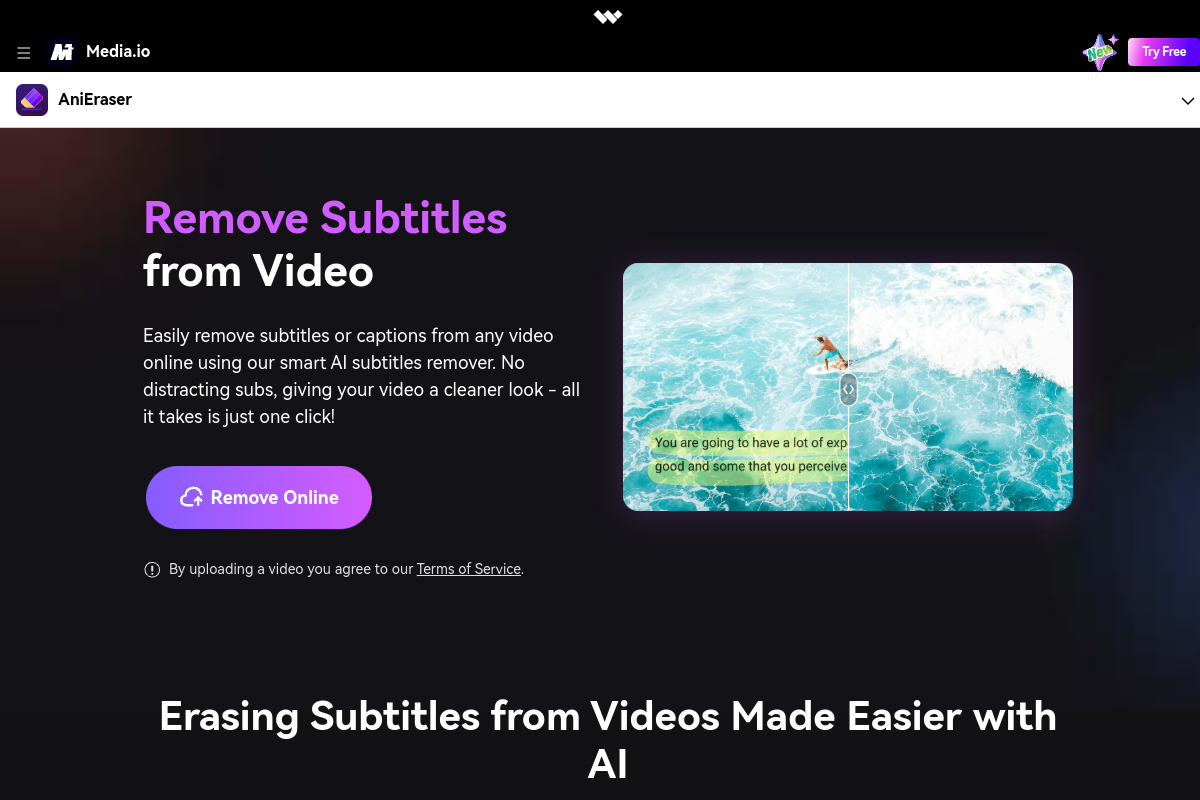
Media.io (его инструмент AniEraser) автоматически определяет полосы субтитров и восстанавливает фон, а не размывает его — он прямо рекламирует «без размытия», что совпало с тем, что я увидел. Бесплатное использование работает на дневных кредитах с водяным знаком.
AVCLabs справляется не только со статичными субтитрами, но и с бегущим и движущимся текстом, что реально полезно для новостных нижних плашек. У его бесплатного онлайн-инструмента есть ограничение на размер файла.

Vmake убирает как фиксированные, так и анимированные субтитры; бесплатный тариф даёт 20 кредитов в день, с ограничением 720p и водяным знаком.

Kapwing и VEED — те, что стоит пропустить для этой конкретной задачи: они работают с программными дорожками субтитров и созданы, чтобы добавлять субтитры, а не вычищать зашитый текст из пикселей инпейнтингом.
Так что, когда я понял, что мои субтитры зашиты в картинку, реальный выбор сузился до инструментов с инпейнтингом — HitPaw, Media.io, AVCLabs, Vmake или remover.work — а не универсальных редакторов. И большинство этих инструментов с инпейнтингом ставят собственный водяной знак на бесплатный экспорт, ограничивают его 720p или заставляют завести аккаунт, прежде чем я вообще увижу чистый результат. Проверяйте актуальные ограничения на сайте каждого поставщика, они меняются.
Почему вшитые субтитры действительно сложны
Стоит понять, с чем борется инструмент, потому что это формирует ожидания. Для каждого кадра модель должна (1) найти, где именно находится текст, (2) выяснить, что должно быть за ним, и (3) дорисовать это так, чтобы оно было согласовано и с окружающими пикселями, и со следующим кадром. Шаг 3 — самый сложный: если за субтитром ровная стена или градиент, реконструкция почти незаметна; если это детализированная движущаяся сцена — оживлённая улица, узорчатая рубашка — инструмент придумывает детали, и вот тут вы можете заметить лёгкое размытие или мерцание в полосе субтитров. Стоп-кадр может выглядеть идеально, а при воспроизведении видео мерцать, — именно поэтому я всегда смотрю предпросмотр в движении.
Как я чисто удаляю вшитые субтитры
- Убеждаюсь, что они вшиты. Пробую переключить субтитры в плеере. Если они не выключаются, значит зашиты в картинку, и я беру инструмент с инпейнтингом.
- Сначала даю ИИ определить автоматически. Для центрированных субтитров с постоянным размером и положением автоопределение обычно точно попадает в область.
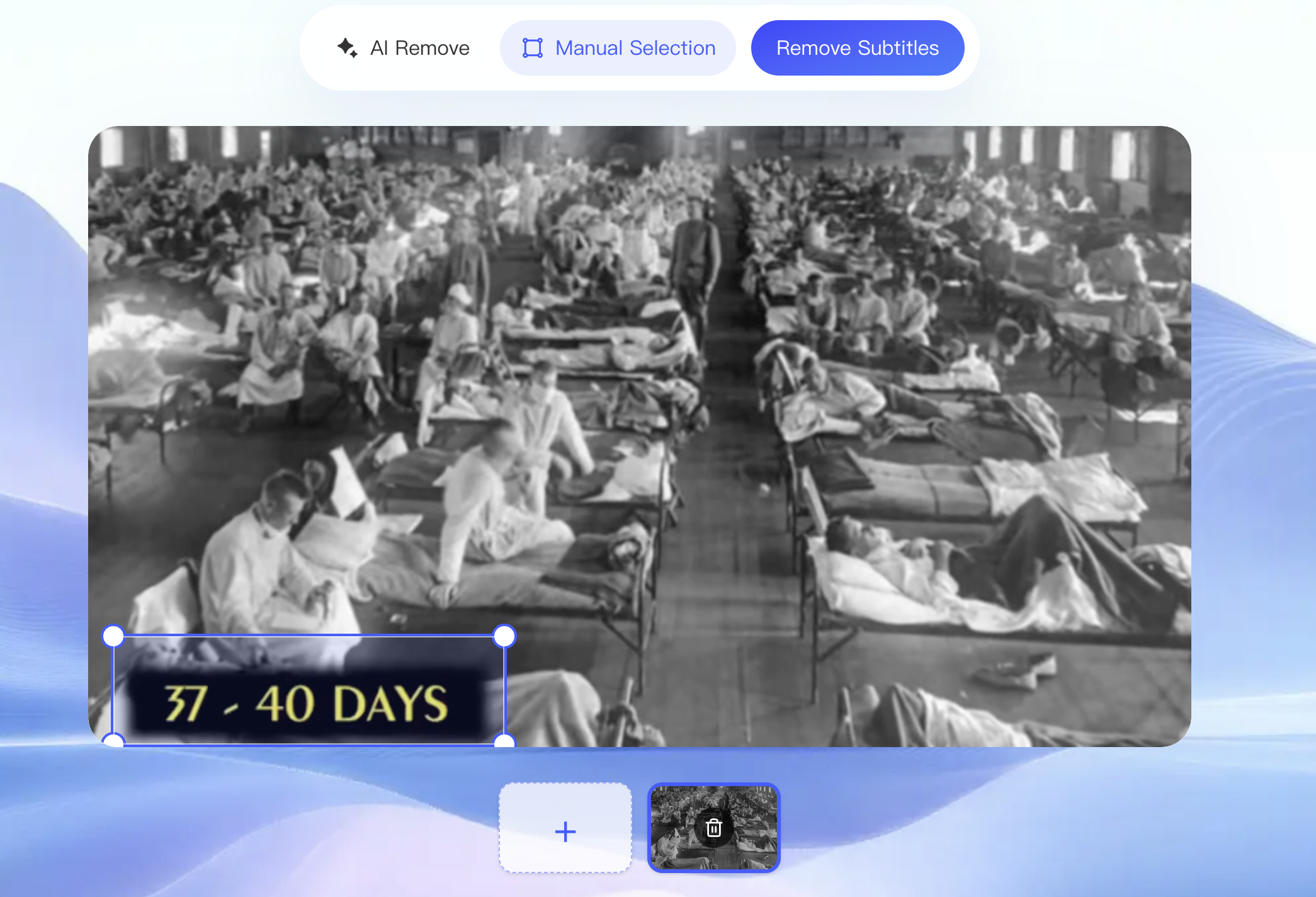
- Переключаюсь на ручную рамку, когда нужно. Нижние плашки, субтитры рядом с лицом, текст у края кадра или плотный монтаж короткого формата — всё это выигрывает от рамки, нарисованной плотнее, чем догадка автоопределения.
- Смотрю предпросмотр перед экспортом. Проверяю восстановленную полосу в полном размере и в движении — высматриваю двоение, смазанность или мерцание там, где раньше был текст.
- Экспортирую в исходном разрешении. Я не соглашусь на понижение до 720p, когда моё видео в 1080p или 4K.
Я подробнее разобрал шаг выделения в туториале по удалению субтитров.
Как я делаю это на remover.work
- Загружаю без регистрации и вижу предпросмотр после инпейнтинга — чтобы оценить качество, ничего не нужно обещать.
- Бесплатный результат — первые 5 секунд в полном разрешении — без водяного знака, без понижения качества — так что я могу честно проверить реконструкцию в движении.
- Вхожу в аккаунт только для скачивания и трачу кредиты только на обработку сверх бесплатных 5 секунд. Без подписки.
Я открываю инструмент Удаление субтитров, загружаю ролик и проверяю предпросмотр. А когда на материале был ещё и логотип, тот же хаб справился и с удалением водяного знака.
Что на самом деле работает под «просто работает»
Чисто убрать зашитый текст — это задача реконструкции, а, как объясняет раздел выше, качество реконструкции упирается в модель. remover.work использует собственную передовую систему, построенную на диффузионных трансформерах (DiT) — генеративной архитектуре, лежащей в основе современных видеомоделей:
- Покадровая реконструкция с памятью. Модель заново генерирует фон за полосой субтитров в каждом кадре, одновременно рассуждая по кадрам, поэтому восстановленная область остаётся согласованной и не мерцает при воспроизведении — именно тот артефакт, который выдаёт слабый инструмент удаления субтитров.
- Детали там, где сложнее всего. Заполнение на основе диффузии восстанавливает насыщенный движущийся фон за текстом куда убедительнее, чем смазанное пятно или статичная заплатка «скопировал-вставил».
Так что простой поток «отметил, посмотрел, экспортировал» опирается на высококлассную генеративную модель, делающую действительно сложную часть.
Частые вопросы
Может ли он убрать субтитры CapCut или 剪映?
Если они впаяны в экспортированное видео (вшиты), то да — это инпейнтинг на уровне пикселей, как для любого другого зашитого текста. Если у вас ещё сохранился проект монтажа, удалить слой субтитров там будет чище.
А как насчёт бегущего или движущегося текста?
Движущийся текст требует, чтобы инструмент отслеживал область по кадрам. Некоторые инструменты (AVCLabs, Vmake) прямо это заявляют; результаты зависят от того, насколько насыщен фон.
У моего видео субтитры на двух языках друг над другом — можно убрать оба?
Да, если отметить обе полосы. При ручном выделении можно нарисовать рамку для каждой.
Изменится ли остальная часть видео?
Нет — инпейнтинг затрагивает только область субтитров. Остальной кадр остаётся точно таким, каким был.