

이 가이드는 영상 클립의 배경을 제거하는 방법을 다룹니다 — 그린스크린이 필요 없이 — 미리보기 우선 흐름을 사용합니다. 계정 없이 업로드하고 미리보기할 수 있으며, 다운로드하거나 전체 클립을 실행할 때만 로그인합니다.
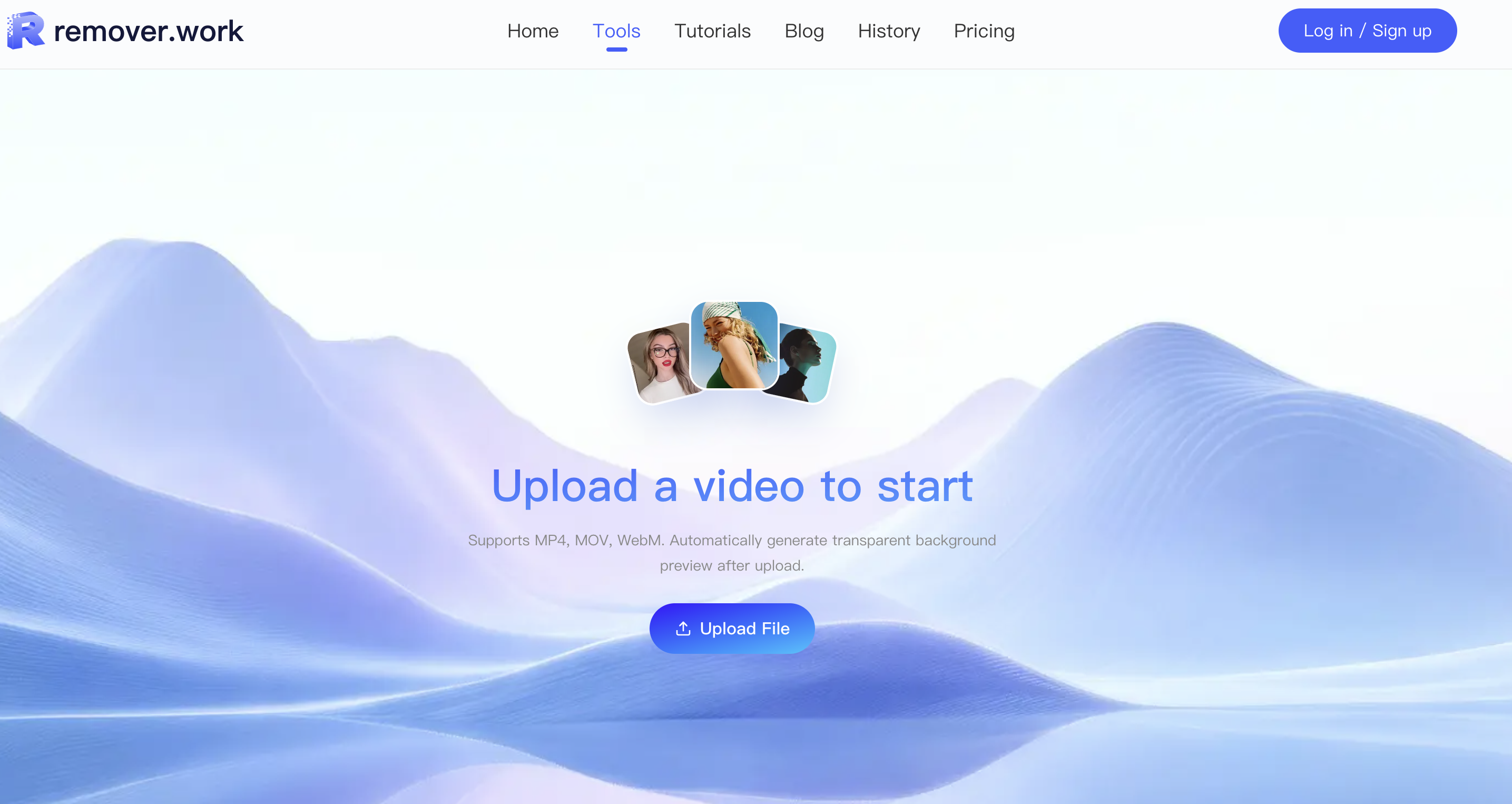
1. 소스 영상을 업로드하세요
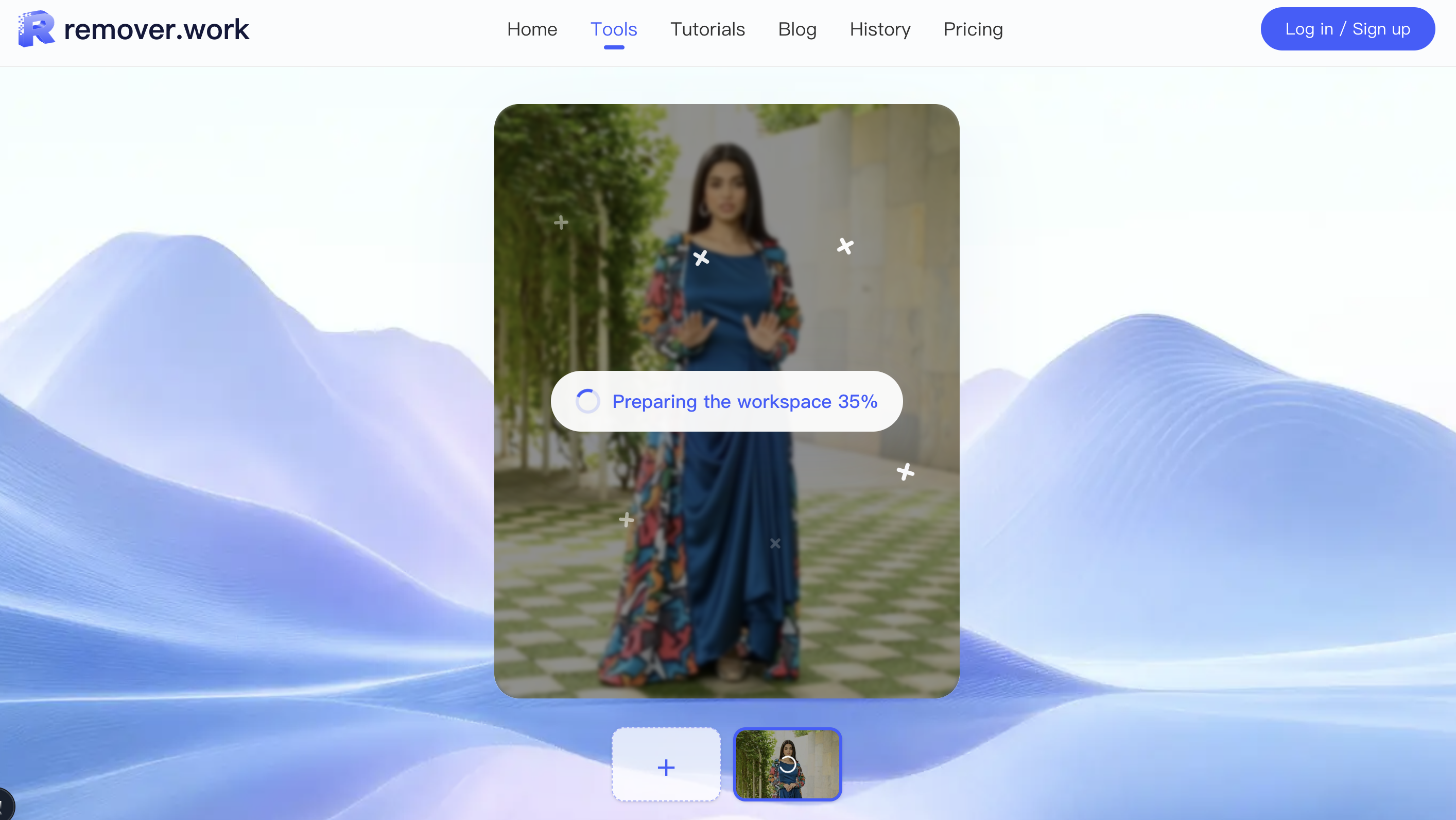
영상 배경 제거 도구를 열고 클립을 추가하세요. MP4와 MOV를 지원합니다. 작업 공간은 첫 처리를 가볍게 유지하여 아무것도 결정하기 전에 움직임과 프레이밍을 확인할 수 있게 합니다.
2. 처리 경로를 고르세요
무료 체험은 첫 5초를 풀해상도로 처리합니다 — 다운스케일된 샘플이 아니라 — 그래서 실제 품질을 판단할 수 있습니다.
- 클립이 5초 이하라면 전체가 무료로 처리됩니다.
- 5초보다 길다면, 툴바에서(로그인 후) 두 가지 선택지를 제공합니다: 무료로 유지하는 5초로 자동 자르기, 또는 전체 길이를 처리하는 크레딧 사용. 크레딧 비용은 출력 해상도와 길이에 따라 조정됩니다.
- 로그인하지 않고 5초를 넘는 클립을 업로드하나요? 계속하려면 로그인하라는 메시지가 표시됩니다.
3. 누끼를 움직이는 상태로 미리보기하세요
정리된 결과를 정지 프레임만이 아니라 움직이는 상태로 확인하세요. 카메라 움직임, 조명 변화, 빠른 컷 전반에 걸쳐 피사체가 온전하게 유지되는지 확인하세요 — 가장자리 깜빡임과 후광은 한 프레임 안이 아니라 프레임 사이에서 드러납니다. 누끼는 remover.work의 독자적이고 최첨단인 모델(디퓨전 트랜스포머, DiT 기반)이 만들어내는데, 이 모델은 프레임 전반을 추론하여 가장자리가 일렁이는 대신 안정적으로 유지되게 합니다 — 그래서 깨끗한 정지 화면은 보통 깨끗한 클립을 의미합니다.
4. 최종본을 내보내세요
먼저 무료 미리보기를 검증한 뒤, 품질이 확인되면 크레딧으로 전체 클립을 처리하고 다운로드하세요. 내보낸 파일에는 알파 채널이 포함되어, 새 배경이나 투명 레이어 위에 합성할 준비가 되어 있습니다.
이것이 다른 도구들과 어떻게 비교되는지, 그리고 AI가 그린스크린을 능가하는 때는 영상 배경 제거하는 방법과 올인원 비교를 참고하세요.


