영상은 이미 찍어 둔 상태였습니다. 재촬영은 없었고, 스튜디오도, 벽에 핀으로 고정한 초록 천 두루마리도 없었죠 — 그저 드라이브에 있는 클립 하나와 배경을 없애야 할 필요뿐이었습니다. 그래야 피사체를 깔끔한 색, 가상 세트, 또는 편집을 위한 투명 레이어 위에 놓을 수 있었으니까요. 제가 알아낸 좋은 소식은, 2026년엔 정말로 그린 스크린이 필요 없다는 것입니다. AI 세그멘테이션은 평범한 영상에서 프레임 단위로 피사체를 배경으로부터 분리합니다. 아무도 미리 말해 주지 않는 것은, 대부분의 도구가 무료 출력물을 조용히 제한하고 그 방식이 저마다 다르다는 점입니다 — 저는 무슨 일이 벌어지는지 이해하기 전에 여기서 오후 한나절을 통째로 잃었습니다.
이것은 제가 진작 있었으면 했던 정리 글입니다. 이 접근법이 실제로 어떻게 작동하는지, 어떤 영상이 깔끔하게 잘리는지, 2026년 주요 도구들이 어떻게 비교되는지, 그리고 제가 정착한 워크플로 말이죠.
 Runway
 Kapwing
 VEED
VEED Pixelcut
 Canva
Canva Adobe Express
그린 스크린 대 AI 배경 제거
이것이 제게 마침내 이해가 되게 한 구분입니다. 그린 스크린(크로마 키)은 촬영 배경으로 삼은 알려진 색을 제거합니다 — 소프트웨어에게 "이 정확한 초록색은 전부 배경이니 삭제해"라고 알려 주는 것이죠. 색상 트릭이고, 조명이 고르고 초록이 깨끗하면 거의 완벽에 가깝습니다. 그 대가는 앞단의 모든 것입니다 — 배경 천, 그림자와 번짐을 없앨 조명, 그리고 초록색을 입지 않는 규율.
AI 배경 제거는 반대로 작동합니다. 프레임을 이해함으로써 배경을 제거합니다 — 앞에 있는 이 형태가 피사체이고, 그 뒤의 모든 것은 배경이라고요 — 그래서 배경 천도, 준비도 없이 이미 가지고 있던 영상에서 작동합니다. 벽이 무슨 색이었는지는 신경 쓰지 않죠.
제가 마주친 트레이드오프는 이렇습니다. 크로마 키는 조명이 좋으면 거의 완벽하지만, AI는 현실 세계 영상에 훨씬 관대합니다. AI가 어려워하는 곳은 모든 세그멘테이션 모델이 어려워하는 곳과 같습니다 — 빠른 움직임, 모션 블러, 저조도, 그리고 뒤에 있는 것과 비슷한 색의 피사체. 바로 이런 지점에서 값싼 도구들이 후광, 프레임 간 깜빡임, 또는 몇 프레임씩 피사체 덩어리가 사라지는 현상을 남겼습니다.
어떤 영상이 가장 잘 되는가
제 테스트에서 클립은 다음 세 가지를 모두 갖췄을 때 깔끔하게 잘렸습니다.
- 명확한 피사체 분리 — 배경으로부터 시각적으로 두드러지는 사람이나 제품. 어두운 소파 앞의 어두운 재킷은 어려운 경우이고, 단색 벽 앞의 사람은 쉬운 경우입니다.
- 안정적인 조명 — 고른 빛은 프레임 간 가장자리 깜빡임을 줄였습니다. 깜빡이거나 색이 변하는 빛은 모델이 매 프레임 가장자리를 다시 결정하게 만들고, 그것이 아른거리는 게 보입니다.
- 적당한 움직임 — 느리거나 중간 정도의 움직임이 빠른 액션보다 깔끔하게 잘렸습니다. 빠른 손짓과 재빠른 회전은 모션 블러를 만들고, 흐릿한 가장자리는 정말로 모호합니다 — 사람조차 거기에 깔끔한 선을 그을 수 없죠.
제 클립이 이 셋을 모두 갖췄을 때는 거의 모든 최신 도구가 쓸 만한 컷을 줬습니다. 하나가 빠졌을 때는 도구 간의 품질 격차가 벌어졌고 — 무료로 다운로드하게 해 주는 것의 격차도 함께 벌어졌습니다.
AI 컷아웃을 망치는 것 (그리고 제가 우회하는 방법)
몇 가지 특정한 실패 유형이 계속 나타났으니, 각각을 제가 어떻게 다루는지 소개합니다.
- 머리카락과 미세한 가장자리. 흩날리는 잔머리가 대표적인 티입니다. 도구 안에서 할 수 있는 건 많지 않지만, 더 타이트하게 프레이밍하고 머리 뒤에 복잡한 배경을 피하면 모델에 큰 도움이 됩니다.
- 색 번짐 / 비슷한 색. 피사체와 배경이 색을 공유하면 마스크가 혼란스러워집니다. 재촬영이 항상 가능한 건 아니지만, 가능할 때는 벽에서 30cm쯤 떨어지고 약간 다른 톤을 쓰면 대부분 해결됩니다.
- 빠른 움직임의 모션 블러. 더 느린 동작, 또는 카메라를 제어할 수 있다면 더 빠른 셔터 속도가 모델에 찾을 선명한 가장자리를 줍니다.
- 저조도와 노이즈. 노이즈는 세그멘테이션 모델에게 디테일처럼 보입니다. 더 밝은 장면이 눈에 띄게 깔끔하게 잘립니다.
이 중 어느 것도 그린 스크린이 필요하지 않습니다 — 그저 확률을 쌓는 것이죠. 그리고 결정적으로, 무엇이든 쓰기 전에 무료 미리보기로 이 모두를 검증할 수 있습니다. 그것이 다음 섹션의 핵심입니다.
2026년 비교: 온라인 영상 배경 제거 도구
시작하기 전에 알아 둘 만한 것이 하나 있는데, 저를 걸려 넘어지게 했기 때문입니다. Unscreen — remove.bg 제작사의 영상 도구 — 이 2025년 12월 1일에 종료됐습니다. 그 기술은 Canva의 영상 편집기로 옮겨 갔고, 독립 사이트와 그 After Effects / Premiere 플러그인은 폐기됐습니다. "Unscreen 대안"을 찾다가 죽은 사이트에 도달했다면, 그것이 이유입니다. 살아 있는 옵션들을 이렇게 늘어놓겠습니다.
| 도구 | 무료 출력물 | 무료에 워터마크? | 주요 결제 벽 | 범위 |
|---|---|---|---|---|
| Runway | 일회성 125크레딧. 배경 앱은 Standard 플랜 필요 | 예 (Free 플랜의 모든 영상) | Standard 이상 플랜. Change Backdrop은 초당 15크레딧 | 완전한 AI 영상 스위트 |
| Kapwing | 720p, 약 4분 내보내기 | 예 (Kapwing 로고) | 워터마크 제거 + 1080p/4K 해제는 Pro | 완전한 온라인 편집기 |
| VEED | 배경 제거 무료 1회 체험, 720p | 예 (VEED 로고) | 전체 기능·워터마크 없음 + 4K는 유료 플랜 | 완전한 온라인 편집기 |
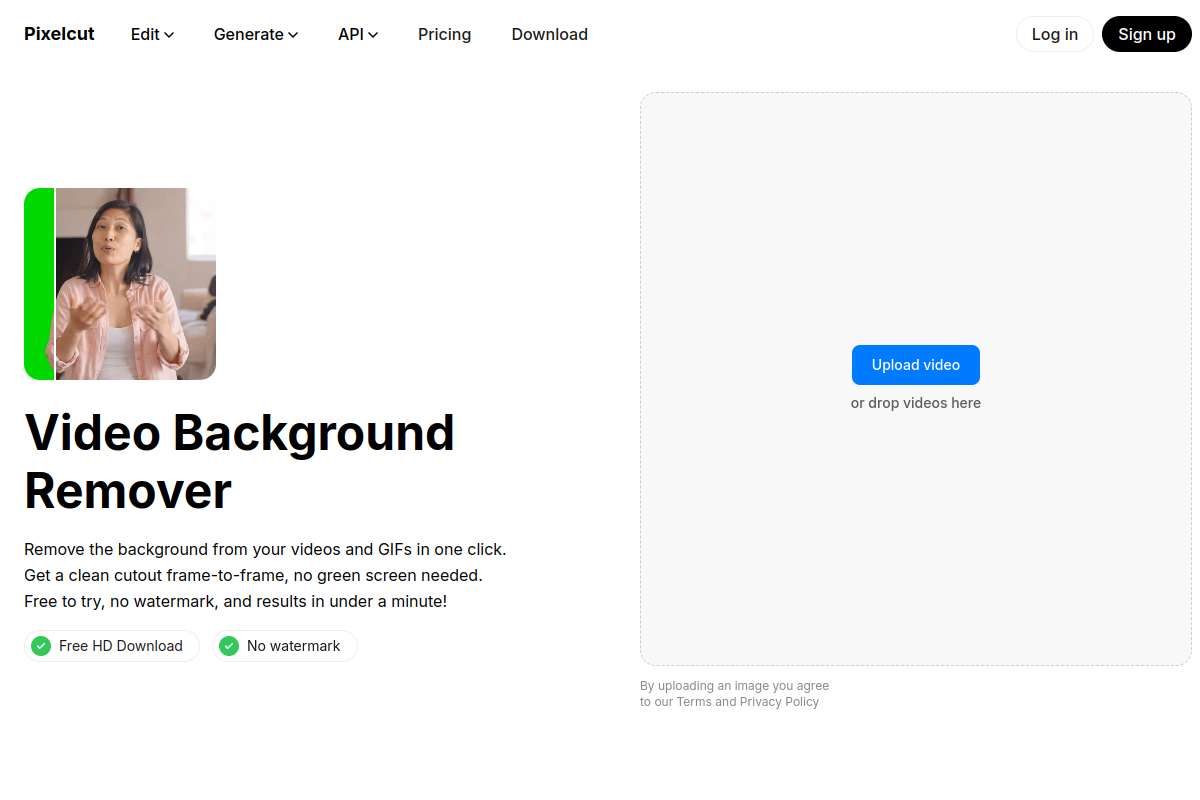
| Pixelcut | 최대 5초, 720p, 다운로드 3회, 워터마크 없음 | 아니요 | 4K는 Pro. 모든 클립은 최대 30초 | 이미지 + 영상 도구 |
| Canva | 무료 영상 배경 제거 없음 | — | Pro 전용 기능 | 완전한 디자인 스위트 |
| Adobe Express | 무료 영상 배경 제거 없음 | — | 프리미엄 전용 기능 | 디자인 + 미디어 편집기 |
| remover.work | 처음 5초, 풀 해상도, 워터마크 없음 | 아니요 | 전체 클립 길이는 사용한 만큼 지불 크레딧 | 올인원 제거 허브 |
2026년 10월, 각 업체의 요금 페이지와 도움말 페이지에서 직접 확인했습니다.
가격과 제한은 끊임없이 변하니, 저는 결정하기 전에 항상 업체의 가격 페이지를 다시 확인합니다 — 당신도 그래야 합니다. 하지만 각각을 실제로 써 본 느낌은 이렇습니다.
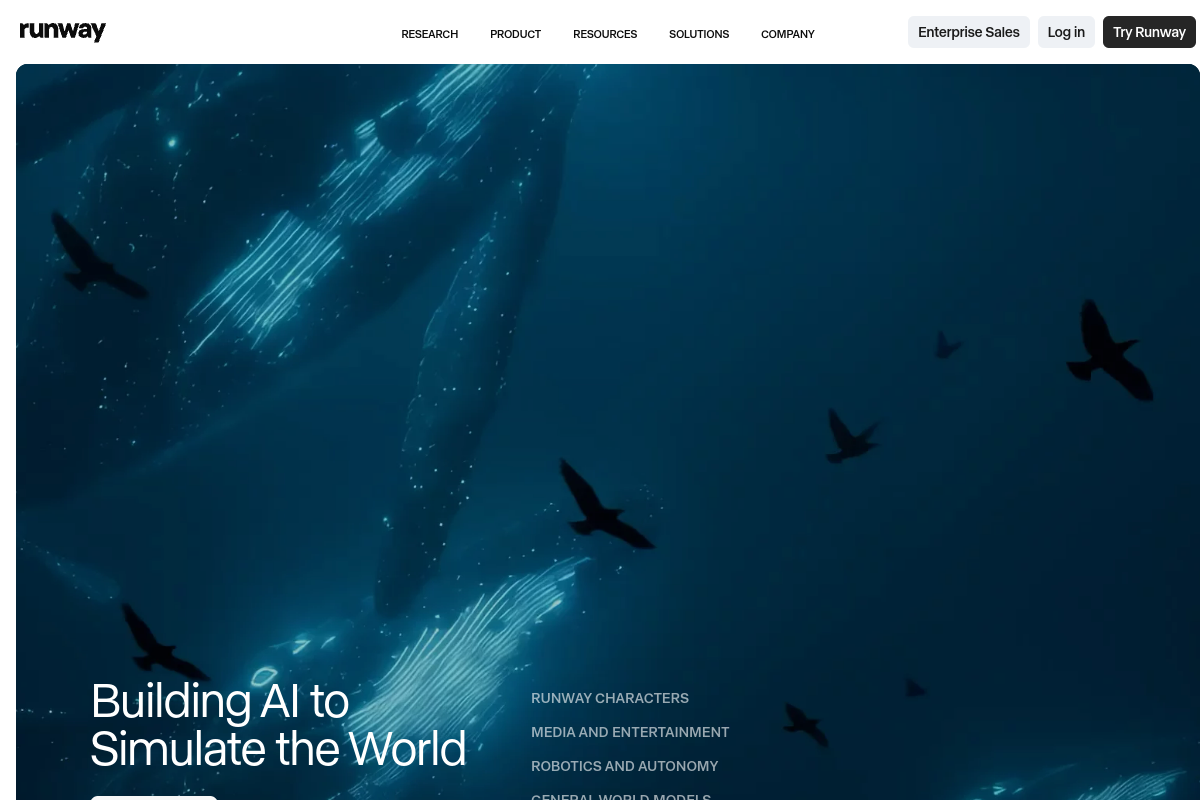
Runway는 이 중 가장 고급 모델을 가졌고, 어려운 영상에서 컷아웃 품질이 그것을 보여 줬습니다. 함정은 이용 조건과 요금입니다 — 배경 도구인 Change Backdrop은 Runway의 '앱' 중 하나로, Standard 이상 플랜이 필요하고 영상 1초당 15크레딧이 듭니다. 게다가 Free 플랜으로 만든 결과물에는 모두 Runway 워터마크가 붙습니다. 배경 제거만 하는 작업에는 로고 하나 지우려고 영화 스튜디오를 빌리는 느낌이었습니다. 이미 Runway 안에서 살고 있다면 훌륭하고, 그렇지 않다면 과합니다.
Kapwing은 유능한 완전한 편집기이지만, 모든 무료 내보내기에 Kapwing 워터마크가 붙고 720p로 제한됩니다. 깨끗한 1080p/4K 파일을 얻으려면 Pro 요금제입니다. 편집기 전체를 원한다면 괜찮고, 그저 클립만 원한다면 답답합니다.
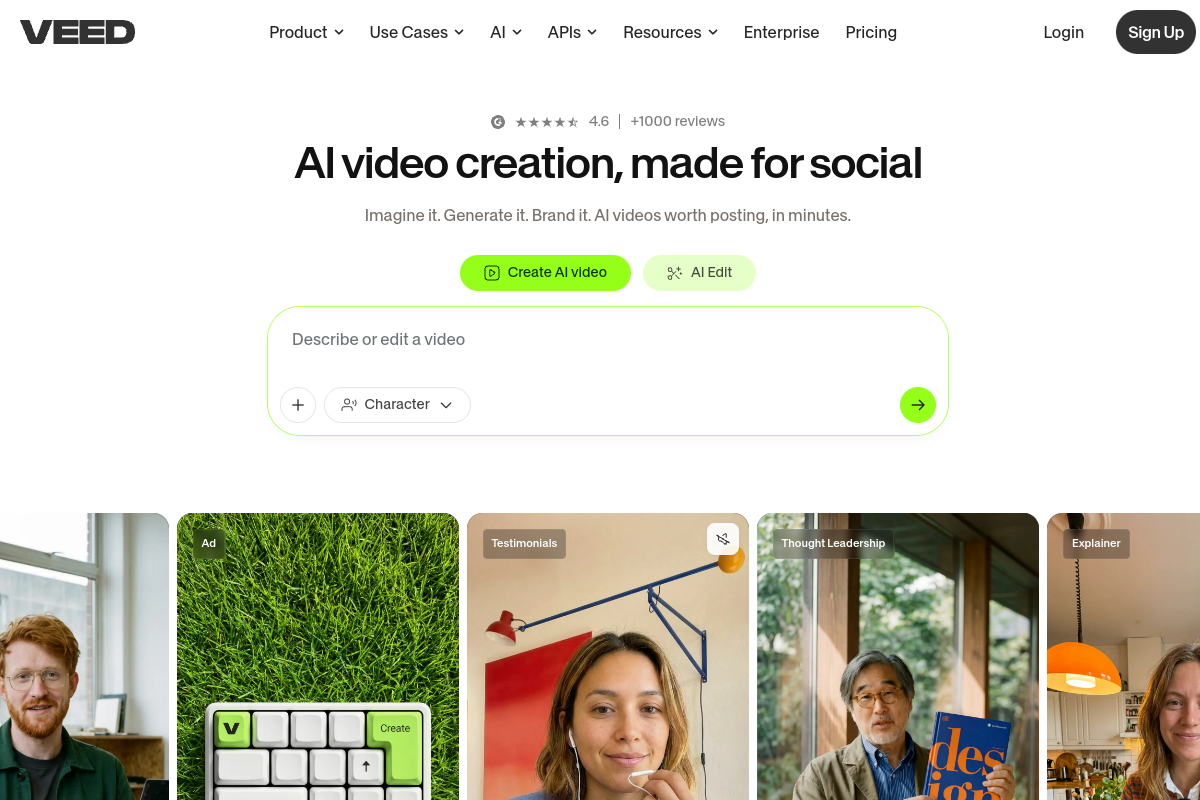
VEED는 Kapwing과 같은 형태입니다 — 탄탄한 편집기, 워터마크가 붙은 무료 내보내기, 해상도 제한. 무료 플랜에서는 배경 제거를 한 번만 써 볼 수 있고, 그다음부터는 유료 플랜이 필요합니다. 유료 전환 권유가 끈질깁니다.
Pixelcut은 무료 쪽에서 유쾌한 놀라움이었습니다. Video Background Remover가 720p로 짧은 클립(최대 5초)을 워터마크 없이 주고 무료 다운로드도 3회 제공하는데, 빠른 확인에 정말 유용합니다. Pro에서는 4K가 열리지만, 어떤 클립도 30초를 넘을 수 없습니다.
Canva는 이제 영상 배경 제거를 합니다(Unscreen의 기술을 물려받았죠). 하지만 Pro 전용 기능이라 무료 경로가 없습니다. 품질은 깨끗한 영상에서는 좋고 저조도, 빠른 움직임 클립에서는 약합니다.
Adobe Express도 영상 배경 제거를 프리미엄 뒤에 둡니다. 이미지 배경 제거는 무료이고 풀 해상도이지만, 영상은 아닙니다.
패턴은 제가 본 모든 곳에서 유지됐습니다. Kapwing과 VEED는 무료 내보내기에 워터마크를 찍고, Pixelcut은 무료 클립을 몇 초로 제한하며, Runway, Canva, Adobe Express는 영상 배경 제거를 아예 구독 뒤에 둡니다.
실제로 저를 답답하게 한 것: 판단하기 전에 결제하기
마찰은 결코 컷아웃 품질이 아니었습니다 — 내보내기에서의 미끼 상술이었죠. 클립을 처리하고 화면의 결과가 마음에 든 뒤, 유일한 무료 버전이 가운데를 가로질러 워터마크가 박혔거나 720p로 낮춰진 것임을 알게 되곤 했습니다. 실제 출력물이 깨끗한지 보려면 먼저 결제해야 했죠. 결국 결제할 가치가 있는지 알아내려고 결제한 셈이었습니다.
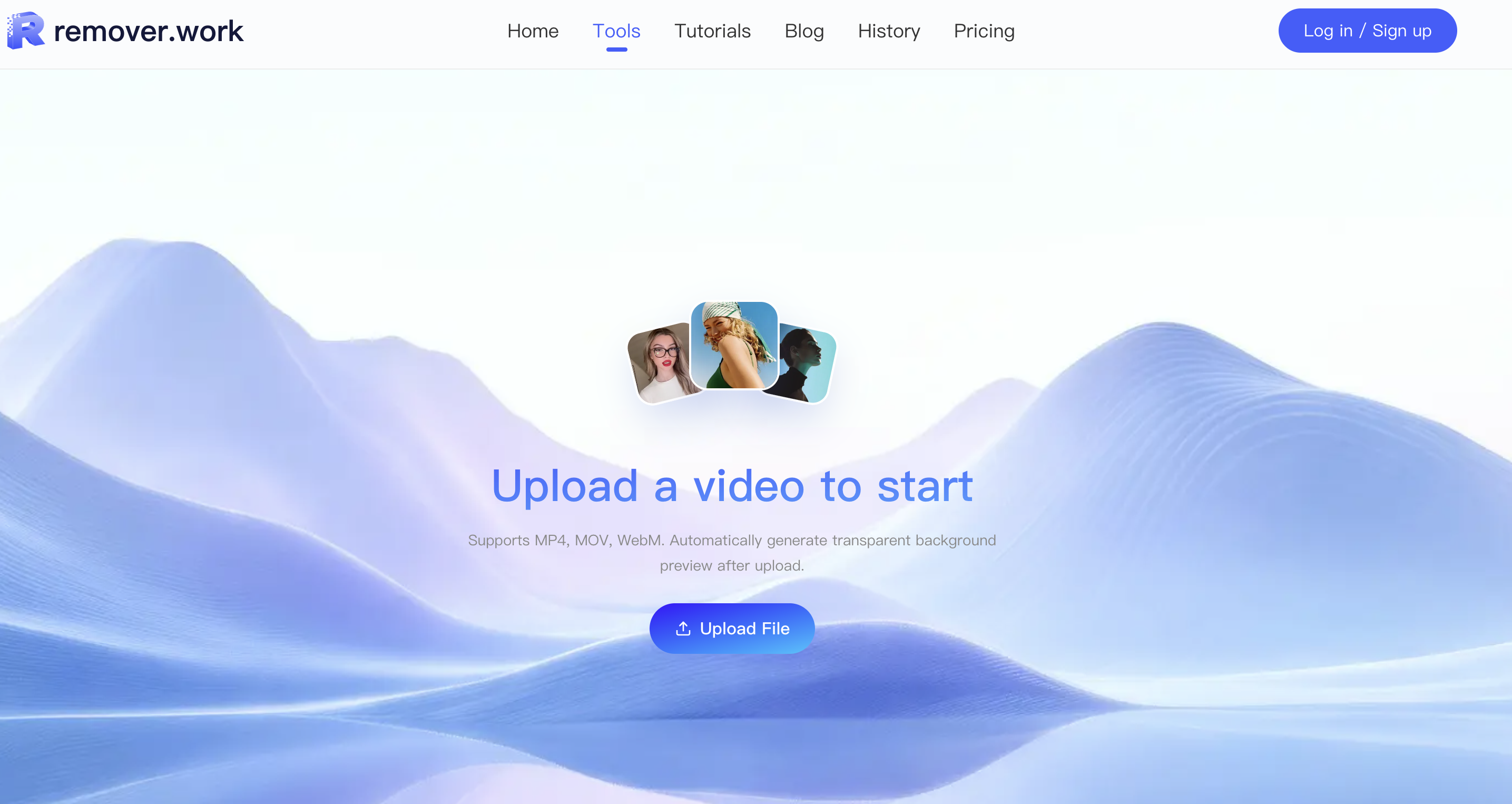
그 부분을 remover.work가 뒤집으며, 제가 계속 돌아오는 이유입니다.
- 가입 없이 업로드하고 처리할 수 있습니다. 실제 결과를 먼저 봅니다.
- 무료 결과물은 처음 5초를 풀 해상도로 줍니다 — 워터마크도, 화질 저하도 없이 — 그래서 저하된 샘플이 아니라 실제 품질을 판단합니다. (이게 중요합니다. 워터마크가 박힌 720p 미리보기는 당신이 확인하려는 바로 그 가장자리 아티팩트를 가립니다.)
- 다운로드 단계에서만 로그인하고, 무료 5초를 넘어 처리할 때만 크레딧을 씁니다.
- 구독 없음. 크레딧은 일회성 팩으로 오고 진행하며 쓰므로, 한 번의 프로젝트가 저를 월정액에 가입시키지 않습니다.
그래서 제가 실제로 신경 쓰는 질문 — "이게 충분히 좋은가?" — 은 무엇이든 확정하기 전에 답을 얻습니다, 후가 아니라요.
"그냥 잘 작동한다"가 실제로 돌리고 있는 것
단순한 부분은 경험입니다 — 업로드, 미리보기, 다운로드. 어려운 영상에서도 버텨 주는 이유는 그 아래의 모델입니다. remover.work는 디퓨전 트랜스포머(DiT) 위에 지은 독자적이고 최첨단인 시스템을 돌립니다. 최신 영상 생성 모델을 떠받치는 것과 같은 계열의 생성 아키텍처를, 여기서는 제거에 적용한 것이죠. 특히 영상에서는 이것이 두 가지 이유로 중요합니다.
- 시간적 일관성. DiT 모델은 각 프레임을 따로 다루는 대신 프레임을 가로질러 추론하므로, 잘라 낸 가장자리가 프레임마다 아른거리거나 깜빡이지 않고 안정적으로 유지됩니다 — 재생 버튼을 누르는 순간 값싼 배경 제거 도구의 정체를 드러내는 바로 그 실패 유형이죠.
- 움직임 속 가장자리 충실도. 디퓨전 기반 세그멘테이션은 미세한 디테일 — 머리카락, 부드러운 가장자리, 모션 블러가 낀 경계 — 을 붙잡습니다, 더 단순한 마스크가 각지게 뭉개지거나 피사체를 파고드는 곳에서요.
"그냥 잘 작동한다"는 낮춘 기준이 아닙니다. 어려운 부분을 대신 짊어져서 당신이 그것에 대해 생각하지 않아도 되게 하는 고급 모델입니다.
해상도와 길이: 실제로 비용을 바꾸는 것
무료 5초를 넘어서면 크레딧 비용을 좌우하는 두 가지는 출력 해상도와 클립 길이입니다. 더 높은 해상도와 더 긴 클립이 더 비싼데, 이것이 정직한 과금 방식입니다 — 4K 1분은 정말로 480p 10초 클립보다 더 많은 작업이니까요. 실용적인 결론은, 저는 내보내기 해상도를 클립이 실제로 가는 곳에 맞춘다는 것입니다. 소셜 피드용 토킹 헤드에는 4K가 필요 없고, 랜딩 페이지용 제품 대표 영상에는 필요할 수도 있죠. 처음부터 올바른 해상도를 고르는 것이 크레딧 지출을 합리적으로 유지하는 가장 쉬운 방법입니다.
remover.work에서 영상 배경을 제거하는 방법
- 영상 배경 제거 도구를 열고 클립(MP4 또는 MOV)을 업로드합니다.
- 미리보기를 봅니다 — 피사체가 배경에서 자동으로 잘리고, 저는 한 장의 정지 화면을 판단하는 대신 움직이는 상태로 스크럽해 봅니다. 깜빡임과 후광은 프레임 사이에 살기 때문이죠.
- 무료 5초 결과가 괜찮아 보이면 로그인해서 다운로드하거나, 크레딧을 써서 전체 클립을 목표 해상도로 처리합니다. 내보내기에는 알파 채널이 실려 있어서, 편집에서 어떤 새 배경 위에도 얹을 수 있습니다.
그린 스크린도, 설치도, 월정액도 없습니다. 그리고 같은 영상에서 텍스트나 로고를 정리해야 할 때는 같은 허브에 있습니다 — 그 내용은 올인원 비교로 정리해 두었고, 단계별 안내는 영상 배경 제거 튜토리얼에 있습니다.
자주 묻는 질문
정말로 그린 스크린이 필요 없나요?
네. AI 세그멘테이션은 평범한 영상에서 작동합니다. 그린 스크린은 조건이 완벽할 때 여전히 가능한 가장 깨끗한 키를 주지만, 대다수 클립에는 AI 제거가 충분히 좋고 훨씬 덜 번거롭습니다.
제 폰 영상도 되나요?
네. 폰 영상은 괜찮습니다 — 같은 규칙이 적용됩니다(좋은 분리, 안정적인 빛, 적당한 움직임이 가장 깔끔하게 잘립니다).
무료로 얼마나 오래 처리할 수 있나요?
무료 결과물은 처음 5초를 풀 해상도로 줍니다. 그 이상은 크레딧으로 전체 길이를 처리합니다.
4K로 뽑을 수 있나요?
네, 크레딧으로요 — 더 높은 해상도가 더 비싸므로, 저는 목적지가 실제로 필요할 때만 4K를 고릅니다.
내보내기 포맷은 무엇인가요?
합성용 알파 채널을 포함하므로, 편집기에서 피사체를 어떤 배경 위에도 놓을 수 있습니다.