이 가이드는 단일 이미지 — 제품 사진, 인물 사진, 마케팅 소재 — 의 배경을 제거하는 과정을 업로드부터 투명 배경 내보내기까지 안내합니다. 최종 원본 해상도 다운로드를 제외한 모든 것이 계정 없이 작동합니다.
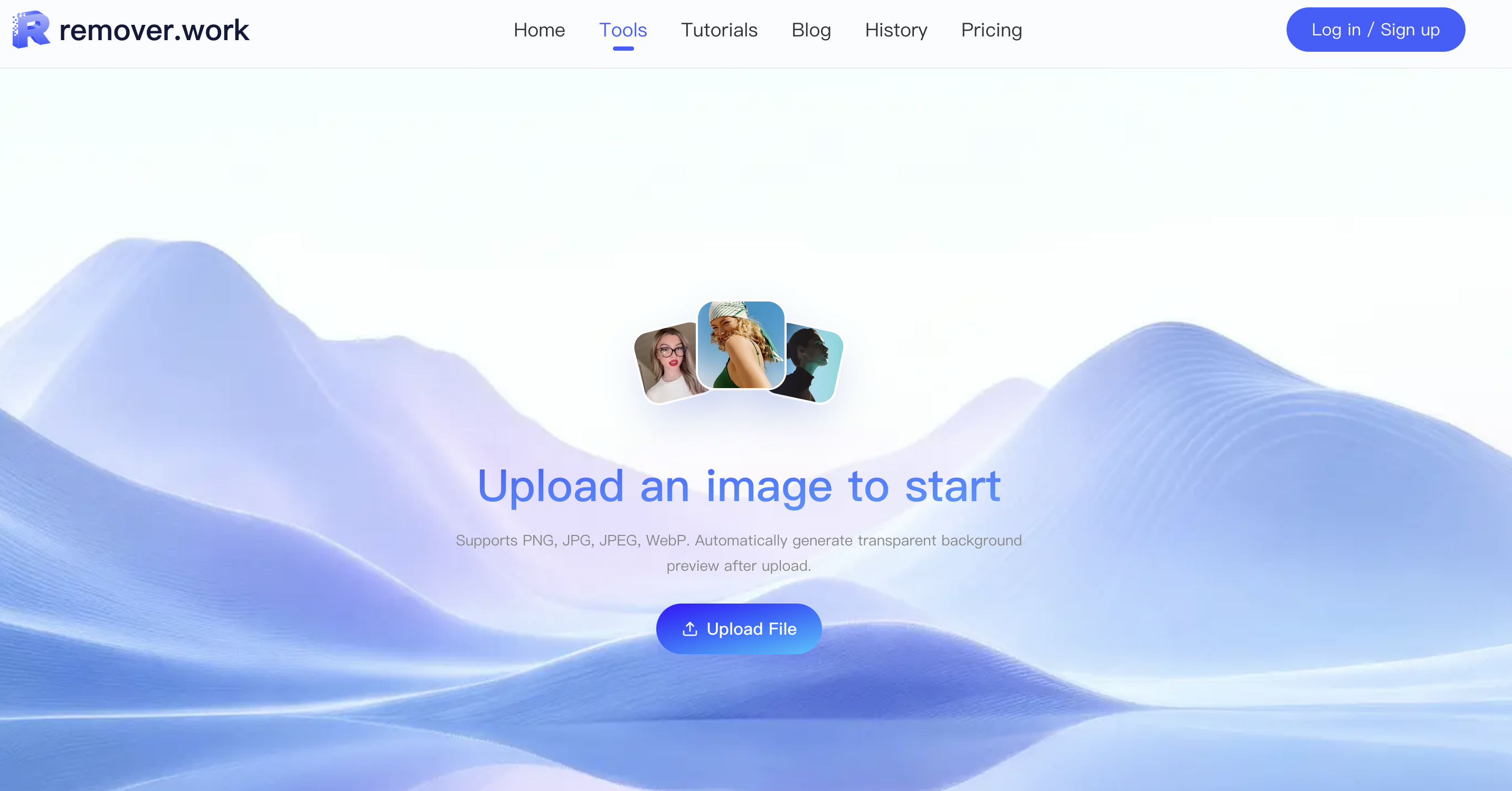
1. 소스 이미지를 업로드하세요
이미지 배경 제거 도구를 열고 파일을 넣으세요. JPEG, PNG, WebP를 모두 지원합니다. 작업이 준비되는 동안 작업 공간에 로컬 미리보기가 즉시 표시됩니다 — 시작하는 데 가입은 필요 없습니다.
2. 무료 미리보기를 검토하세요
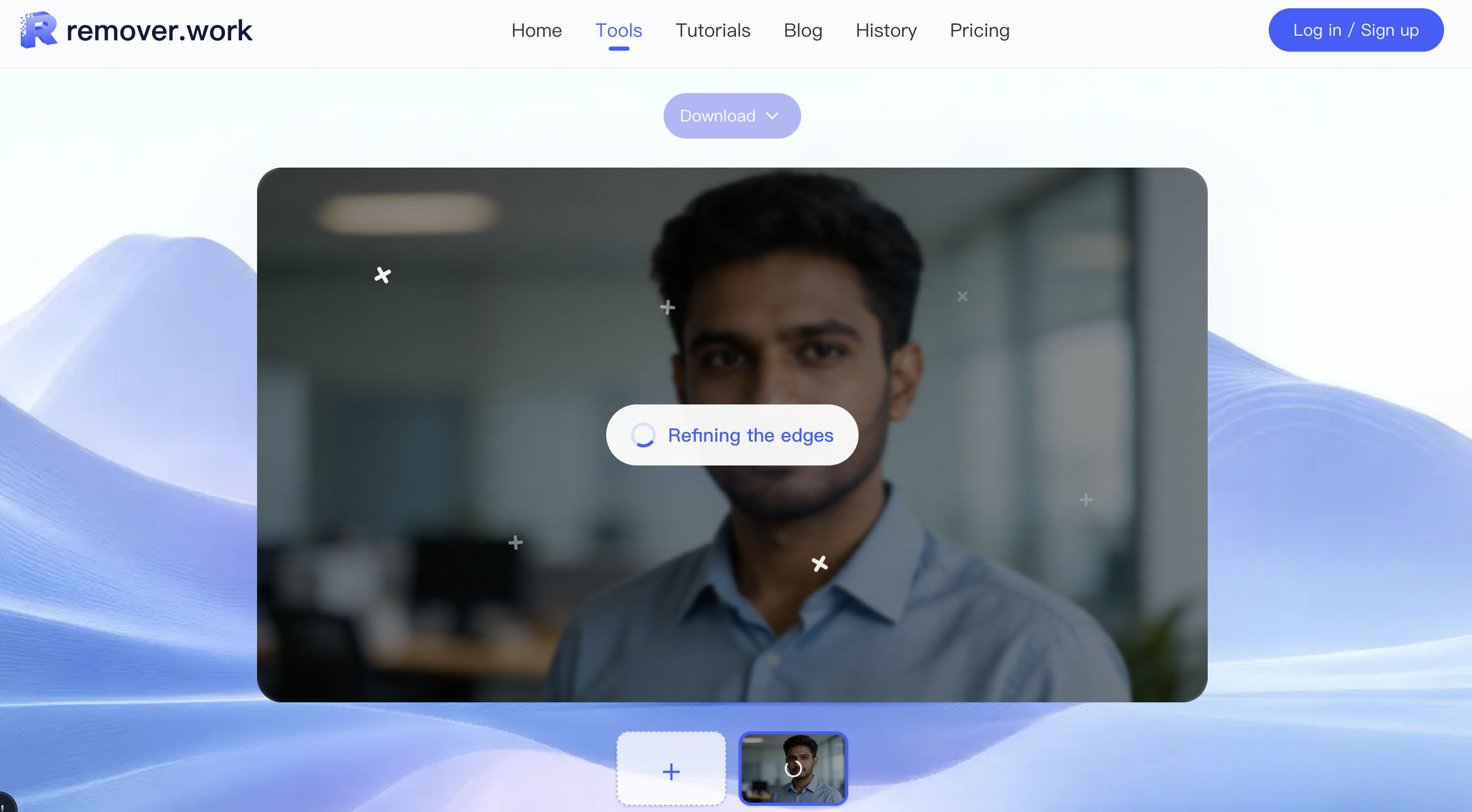
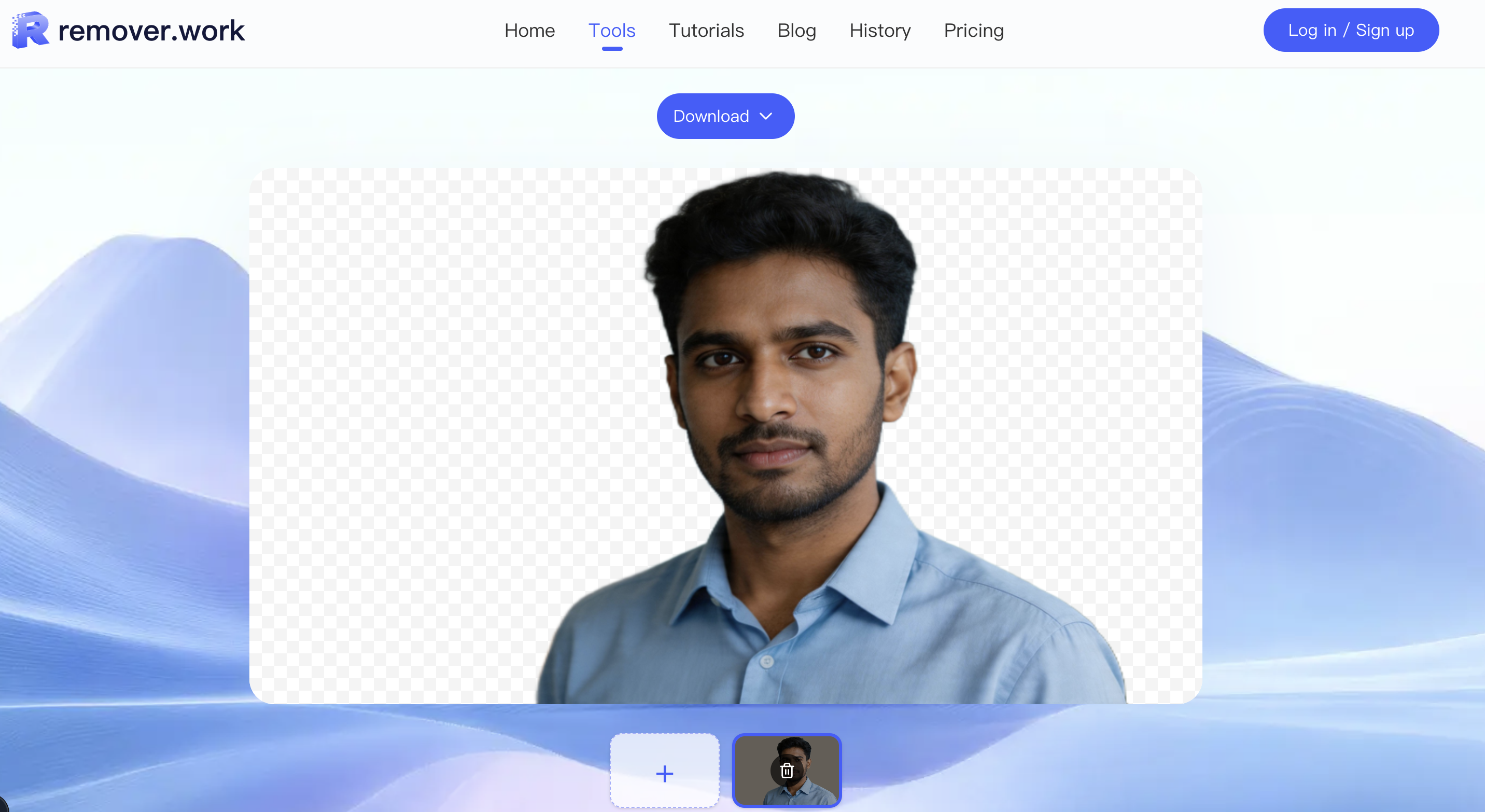
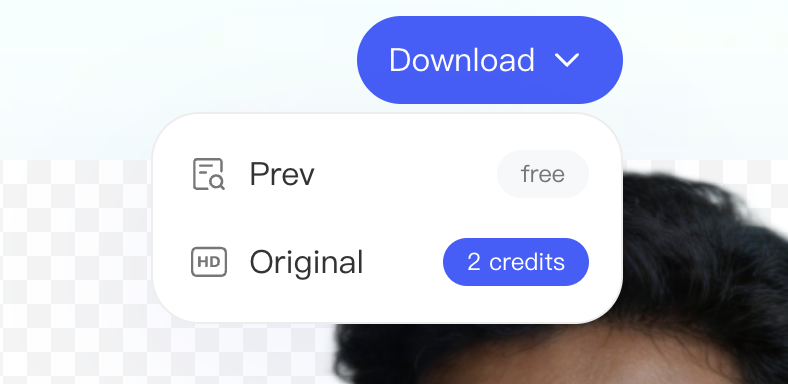
도구는 배경이 투명으로 대체된 저해상도 미리보기(가장 긴 변 1024px)를 생성합니다. 이 미리보기는 무료로 다운로드할 수 있으며, 한 가지 이유로 존재합니다: 비용을 쓰기 전에 품질을 확인하는 것이죠.
가장자리를 확대해 보세요 — 머리카락, 천, 유리, 그 밖의 미세한 디테일이 누끼가 성공하거나 실패하는 지점입니다. 반투명 영역이 여전히 투명하게 보이는지, 예전 배경에서 남은 후광이 없는지 확인하세요.
3. 원본 해상도로 내보내세요
미리보기가 괜찮아 보이면 로그인하여 크레딧을 사용해 전체 원본 해상도 이미지를 내보내세요. 크레딧은 소스 이미지의 픽셀 수로 청구되므로(2 MP까지는 약 1 크레딧, 더 큰 파일은 그 이상), 실제로 남기는 최종본에 대해서만 비용을 지불합니다.
내보낸 파일은 투명 배경을 가지고 있어, 흰 배경이나 브랜드 색상, 추가 합성에 바로 쓸 수 있습니다.
4. 기록에서 다시 열기
최근 생성물은 보관 기간 내에서 동일한 미리보기 및 내보내기 규칙을 유지합니다. 기록 패널에서 이전 작업을 다시 열어 다시 다운로드하거나 원본 해상도로 내보내세요 — 다시 업로드할 필요가 없습니다.
누끼 품질을 판단하고 스토어 카탈로그를 준비하는 것에 대한 더 자세한 내용은 이미지에서 배경 제거하는 방법과 이커머스 제품 사진 워크플로를 참고하세요.