이 가이드는 새겨진 자막 — 영상의 픽셀에 새겨진 텍스트 — 을 텍스트 뒤의 배경을 복원하는 AI 인페인팅으로 제거하는 방법을 다룹니다. 플레이어에서 자막이 꺼진다면 그것은 소프트 트랙이라 이 도구가 필요 없으며, 이것은 하드코딩된 텍스트를 위한 것입니다.
1. 자막이 있는 클립을 업로드하세요
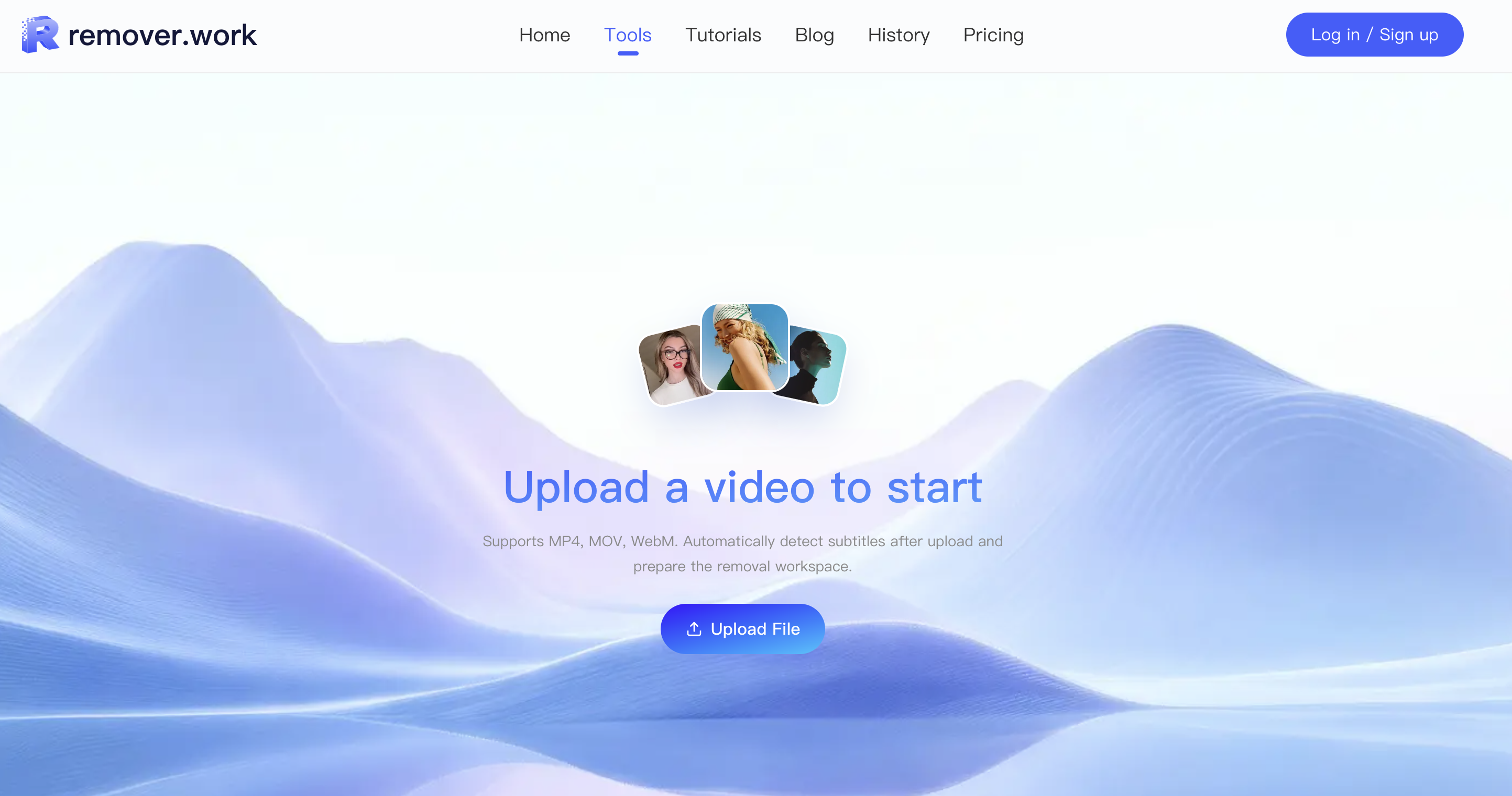
자막 제거 도구를 열고 새겨진 텍스트가 있는 숏폼 영상, 광고, 또는 소셜 클립을 추가하세요. MP4와 MOV를 지원합니다. 업로드와 미리보기에는 계정이 필요 없습니다.
2. AI 또는 수동 선택을 고르세요
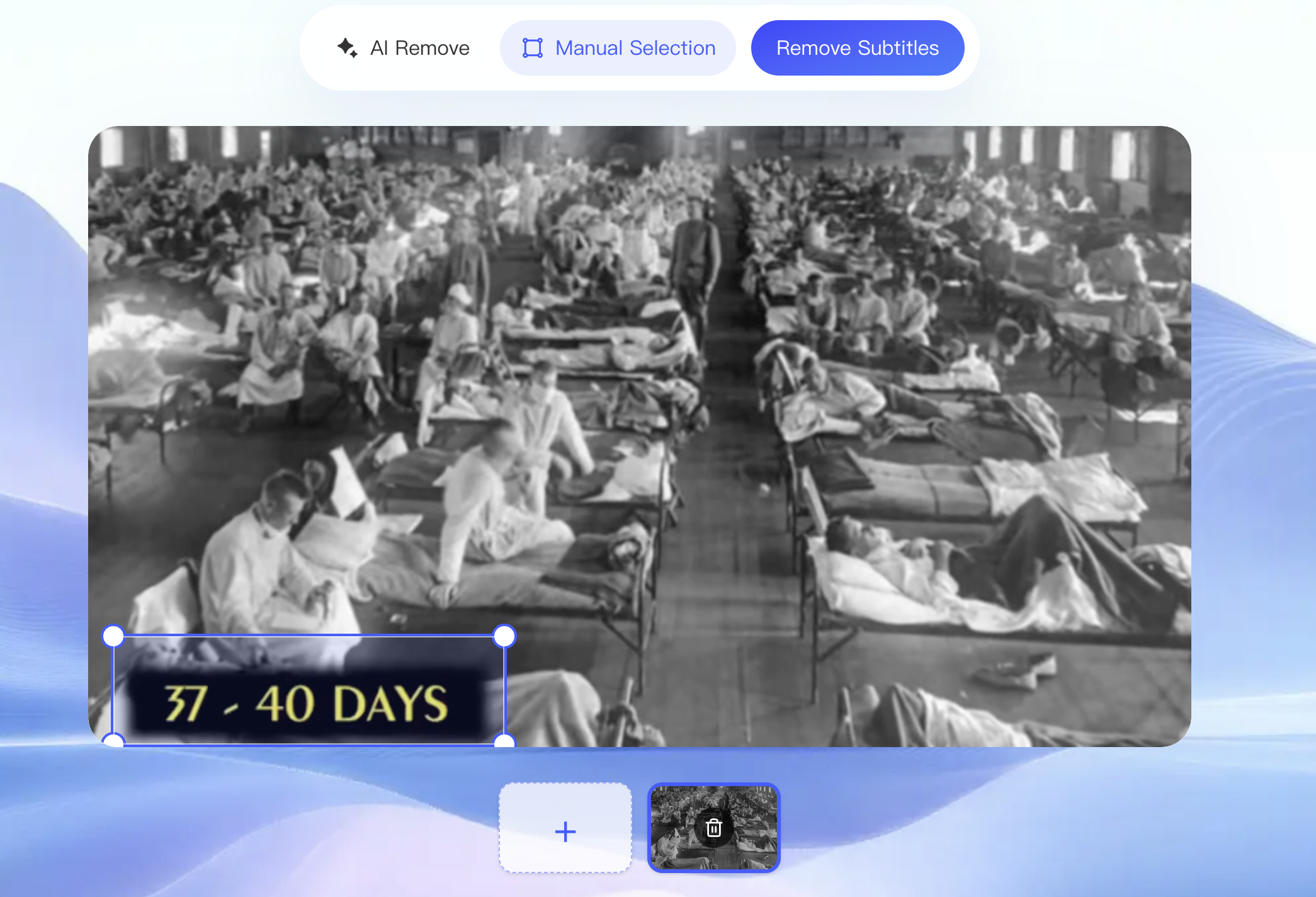
AI 제거는 흔한 자막에 가장 빠릅니다 — 클립 전반에 걸쳐 크기와 위치가 일정한 가운데 정렬 자막 말이죠. 프레임마다 텍스트 영역을 감지하고 배경을 복원합니다.
수동 박스 선택은 AI 영역을 좁혀야 할 때 제어권을 줍니다: 로어서드, 얼굴 근처의 자막, 가장자리 근처의 텍스트, 또는 밀도 높은 숏폼 편집 말이죠.
3. 복원을 미리보기하세요
미리보기를 실행하고 다운로드하기 전에 정리된 영역을 확인하세요. 텍스트가 있던 영역을 보세요 — 잔상이나 얼룩이 없고 채운 부분이 주변 배경과 어우러지는지 확인하세요. 복원은 remover.work의 독자적이고 최첨단인 모델(디퓨전 트랜스포머, DiT 기반)이 처리하는데, 이 모델은 프레임 전반을 추론하면서 프레임마다 텍스트 뒤의 배경을 복원합니다 — 그래서 정리된 영역이 움직일 때 일렁이지 않고 일관되게 유지됩니다. 무료 미리보기는 첫 5초를 풀해상도로 다루며, 영역 크기가 올바른지 검증하기에 충분합니다.
4. 정리된 영상을 내보내세요
미리보기가 깨끗해 보이면 로그인하여 크레딧을 사용해 전체 클립을 처리하고 다운로드하세요. 소스 해상도로 내보내세요 — 영상이 1080p나 4K라면 다운그레이드를 받아들이지 마세요.
하드코딩, 소프트, 플랫폼 자막의 차이와 다른 도구들이 이를 어떻게 처리하는지는 영상에서 자막 제거하는 방법을 참고하세요. 같은 영상에 로고까지 있다면 워터마크 제거 가이드가 그것을 다룹니다.