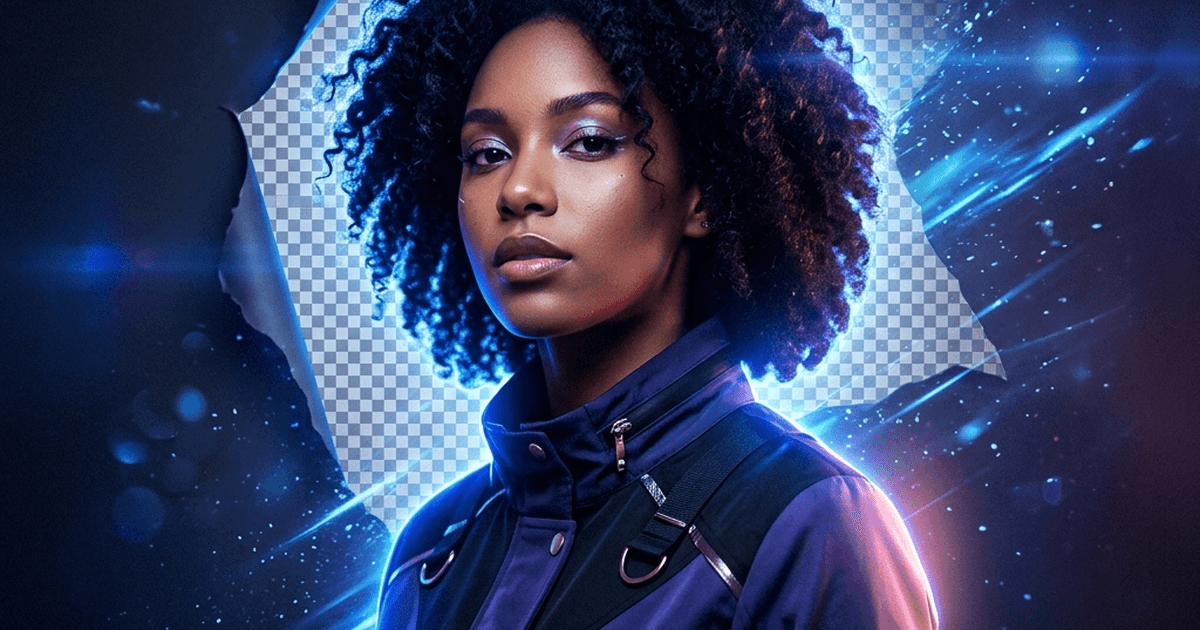
솔직히 말하겠습니다. 원클릭 배경 제거는 이미 해결된 문제입니다. 제가 써 본 모든 도구가 몇 초 만에 깔끔한 컷아웃을 만들어 냈고, 평범한 사진에서는 출력물을 구별하기 어려울 정도였죠. 2026년에 저를 실제로 걸려 넘어지게 한 것은 품질이 아니라 — 제가 무료로 다운로드할 수 있게 허용된 것이었습니다. 바로 여기서 이 도구들이 조용히 갈라지고, 저는 이 판이 어떻게 돌아가는지 이해하기 전에 한 번 이상 놀랐습니다.
 remove.bg
 PhotoRoom
 Pixelcut
 Clipdrop
 Adobe Express
 Canva
Canva저해상도 무료 함정
remove.bg가 가장 명확한 예이자 저를 처음 걸려 넘어지게 한 곳입니다. 무료 다운로드는 0.25MP 미리보기 — 대략 625×400 픽셀이었습니다. 잠깐 곱씹어 보세요. 요즘 폰은 12MP 이상을 찍는데, 0.25MP는 그것의 약 50분의 1입니다. 화면에서 컷아웃을 눈으로 확인하기엔 괜찮지만, 인쇄물이나 제품 리스팅, 실제로 게시할 무언가에는 완전히 쓸모없습니다. 풀 해상도 버전은 크레딧이 듭니다.
그 패턴을 한번 보고 나니, 저는 곳곳에서 그 변형들을 알아보기 시작했습니다 — 각 도구가 "보기"와 "간직하기"를 가르기 위해 서로 다른 레버(해상도, 워터마크, 일일 한도, 또는 구독)를 당깁니다.
| 도구 | 무료 출력물 | 무료에 워터마크? | 풀 해상도 해제 | 범위 |
|---|---|---|---|---|
| remove.bg | 0.25MP 미리보기 | 아니요 | 풀 해상도 이미지당 1크레딧 | 배경 제거 + API |
| PhotoRoom | 월 내보내기 한도 | 예 | Pro 구독 | 포토 스튜디오 스위트 |
| Pixelcut | 하루 약 3회 제거 | 예 | Pro 구독 | 디자인 + 제품 도구 |
| Clipdrop | 약 1024px 제한 | 일부 등급에서 보고됨 | 풀 해상도는 Pro | AI 이미지 툴킷 (현재 Jasper) |
| Adobe Express | 풀 해상도, 워터마크 없음 | 아니요 | 생성 크레딧 할당량 | 디자인 + 미디어 편집기 |
| Canva | 무료 배경 제거 없음 | — | Pro 전용 기능 | 완전한 디자인 스위트 |
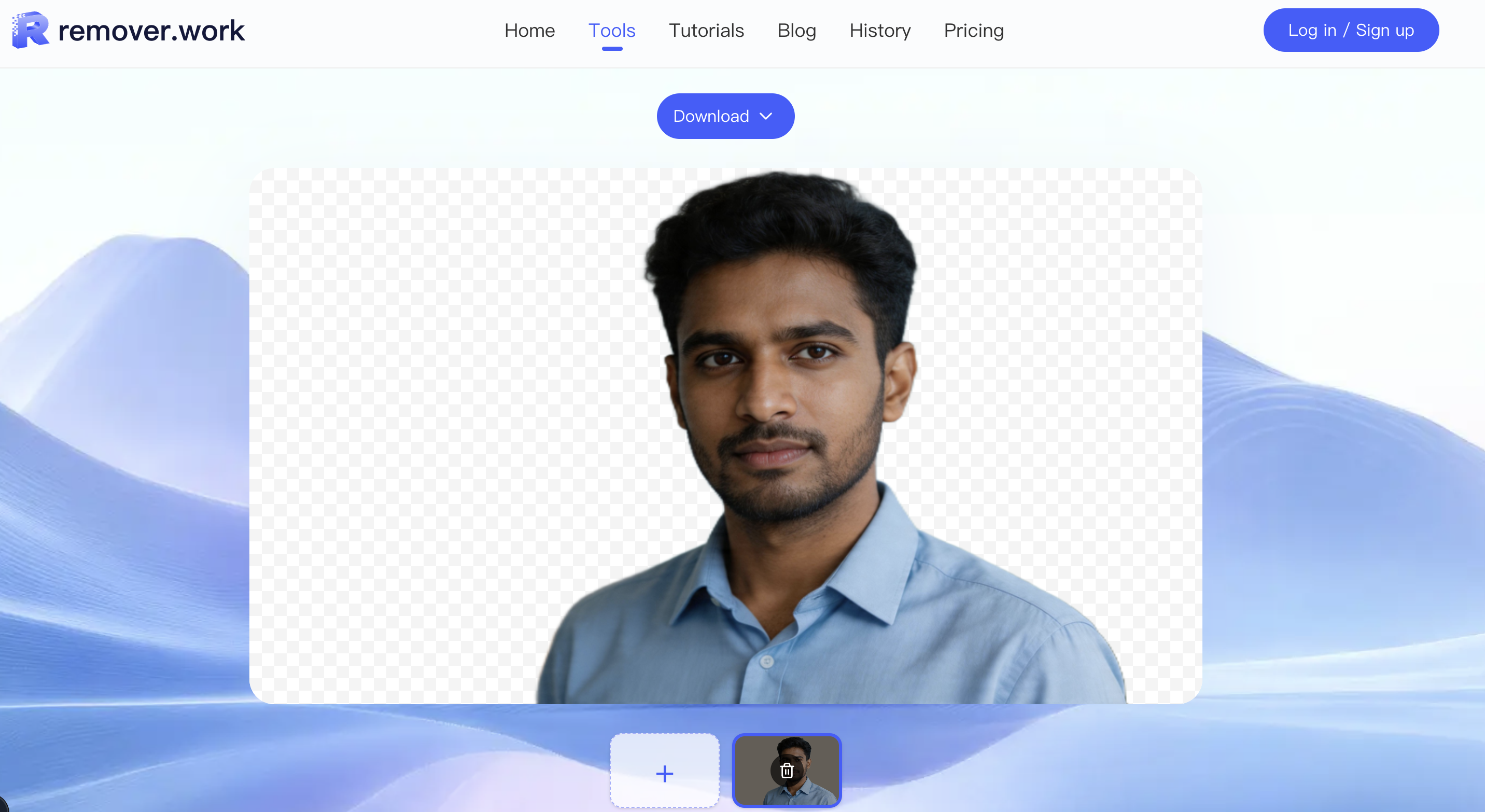
| remover.work | 1024px 미리보기, 워터마크 없음 | 아니요 | 풀 해상도는 사용한 만큼 지불 크레딧 | 올인원 제거 허브 |
이들이 실제로 어떻게 작동하는지 보겠습니다.
remove.bg는 이 분야의 선두 주자이고 컷아웃 품질이 훌륭합니다. 이 도구가 당기는 레버는 해상도입니다 — 무료는 작은 미리보기, 풀 해상도는 크레딧이죠. 자동화한다면 쓸 만한 API도 있습니다.
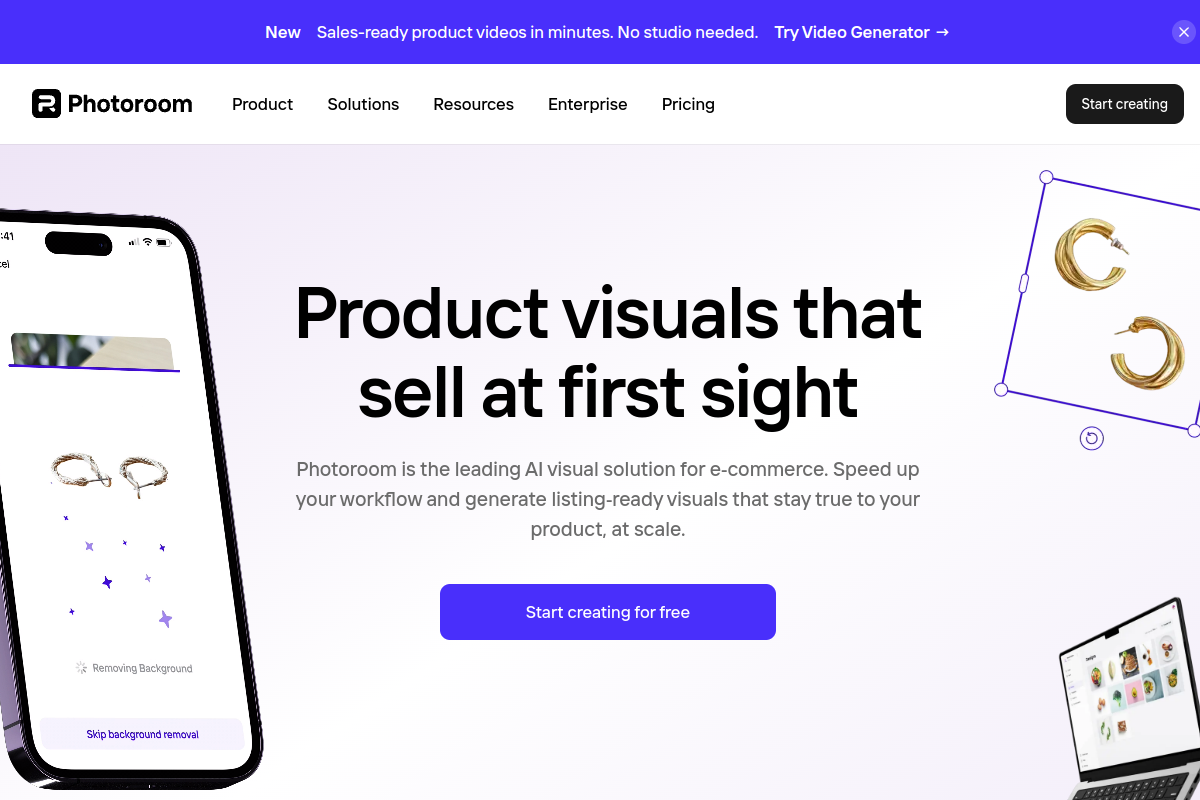
PhotoRoom은 판매자를 겨냥한, 모바일 우선의 완전한 포토 스튜디오로 배경, 리터칭, 템플릿을 갖췄습니다. 무료 내보내기에는 PhotoRoom 워터마크가 붙고, 좋은 기능은 Pro 뒤에 있습니다.
Pixelcut은 배경 제거 기능을 갖춘 Canva 스타일의 디자인 앱입니다. 무료 등급은 하루 몇 번의 제거로 제한하고 워터마크를 넣으며, 배치와 업스케일링은 유료입니다.
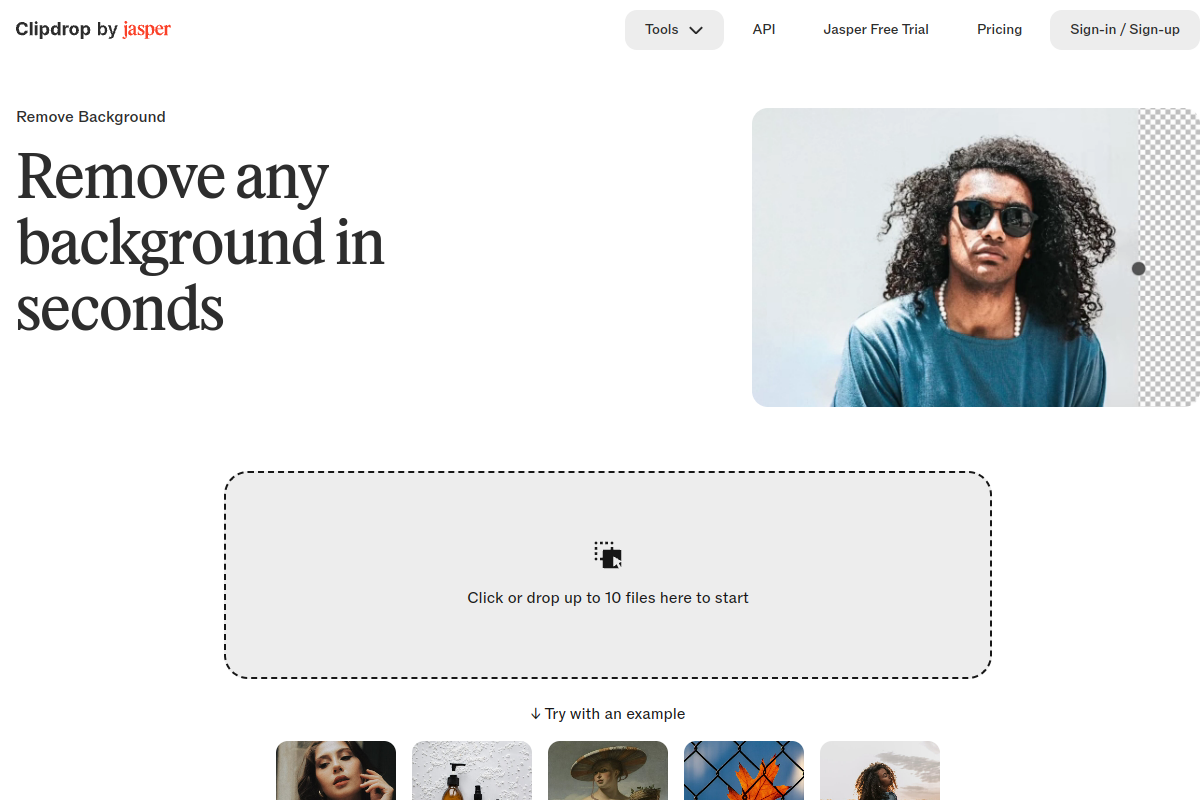
Clipdrop(원래 Stability AI, 현재 Jasper 소유)은 무료 출력물을 약 1024px로 제한하고, 풀 해상도는 Pro에서 제공합니다. 소유권이 두 번 바뀌었으니 현재 약관을 확인할 가치가 있습니다.
Adobe Express는 진짜 눈에 띄는 곳이었습니다 — 무료 요금제에서 풀 해상도, 워터마크 없는 배경 제거를 제공하고, 월 생성 크레딧 할당량으로만 제한됩니다. 가끔 깔끔한 컷아웃만 필요하다면 이기기 어렵습니다.
Canva는 무료 배경 제거를 전혀 제공하지 않습니다 — Pro 전용 기능이죠.
그러니 무료 쪽에서 유쾌한 놀라움이 둘 있었습니다. Adobe Express(풀 해상도, 워터마크 없음), 그리고 Canva가 여기서 무료로는 아무것도 주지 않는다는 사실. 나머지는 모두 워터마크, 일일 한도, 저해상도 미리보기, 또는 구독 뒤로 풀 품질을 막아 둡니다. 늘 그렇듯, 제 수치에 의존하기 전에 각 업체의 가격 페이지에서 현재 수치를 확인하세요.
실제로 필요한 풀 해상도는 얼마인가
"풀 해상도"에 돈을 내기 전에, 실제로 무엇이 필요한지 아는 것이 좋습니다. 그에 따라 어떤 제한이 중요한지가 달라지기 때문이죠.
- 소셜 미디어 / 웹 썸네일 — 0.25MP 미리보기는 정말 너무 작지만, 25MP도 필요 없습니다. 약 1~2MP면 충분합니다.
- 마켓플레이스 제품 리스팅 — 플랫폼은 긴 변 1500~3000px를 요구하는 경우가 많으므로, 여기서는 실제 풀 해상도 내보내기가 중요합니다.
- 인쇄 또는 대형 포맷 — 손대지 않은 원본 해상도를 원합니다.
실용적인 교훈은 이것입니다. 미리보기는 확인에는 맞는 도구이고 게시에는 틀린 도구입니다. 실수는 목적지가 웹 썸네일인데 최고 등급에 돈을 내는 것, 또는 인쇄하면서 작은 미리보기로 만족하는 것입니다.
결제하기 전에 컷아웃을 판단하는 방법
이것이 제가 항상 확인하는 세 가지이고, 무료 미리보기로 이 모두에 충분합니다.
- 가장자리를 확대합니다. 머리카락, 털, 천, 유리는 값싼 컷아웃이 무너지던 지점이었습니다. 깔끔한 사진은 느슨한 마스크를 숨기지만, 확대한 가장자리는 그것을 드러냅니다.
- 반투명 영역을 확인합니다 — 유리잔, 베일, 한 줄기 연기는 어느 정도 투명함을 유지해야지, 단단한 덩어리가 되어서는 안 됩니다.
- 후광을 찾습니다 — 예전 배경색의 희미한 윤곽선이 가장자리에 달라붙어 있다면 느슨한 마스크라는 뜻이고, 어떤 새 배경 위에서든 어색해 보일 것입니다.
가장자리가 나쁜지 알아내려고 돈을 내야 해서는 안 됩니다 — 그리고 그것이 바로 제가 피하려 했던 함정입니다. 무료 미리보기가 유용한 이유의 전부는, 돈이 오가기 전에 "컷아웃이 좋은가?"에 답한다는 것이죠.
제가 이 작업에 remover.work에 정착하는 이유
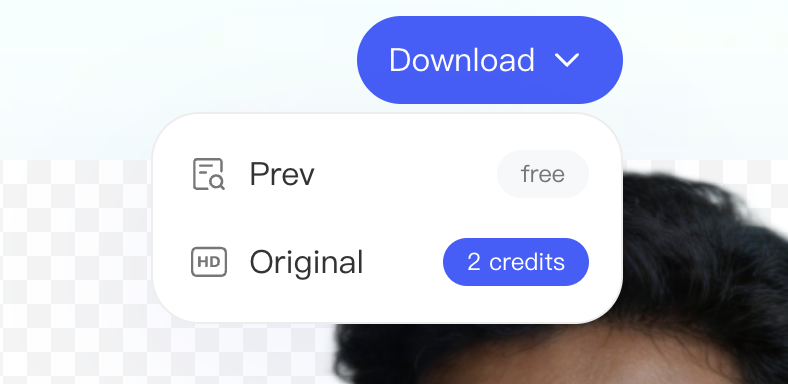
remover.work는 먼저 품질을 승인하고 간직하는 것에만 결제하게 해 줍니다.
- 계정 없이 업로드하고 미리보기에서 컷아웃을 살펴봅니다.
- 1024px 미리보기는 무료이고 워터마크가 없습니다 — 가장자리를 판단할 만큼 크고 검토와 승인에 충분하며, 워터마크 너머로 눈을 찌푸릴 일 없이 깨끗합니다.
- 원본 해상도 내보내기에만 로그인하고 크레딧을 씁니다, 이미지의 픽셀 수로 청구됩니다(최대 2MP에 약 1크레딧, 더 큰 파일에는 그 이상). 구독은 없고, 크레딧은 일회성 팩으로 제공됩니다.
그리고 허브이기 때문에, 같은 계정이 영상 배경 제거, 워터마크, 자막을 처리합니다. 저는 써 보려고 이미지 배경 제거 도구를 엽니다 — 아니면 상점을 준비하는 중이라면 이커머스 제품 사진 워크플로를 따릅니다.
자주 묻는 질문
투명 PNG를 얻을 수 있나요?
네 — 내보내기는 배경을 투명으로 바꿔, 어떤 색이나 합성에도 바로 얹을 수 있게 합니다.
머리카락과 미세한 디테일을 처리하나요?
최신 모델은 머리카락을 잘 처리합니다. 그래도 내보내기 전에 확대해서 볼 영역이긴 하죠. 무료 미리보기에서 확인하세요.
많은 이미지를 일괄 처리할 수 있나요?
카탈로그라면 세트를 무료 미리보기에서 처리하고 승인한 뒤, 간직할 것만 풀 해상도로 내보내세요 — 이커머스 가이드가 이 과정을 안내합니다.
투명 대신 흰 배경은요?
투명 컷아웃은 흰색(또는 어떤 색)에도 간단히 얹힙니다 — 이것이 바로 Amazon 같은 마켓플레이스가 원하는 것이죠.