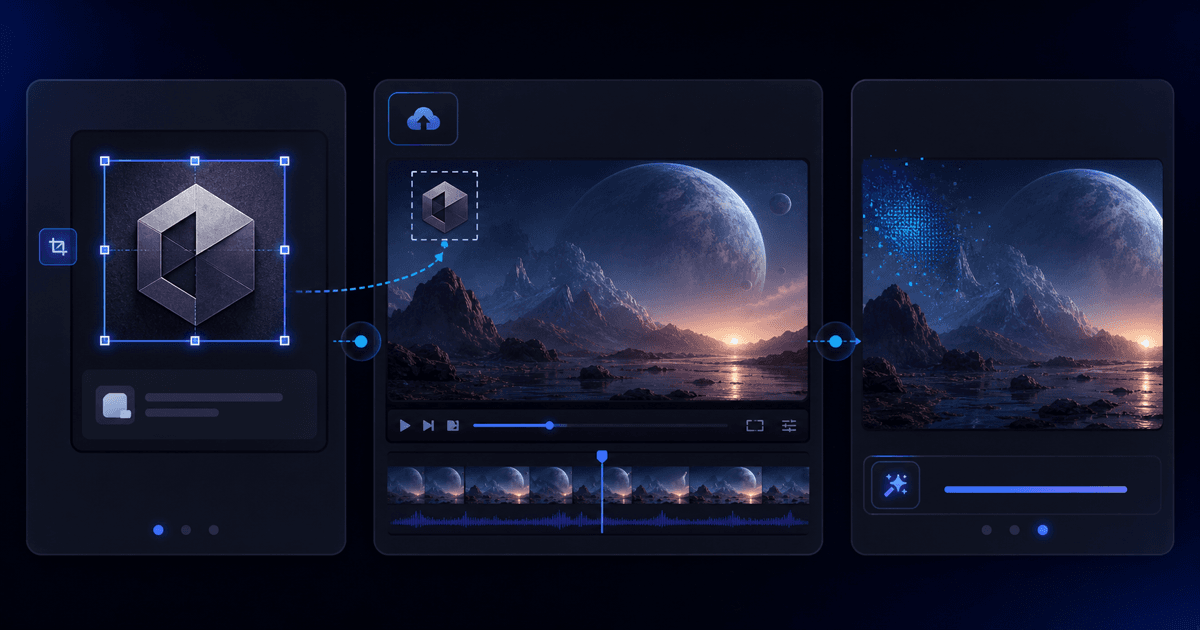
これはあなた自身の書き出しや保存したクリップに付いた印——編集アプリの無料枠の刻印、またはそこから保存したクリップに焼き込まれたSNSアプリのロゴやハンドル——のためのものだ。裏の背景を再構築することで、見える印を消す。他人のコンテンツから印を剥がすためのものではない。
1. ソースに合ったツールを開く
透かし除去ツール、またはあなたのアプリに合わせたページから始める。
どれも同じ除去処理を走らせる。MP4、MOV、WebMをアップロードする——プレビューにアカウントは不要。
2. アップロード前の1つのヒント:全画面のアウトロ
これらの印のほとんどは、ツールが自動検出する隅や中央のロゴだ。唯一の例外は全画面のエンディングロゴ(CapCutとInShotは時々これを付け加える)——印がオーバーレイではなくアウトロのフレーム全体である場合は、まずそのフレームを切り落とす。その裏には再構築するものが何もないからだ。
3. 印を検出(と追跡)させる
アプリのロゴは自動的に見つかる。動く印——DouyinはロゴをあなたのIDと組み合わせてフレーム内を漂わせる——の場合は、固定の隅から消すだけでなく、フレーム間で追跡される。描くものは何もない。
4. プレビューし、全解像度で書き出す
無料プレビューを実行する——最初の5秒、全解像度、追加の透かしなし——ので、アプリの刻印を除去ツール自身のものに取り替えることにならない。ぼかしパッチではなく再構築されていることを確認する。それからログインしてクレジットを使い、クリップ全体をソース解像度で書き出す。サブスクなし。
あなたの印がニッチで専用ページがない場合は、代わりに任意のロゴを消すでその画像をアップロードする——そのチュートリアルを参照。各アプリがどう出力を刻印するかはガイドを読んでほしい。