Questa guida copre la rimozione dei sottotitoli impressi — testo fuso nei pixel del video — usando l'inpainting AI che ricostruisce lo sfondo dietro il testo. Se i tuoi sottotitoli si disattivano in un player, sono una traccia soft e non hanno bisogno di questo strumento; questo è per il testo hardcoded.
1. Carica la clip con i sottotitoli
Apri lo strumento Rimozione sottotitoli e aggiungi un video short-form, un annuncio o una clip social con testo impresso. MP4 e MOV sono supportati. Non serve alcun account per caricare e visualizzare l'anteprima.
2. Scegli la selezione AI o manuale
La rimozione AI è la più rapida per i sottotitoli comuni — sottotitoli centrati con dimensione e posizione costanti lungo la clip. Rileva la regione del testo fotogramma per fotogramma e ricostruisce lo sfondo.
La selezione manuale a riquadro ti dà il controllo quando la regione individuata dall'AI ha bisogno di essere restretta: didascalie in sovrimpressione, sottotitoli vicino ai volti, testo vicino ai bordi o montaggi short-form densi.
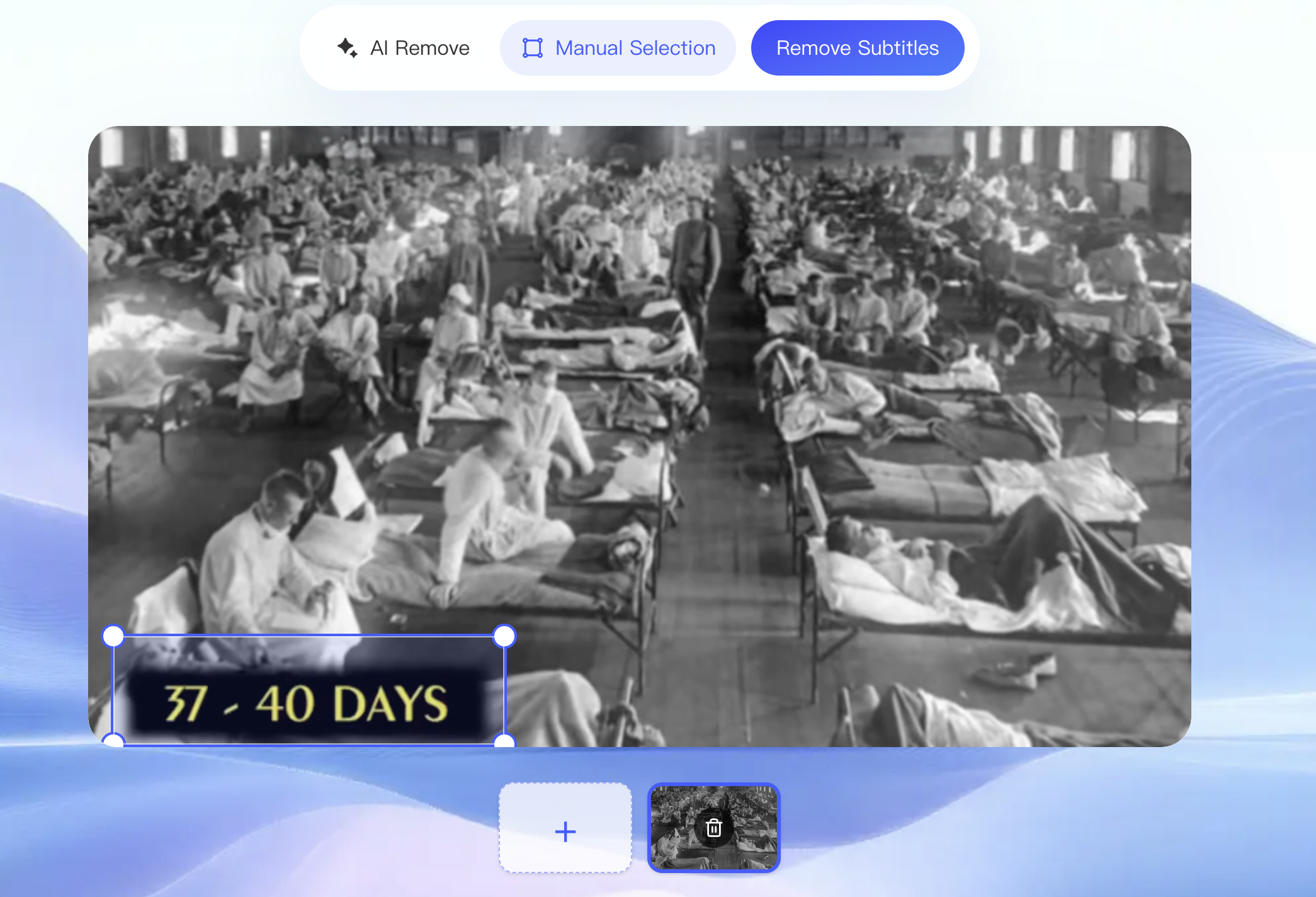
3. Visualizza l'anteprima della ricostruzione
Esegui un'anteprima e controlla l'area pulita prima di scaricare. Guarda la fascia dove c'era il testo — conferma che non ci siano ghosting o sbavature e che il riempimento corrisponda allo sfondo circostante. La ricostruzione è gestita dal modello proprietario allo stato dell'arte di remover.work (costruito su diffusion transformer, DiT), che ricostruisce lo sfondo dietro il testo per ogni fotogramma ragionando al contempo tra i fotogrammi — così la fascia pulita resta coerente in movimento anziché sfarfallare. L'anteprima gratuita copre i primi 5 secondi a piena risoluzione, il che basta a verificare che la regione sia dimensionata correttamente.
4. Esporta il video pulito
Una volta che l'anteprima appare pulita, accedi e usa i crediti per elaborare e scaricare l'intera clip. Esporta alla tua risoluzione originale — non accettare un declassamento se il tuo video è 1080p o 4K.
Per la differenza tra sottotitoli hardcoded, soft e di piattaforma — e come gli altri strumenti li gestiscono — vedi come rimuovere i sottotitoli da un video. Se lo stesso filmato ha anche un logo, la guida alla rimozione dei watermark copre quel caso.