

Questa guida copre la rimozione dello sfondo da una clip video — senza bisogno di green screen — usando un flusso incentrato sull'anteprima. Puoi caricare e visualizzare l'anteprima senza un account; accedi solo quando scarichi o elabori la clip completa.
1. Carica il video sorgente
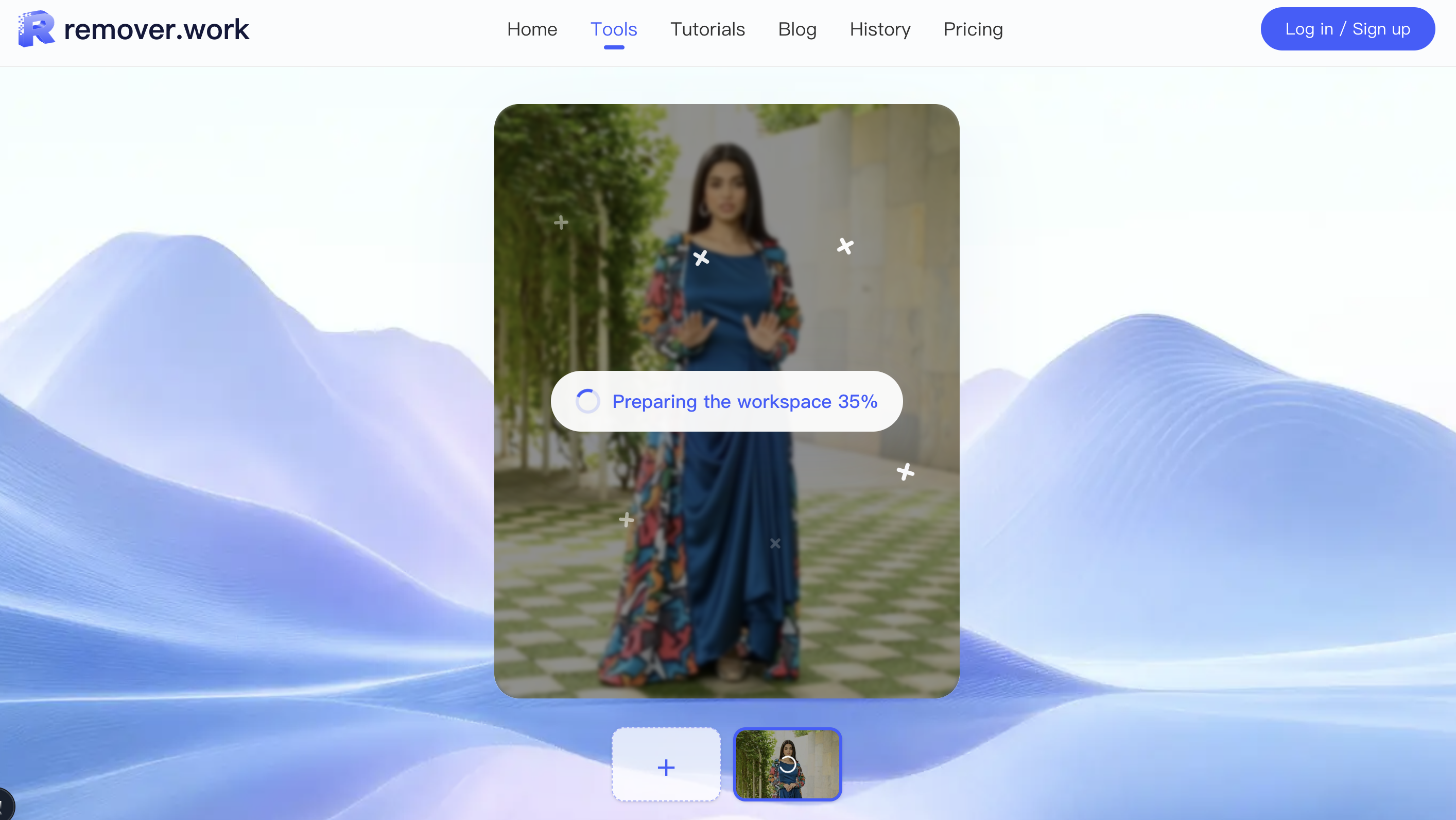
Apri lo strumento Rimozione sfondo video e aggiungi la tua clip. MP4 e MOV sono supportati. Lo spazio di lavoro mantiene leggero il primo passaggio così puoi ispezionare movimento e inquadratura prima di impegnare qualsiasi cosa.
2. Scegli il percorso di elaborazione
La prova gratuita elabora i primi 5 secondi a piena risoluzione — non un campione declassato — così puoi giudicare la qualità reale.
- Se la tua clip è di 5 secondi o meno, viene elaborata gratis per intero.
- Se è più lunga di 5 secondi, la barra degli strumenti (una volta effettuato l'accesso) offre due scelte: Taglia automaticamente a 5 sec per restare gratis, oppure Usa crediti per elaborare l'intera durata. Il costo in crediti cresce con la risoluzione di output e la durata.
- Non hai effettuato l'accesso e stai caricando una clip di oltre 5 secondi? Ti verrà chiesto di accedere per continuare.
3. Visualizza l'anteprima del ritaglio in movimento
Controlla il risultato pulito in movimento, non solo su un fotogramma fermo. Conferma che il soggetto resti intatto tra i movimenti di camera, i cambi di luce e i tagli rapidi — lo sfarfallio dei bordi e gli aloni si mostrano tra i fotogrammi, non all'interno di uno solo. Il ritaglio è prodotto dal modello proprietario allo stato dell'arte di remover.work (costruito su diffusion transformer, DiT), che ragiona tra i fotogrammi per mantenere il bordo stabile anziché farlo sfarfallare — così un fermo immagine pulito di solito significa una clip pulita.
4. Esporta la versione finale
Verifica prima l'anteprima gratuita, poi elabora e scarica l'intera clip con i crediti una volta confermata la qualità. Il file esportato include un canale alfa, pronto per il compositing su un nuovo sfondo o su un livello trasparente.
Per un confronto con altri strumenti e per capire quando l'AI batte un green screen, vedi come rimuovere lo sfondo da un video e il confronto all-in-one.


