Prima, la parte su cui voglio essere chiaro. Tutto ciò che c'è qui riguarda filmati che hai il diritto di modificare: le tue registrazioni, materiale stock con licenza che hai pagato, o un logo o una sovrimpressione che hai aggiunto tu stesso e ora vuoi eliminare. Nel concreto, le situazioni di cui parlo sono cose come: ho esportato una clip con il logo del mio vecchio canale e ho fatto un rebranding; ho una licenza di B-roll che viene distribuito con un watermark di esempio e possiedo i diritti a pagamento senza watermark; oppure un cliente mi ha inviato filmati con un bug segnaposto impresso. Non si tratta di togliere i watermark dai contenuti protetti da copyright di altre persone — non è quello che faccio, e non è quello che consiglierei. Se non hai i diritti, non farlo.
Detto questo: la parte difficile in cui continuavo a imbattermi era rimuovere un watermark senza lasciarne uno proprio. Un rettangolo sfocato dove c'era il logo è quasi ovvio quanto il watermark stesso — probabilmente peggio, perché grida "qui è stato rimosso qualcosa". Quello che ha davvero risolto il problema è stato l'inpainting AI: ricostruire i pixel dietro il watermark, fotogramma per fotogramma, così che l'area sembri come il resto della scena.
 HitPaw
 VEED
VEED Kapwing
 Media.io
 Vmake
Vmake AVCLabs
Sfocatura/ritaglio vs. inpainting AI
Una volta che ho iniziato a confrontare gli strumenti, ho capito che "rimuovono" un watermark in tre modi diversi — e solo uno mantiene la qualità:
- Ritaglio — taglia via il bordo con il watermark. Funziona solo se il watermark si trova in un angolo che non ti serve, e lo paghi perdendo inquadratura e risoluzione effettiva. Per un watermark centrato o grande è inutile.
- Sfocatura / pixelatura — impasta l'area così che il logo sia illeggibile. Il watermark è "sparito", ma la sbavatura lo tradisce, e su filmati in movimento la toppa sfocata nuota in giro in modo fastidioso.
- Inpainting AI — rileva la regione del watermark e ricostruisce lo sfondo sottostante usando i pixel circostanti e, nel video, la stessa area dei fotogrammi vicini. Quando funzionava, non riuscivo davvero a capire che lì ci fosse mai stato qualcosa.
Per un risultato pulito su un soggetto in movimento, l'inpainting era l'unica cosa che reggeva — soprattutto per un logo posto su filmati dettagliati anziché su un angolo piatto.
Watermark statici vs. in movimento (questo cambia tutto)
Non tutti i watermark sono ugualmente difficili, e sapere quale tipo hai imposta le aspettative:
- Logo statico in un angolo su una scena in movimento. Questo è il caso più facile per l'inpainting su video — poiché la scena dietro il logo cambia da fotogramma a fotogramma, lo strumento può spesso prendere in prestito sfondo reale dai fotogrammi adiacenti. Qui i risultati possono essere quasi perfetti.
- Logo statico su una ripresa statica. Più difficile, perché non esiste una versione "pulita" di quei pixel in nessun fotogramma. Lo strumento deve inventare uno sfondo plausibile. Gli sfondi piatti o semplici si ricostruiscono bene; il dettaglio affollato dietro il logo è dove diventa complicato.
- Watermark animato / in movimento. Un bug che si sposta, pulsa o si riposiziona richiede che lo strumento lo segua. Alcuni strumenti gestiscono questo con il motion tracking; altri sbavano.
- Watermark grande o semitrasparente. Un debole watermark a schermo intero che tinge l'intera immagine è il caso peggiore — non c'è una regione pulita da cui ricostruire, e la maggior parte degli strumenti lo recupera solo parzialmente.
Imposto sempre le mie aspettative in base a quale di questi ho di fronte prima di giudicare l'output di uno strumento.
Confronto 2026: strumenti per rimuovere i watermark video
| Strumento | Metodo | Piano gratuito | Watermark sull'output gratuito? | Note |
|---|---|---|---|---|
| HitPaw | Inpainting AI + riempimento manuale | Solo prova | Sì (strumento online) | App desktop potente; installazione Windows/macOS |
| VEED | Ritaglio o copertura (nessun riempimento AI sui video) | 720p | Sì (logo VEED) | La guida di VEED stessa: ritagliare il bordo o coprire il marchio |
| Kapwing | Ritaglio o copertura; i suoi strumenti AI sono solo per immagini | 720p, ~4 min | Sì (logo Kapwing) | Editor incentrato sulla collaborazione |
| Media.io | Inpainting AI (pubblicizza "niente sfocatura") | Crediti giornalieri, 720p | Sì | Prezzi localizzati per regione; pacchetti di crediti |
| Vmake | Inpainting AI + pennello + zone protette | 20 crediti/giorno, fino a 720p, primi 5s gratis | Sì | I piani a pagamento sbloccano da 1080p a 4K |
| AVCLabs | Inpainting AI | Online gratuito, file sotto i 100 MB | Non indicato | App desktop per una rimozione più precisa |
| remover.work | Hub di rimozione AI | Primi 5s, piena risoluzione, senza watermark | No | Crediti a consumo; nessuna installazione |
Verificato a ottobre 2026 sulle pagine prezzi e di assistenza di ciascun fornitore. "Non indicato" significa che il fornitore non lo pubblica.
Ecco come sono risultati all'atto pratico:
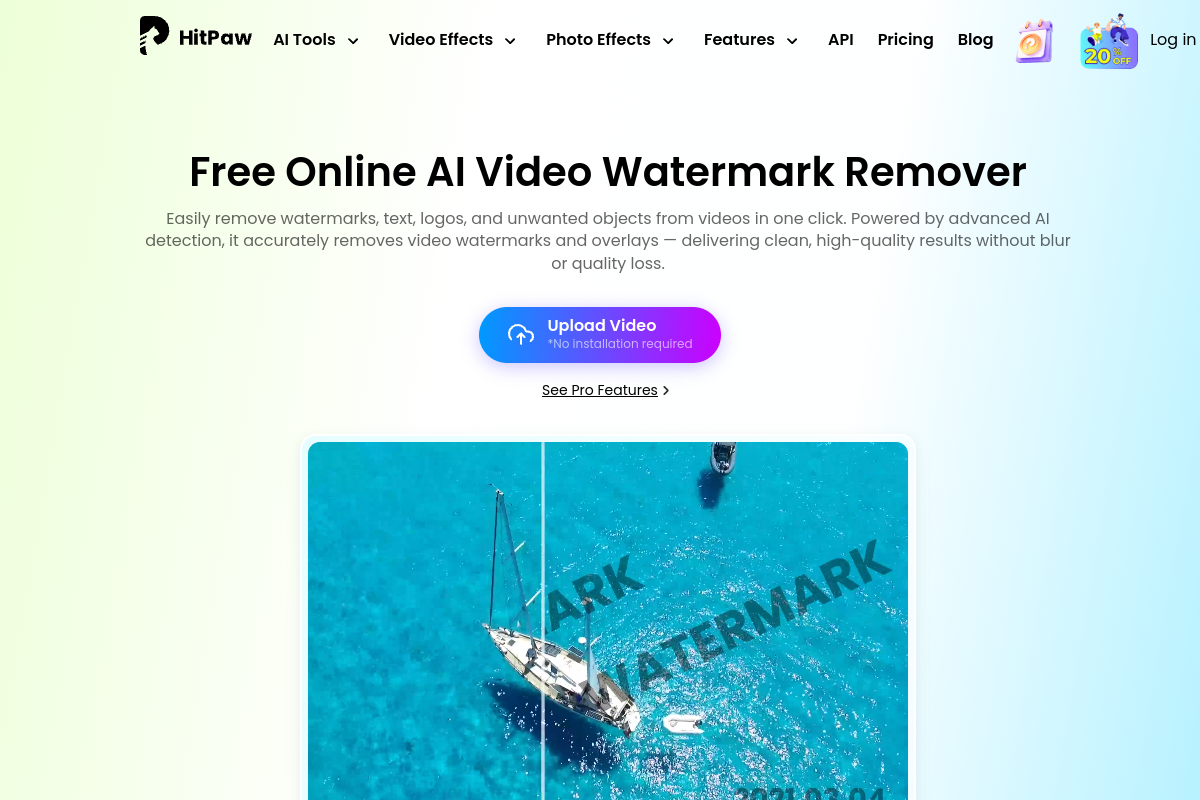
HitPaw ha un'app desktop davvero valida con rilevamento automatico e pennelli di riempimento manuale, che ha aiutato con i loghi in movimento più difficili. L'attrito è che la versione potente è un'installazione Windows/macOS con una prova, e lo strumento online mette il watermark sull'esportazione gratuita, quindi ti impegni prima di sapere se risolve la tua clip.
VEED e Kapwing sono editor online completi, ma nessuno dei due rimuove con l'AI un watermark da un video. La guida di VEED stessa dice di ritagliare il bordo fuori dall'inquadratura o di coprire il marchio con un adesivo o con il tuo logo, e gli strumenti AI di Kapwing per rimuovere watermark e testo funzionano solo sulle immagini. In più, entrambi mettono il watermark sull'esportazione gratuita — quindi per rimuovere gratis il watermark di qualcuno, aggiungeresti il loro.
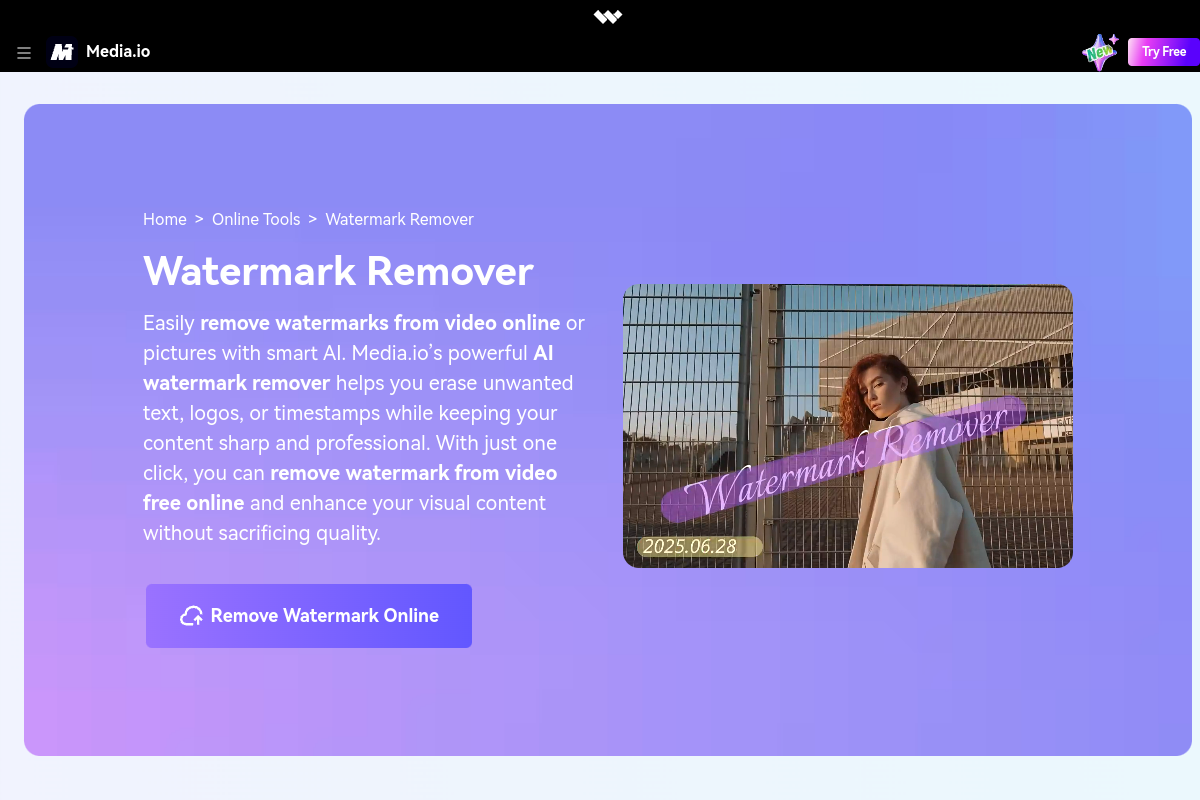
Media.io pubblicizza esplicitamente "rimozione AI, non sfocatura", ed è l'inquadramento giusto — ricostruisce anziché impastare. Ma il piano gratuito funziona a crediti giornalieri a 720p con watermark, e il prezzo è localizzato per regione, quindi il numero che vedi dipende da dove ti trovi.
Vmake è flessibile (pennello più "zone protette" per impedirgli di toccare le aree che vuoi mantenere), e il piano gratuito ti dà 20 crediti al giorno fino a 720p. La parte difficile, per me, è stata prevedere quanti crediti sarebbe costato un lavoro completo prima di eseguirlo.
AVCLabs offre uno strumento di rimozione online gratuito per file sotto i 100 MB e rimanda alla sua app desktop per una rimozione più precisa. Va bene per clip piccole.
Le trappole in cui continuavo a imbattermi: l'output gratuito è filigranato sulla maggior parte degli strumenti da browser (VEED, Kapwing, Media.io, Vmake), le versioni più potenti sono installazioni desktop (HitPaw, AVCLabs), e il prezzo dei crediti è spesso difficile da leggere prima di impegnarsi (Vmake, Media.io). I limiti cambiano, quindi verificali sulla pagina di ciascun fornitore prima di fidarti dei miei appunti.
La mia checklist prima di pagare per uno qualsiasi di essi
- È inpainting o sfocatura? Guardo l'anteprima a piena dimensione e la scorro. Una toppa morbida che segue il vecchio logo significa sfocatura, non ricostruzione.
- L'esportazione gratuita porta il watermark dello strumento stesso? Molti sì — starei solo scambiando un marchio con un altro.
- Che risoluzione ha l'output gratuito? 720p è comune; la mia sorgente era spesso 1080p o 4K, e il declassamento vanifica lo scopo.
- È basato su browser o è un'installazione? Uno strumento web significava nessun download e nessun vincolo al sistema operativo per me.
- Posso controllarlo in movimento? Una rimozione watermark che sembra a posto su un fotogramma può sfarfallare o sbavare una volta in riproduzione. Non giudico mai da un fermo immagine.
Come lo faccio su remover.work
Quello che mi piace è che remover.work tratta la rimozione di watermark, logo, testo e sfondo come un unico flusso di lavoro anziché sei app separate:
- Carico senza un account e vedo la ricostruzione reale nell'anteprima.
- Il risultato gratuito sono i primi 5 secondi a piena risoluzione — senza watermark, senza declassamento — così posso giudicare il taglio in modo onesto, in movimento, prima di decidere.
- Accedo solo per scaricare, e spendo crediti solo per elaborare oltre i 5 secondi gratuiti — nessun abbonamento, così una pulizia occasionale non mi iscrive a un piano mensile.
Parto dall'hub degli strumenti, carico la clip e controllo l'anteprima prima di impegnarmi. E quando lo stesso filmato aveva anche sottotitoli impressi, li ho gestiti subito dopo — vedi come rimuovere i sottotitoli da un video.
Cosa gira davvero dietro il "funziona e basta"
L'inpainting vale solo quanto il modello che esegue la ricostruzione, ed è lì che sta la vera differenza. remover.work esegue un sistema proprietario allo stato dell'arte costruito su diffusion transformer (DiT) — la stessa architettura generativa dietro i moderni modelli video, applicata alla rimozione:
- Ricostruisce, non impasta. Un diffusion transformer genera uno sfondo plausibile per riempire la regione del watermark, condizionato dai pixel circostanti — ed è per questo che il risultato è una ricostruzione autentica anziché il riquadro sfocato che gli strumenti più economici lasciano dietro.
- Usa il tempo, non solo lo spazio. Poiché il modello ragiona tra i fotogrammi, può attingere allo sfondo reale rivelato nei fotogrammi vicini e mantenere coerente la regione riempita mentre la ripresa si muove — così la toppa non nuota, non fa ghosting e non tremola.
Questo è il motore dietro il "funziona e basta": un modello generativo di fascia alta che si fa carico della parte difficile di una rimozione pulita e che preserva la qualità, mentre l'interfaccia resta un carica-anteprima-esporta in tre passaggi.
FAQ
Posso rimuovere un watermark di TikTok o di un generatore AI?
Solo su contenuti di cui hai i diritti. Rimuovere il watermark di una piattaforma o di un generatore dal video di qualcun altro non è qualcosa che farei o consiglierei — le tecniche qui sono per i tuoi filmati e per il materiale con licenza.
Perderò qualità?
Fatto con l'inpainting anziché con la sfocatura, il resto del fotogramma resta intatto e l'area ricostruita si fonde. Esportare alla tua risoluzione originale (non un declassamento a 720p) è l'altra metà del mantenere la qualità.
Logo nell'angolo vs. watermark a schermo intero — quale è realistico?
Un logo statico in un angolo su filmati in movimento è il più affidabile da rimuovere. Un debole watermark a schermo intero è il più difficile e potrebbe pulirsi solo parzialmente.
Funziona su un logo che ho aggiunto io stesso?
Sì — quello è un caso legittimo da manuale. Se hai il file di progetto originale, riesportare senza il logo è ancora più pulito; se hai solo il video appiattito, l'inpainting è la strada giusta.