La prima volta che ho provato a "rimuovere i sottotitoli" ho scelto un editor popolare, ho lanciato lo strumento per i sottotitoli, ho esportato — e il testo era ancora lì, nella parte inferiore del fotogramma. È stato allora che ho capito che "rimuovere i sottotitoli" sono in realtà tre lavori diversi che portano lo stesso nome, e la maggior parte degli strumenti fa solo quello facile. Capisci prima di tutto quale tipo di sottotitolo hai davanti, perché è questo a decidere quali strumenti possono davvero aiutarti.
 HitPaw
 Media.io
 AVCLabs
 Vmake
Vmake Kapwing
 VEED
VEEDI tre tipi di sottotitoli
Ecco la suddivisione che avrei voluto avere il primo giorno:
- Hardcoded (impressi). Il testo è dipinto nei pixel — fa parte dell'immagine, senza un livello separato. Non esiste alcun interruttore per spegnerli, perché le parole sono l'immagine. Rimuoverli in modo pulito richiede l'inpainting AI: rilevare la regione del testo fotogramma per fotogramma e ricostruire lo sfondo dietro di essa. Questo è il caso difficile, quello su cui ero bloccato. È anche il più comune, perché le clip social esportate e ricondivise hanno quasi sempre i sottotitoli fusi nell'immagine.
- Sottotitoli soft (SRT / VTT / traccia incorporata). Un flusso di testo separato memorizzato insieme al video (un file
.srtesterno, oppure una traccia integrata in un.mkv/.mp4). "Rimuoverli" è banale — si scarta la traccia in fase di riesportazione, o semplicemente non si carica il file. Nessuna ricostruzione dei pixel necessaria. - Sottotitoli di piattaforma. Sottotitoli automatici di YouTube, TikTok o CapCut. Finché restano una sovrimpressione attiva sulla piattaforma, si comportano come sottotitoli soft e possono essere attivati/disattivati. Ma nel momento in cui scarichi o riesporti il video con essi visibili, vengono fusi nei pixel e diventano hardcoded.
Come capire quale hai
Il test veloce: apri la clip in un qualsiasi player e cerca un interruttore per i sottotitoli/CC. Se puoi disattivare il testo, è soft — il tuo lavoro è banale. Se il testo resta a schermo qualunque cosa tu faccia, è hardcoded, e ti serve uno strumento di inpainting. Se hai scaricato la clip da una piattaforma e i sottotitoli ora sono fissi, sono stati convertiti in hardcoded al momento dell'esportazione.
La trappola in cui sono caduto: strumenti come Kapwing e VEED si posizionano bene per "rimuovere i sottotitoli", ma quello che gestiscono soprattutto sono le tracce soft e l'aggiunta di sottotitoli. Il mio testo era impresso, quindi quegli strumenti non facevano nulla — mi serviva l'inpainting a livello di pixel.
Confronto 2026: strumenti per rimuovere i sottotitoli
| Strumento | Rimuove i sottotitoli hardcoded (impressi)? | Piano gratuito | Watermark sul gratuito? | Ambito |
|---|---|---|---|---|
| HitPaw | Sì (inpainting AI) | Anteprima ~3×/giorno | Sì (online) | Rimozione oggetti/testo/watermark; desktop + online |
| Media.io | Sì (rilevamento automatico, senza sfocatura) | Crediti giornalieri | Sì | Ampia suite multimediale |
| AVCLabs | Sì (incl. testo scorrevole) | Online gratuito, file sotto i 100 MB | Non indicato | Rimozione testo/sottotitoli/adesivi |
| Vmake | Sì (sottotitoli fissi + animati) | 20 crediti/giorno, fino a 720p | Sì | Ampia suite video AI |
| Kapwing | No — solo tracce soft | Piano gratuito | Sì | Editor generico |
| VEED | No (di fatto) — costruito per aggiungere sottotitoli | Piano gratuito | Sì | Editor generico |
| remover.work | Sì (hub di rimozione AI) | Primi 5s, piena risoluzione, senza watermark | No | Hub di rimozione all-in-one |
Verificato a ottobre 2026 sulle pagine prezzi e di assistenza di ciascun fornitore. "Non indicato" significa che il fornitore non lo pubblica.
Come sono risultati all'atto pratico:
HitPaw rimuove sottotitoli hardcoded, timestamp e sovrimpressioni di testo tramite inpainting, con modalità sia automatica che manuale. L'app desktop è la versione forte; lo strumento online offre qualche anteprima gratuita al giorno ma mette il watermark sull'esportazione gratuita.
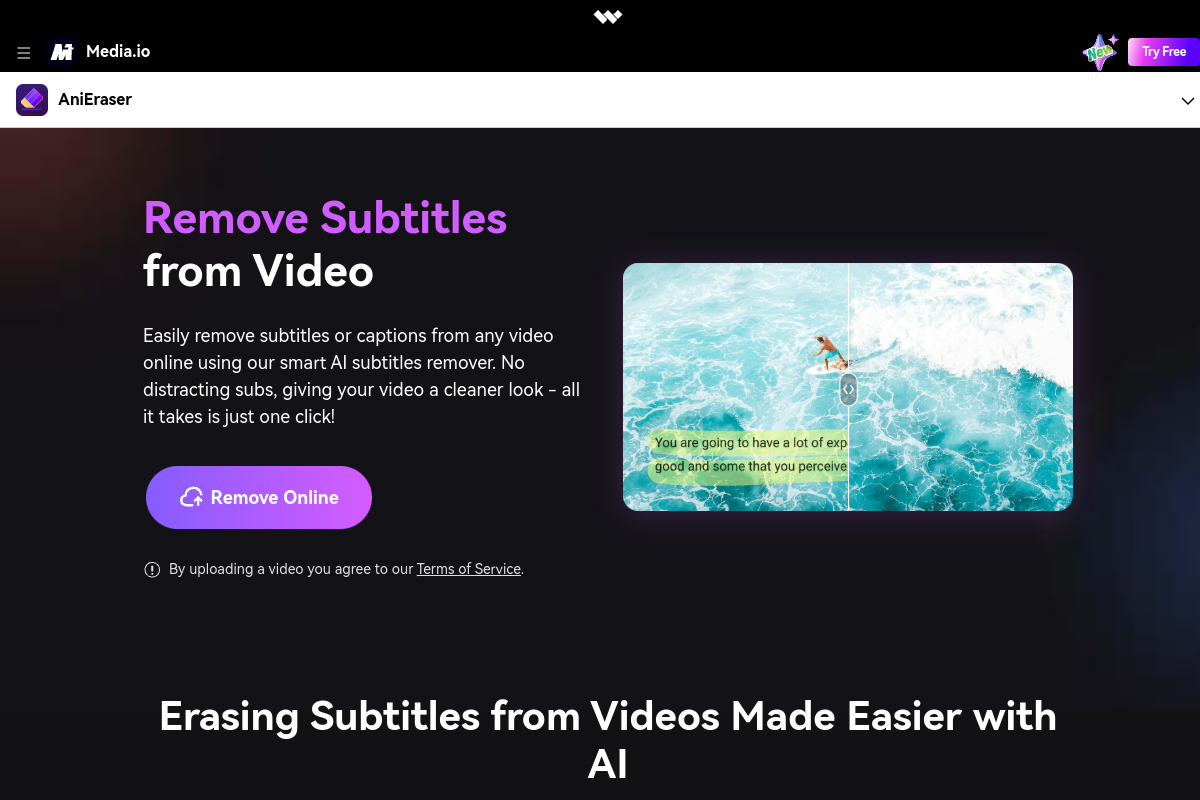
Media.io (con il suo strumento AniEraser) rileva automaticamente le fasce dei sottotitoli e ricostruisce lo sfondo anziché sfocare — pubblicizza esplicitamente "niente sfocatura", il che corrispondeva a quanto ho visto. L'uso gratuito funziona a crediti giornalieri con watermark.
AVCLabs gestisce non solo i sottotitoli statici ma anche il testo scorrevole e in movimento, il che è davvero utile per le didascalie in sovrimpressione in stile telegiornale. Il suo strumento online gratuito ha un limite sulla dimensione dei file.

Vmake rimuove sia sottotitoli fissi che animati; il piano gratuito ti dà 20 crediti al giorno, limitato a 720p con watermark.

Kapwing e VEED sono quelli da saltare per questo lavoro specifico: gestiscono le tracce di sottotitoli soft e sono costruiti per aggiungere sottotitoli, non per rimuovere con l'inpainting il testo impresso nei pixel.
Quindi, una volta capito che i miei sottotitoli erano impressi, le mie scelte reali si sono ridotte agli strumenti di inpainting — HitPaw, Media.io, AVCLabs, Vmake o remover.work — non agli editor generici. E la maggior parte di quegli strumenti di inpainting mette il proprio watermark sull'esportazione gratuita, la limita a 720p, o mi obbligava a creare un account prima ancora di poter vedere un risultato pulito. Verifica i limiti attuali sul sito di ciascun fornitore, perché cambiano.
Perché i sottotitoli impressi sono davvero difficili
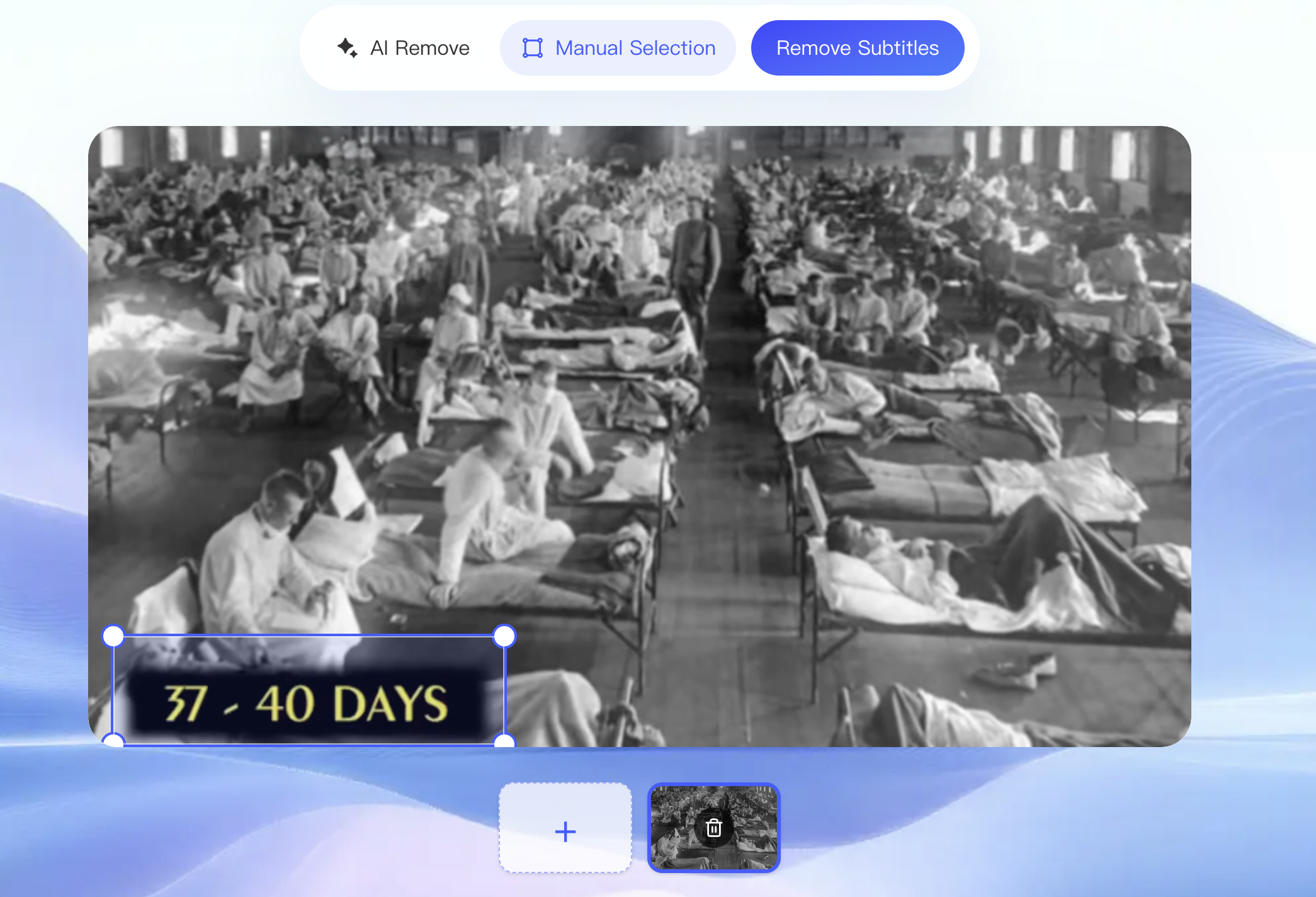
Vale la pena capire cosa deve affrontare lo strumento, perché aiuta a impostare le aspettative. Per ogni fotogramma, il modello deve (1) trovare esattamente dove si trova il testo, (2) capire cosa dovrebbe esserci dietro, e (3) dipingerlo in modo che sia coerente sia con i pixel circostanti sia con il fotogramma successivo. Il passaggio 3 è quello difficile: se lo sfondo dietro il sottotitolo è un muro piatto o una sfumatura, la ricostruzione è quasi invisibile; se è una scena dettagliata e in movimento — una strada affollata, una camicia a motivi — lo strumento sta inventando dettagli, ed è lì che potresti notare una leggera sfocatura o uno sfarfallio nella fascia del sottotitolo. Un fotogramma fermo può sembrare perfetto mentre il video in riproduzione sfarfalla, ed è esattamente per questo che io visualizzo sempre l'anteprima in movimento.
Come rimuovo i sottotitoli impressi in modo pulito
- Confermo che sono hardcoded. Provo ad attivare/disattivare i sottotitoli nel player. Se non si spengono, sono impressi e ricorro a uno strumento di inpainting.
- Lascio prima provare il rilevamento automatico AI. Per sottotitoli centrati con dimensione e posizione costanti, il rilevamento automatico di solito individua la regione.
- Passo a un riquadro manuale quando serve. Didascalie in sovrimpressione, sottotitoli vicino a un volto, testo vicino al bordo del fotogramma o montaggi short-form densi traggono tutti vantaggio dal disegnare la regione più stretta rispetto alla stima del rilevamento automatico.
- Visualizzo l'anteprima prima di esportare. Controllo la fascia ricostruita a piena dimensione e in movimento — cercando ghosting, una sbavatura o uno sfarfallio dove c'era il testo.
- Esporto alla mia risoluzione originale. Non accetto un declassamento a 720p quando il mio video è 1080p o 4K.
Ho spiegato in modo più dettagliato la fase di marcatura nel tutorial sulla rimozione dei sottotitoli.
Come lo faccio su remover.work
- Carico senza registrarmi e vedo l'anteprima con l'inpainting — nessun impegno necessario per giudicare la qualità.
- Il risultato gratuito sono i primi 5 secondi a piena risoluzione — senza watermark, senza declassamento — così posso verificare la ricostruzione in modo onesto, in movimento.
- Accedo solo per scaricare, e uso i crediti solo per elaborare oltre i 5 secondi gratuiti. Nessun abbonamento.
Apro lo strumento Rimozione sottotitoli, carico la clip e controllo l'anteprima. E quando il filmato portava anche un logo, lo stesso hub gestiva anche la rimozione del watermark.
Cosa gira davvero dietro il "funziona e basta"
Rimuovere il testo impresso in modo pulito è un problema di ricostruzione — e come spiega la sezione precedente, la qualità della ricostruzione dipende dal modello. remover.work esegue un sistema proprietario allo stato dell'arte costruito su diffusion transformer (DiT), l'architettura generativa dietro i moderni modelli video:
- Ricostruzione fotogramma per fotogramma con memoria. Il modello rigenera lo sfondo dietro la fascia del sottotitolo per ogni fotogramma ragionando al contempo tra i fotogrammi, così l'area ricostruita resta coerente e non sfarfalla durante la riproduzione — esattamente l'artefatto che tradisce uno strumento di rimozione sottotitoli scadente.
- Dettaglio dove è più difficile. Il riempimento basato su diffusione ricostruisce sfondi affollati e in movimento dietro il testo in modo molto più convincente rispetto a una sbavatura o a una toppa statica copia-incolla.
Quindi il semplice flusso "segna, visualizza l'anteprima, esporta" poggia su un modello generativo di fascia alta che svolge la parte davvero difficile.
FAQ
Può rimuovere i sottotitoli di CapCut o 剪映?
Se sono fusi nel video esportato (hardcoded), sì — è inpainting a livello di pixel come per qualsiasi altro testo impresso. Se hai ancora il progetto di montaggio, eliminare il livello dei sottotitoli lì è più pulito.
E il testo scorrevole o in movimento?
Il testo in movimento richiede che lo strumento segua la regione tra i fotogrammi. Alcuni strumenti (AVCLabs, Vmake) lo pubblicizzano specificamente; i risultati dipendono da quanto è affollato lo sfondo.
Il mio video ha sottotitoli in due lingue sovrapposti — possono sparire entrambi?
Sì, purché tu segni entrambe le fasce. Con la selezione manuale puoi disegnare una regione per ciascuna.
Il resto del video cambierà?
No — l'inpainting tocca solo la regione dei sottotitoli. Il resto del fotogramma viene lasciato esattamente com'era.