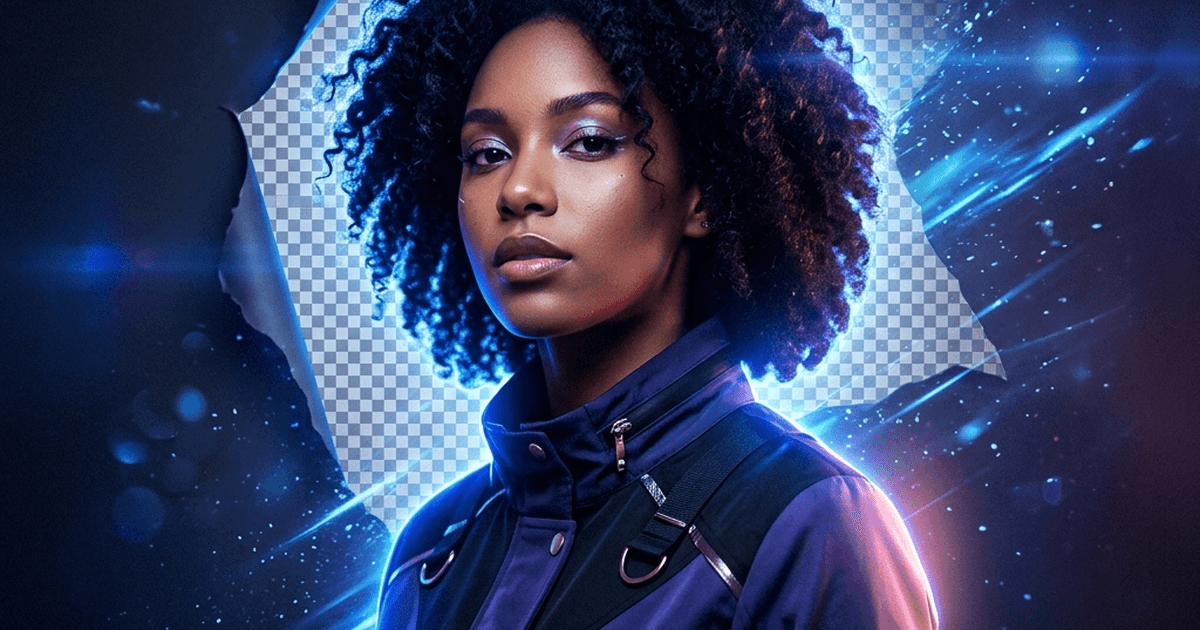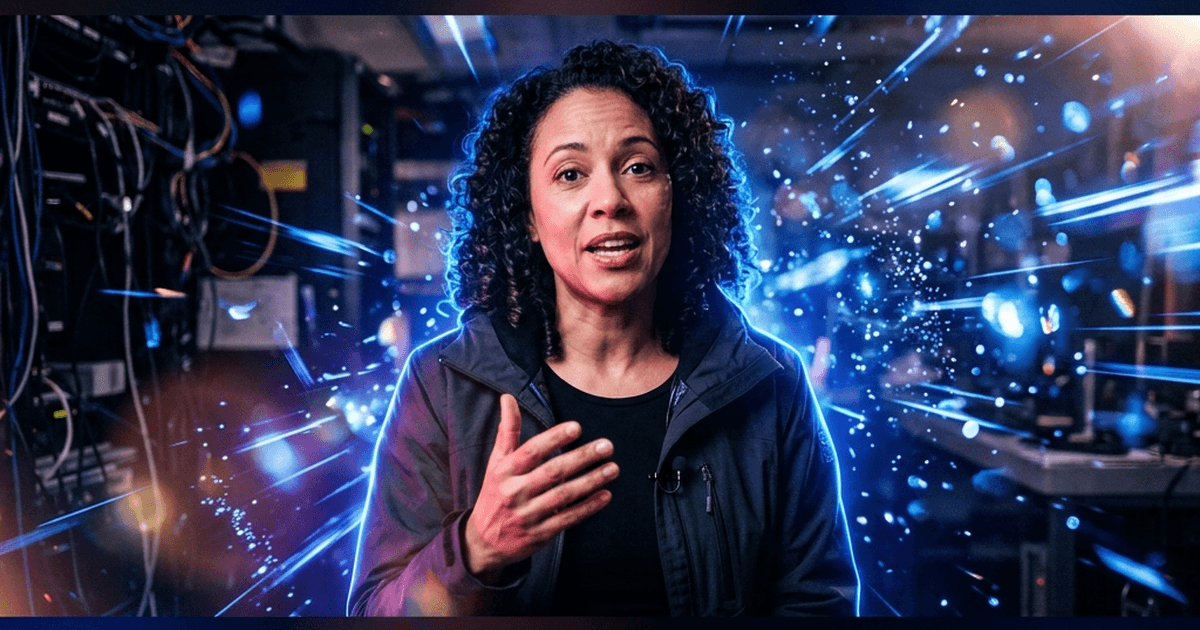
Il video l'avevo già girato. Non c'era nessun rifacimento in arrivo, nessuno studio, nessun rotolo di tessuto verde appuntato alla parete — solo una clip sul mio disco e la necessità di togliere lo sfondo, così da poter posare il soggetto su un colore pulito, un set virtuale o un livello trasparente per un montaggio. La buona notizia che ho scoperto: nel 2026 non ti serve davvero un green screen. La segmentazione con AI separa il soggetto dallo sfondo su filmati ordinari, fotogramma per fotogramma. La cosa che nessuno ti dice subito è che la maggior parte degli strumenti limita silenziosamente l'output gratuito, e nessuno di loro lo limita allo stesso modo — ed è lì che ho perso un intero pomeriggio prima di capire cosa stesse succedendo.
Questo è l'articolo che avrei voluto avere: come funziona davvero l'approccio, quali filmati si ritagliano puliti, come si confrontano i principali strumenti nel 2026 e il flusso di lavoro su cui mi sono fermato.
 Runway
 Kapwing
 VEED
VEED Pixelcut
 Canva
Canva Adobe Express
Green screen vs. rimozione sfondo con AI
Ecco la distinzione che alla fine me l'ha fatta capire. Un green screen (chroma key) rimuove un colore noto davanti a cui hai filmato — al software viene detto "tutto ciò che è esattamente questo verde è sfondo, cancellalo". È un trucco di colore, e quando l'illuminazione è uniforme e il verde è pulito, è quasi perfetto. Il costo è tutto ciò che sta a monte: un fondale, luci per eliminare ombre e riflessi, e la disciplina di non indossare nulla di verde.
La rimozione dello sfondo con AI funziona al contrario. Rimuove lo sfondo comprendendo l'inquadratura — questa forma davanti è il soggetto, tutto ciò che c'è dietro è sfondo — quindi funziona su filmati che avevo già, senza fondale e senza allestimento. Non le importa di che colore fosse la parete.
Il compromesso in cui mi sono imbattuto: il chroma key è quasi perfetto quando è ben illuminato, ma l'AI è molto più tollerante con i filmati del mondo reale. Dove l'AI fatica è lo stesso punto in cui fatica ogni modello di segmentazione — movimento rapido, motion blur, poca luce e un soggetto di colore simile a ciò che ha dietro. Sono esattamente i punti in cui gli strumenti più economici mi lasciavano aloni, sfarfallio tra i fotogrammi o pezzi di soggetto che scomparivano per qualche fotogramma alla volta.
Quali filmati funzionano meglio
Nei miei test, una clip si ritagliava pulita quando aveva tutti e tre questi requisiti:
- Chiara separazione del soggetto — una persona o un prodotto che si distingue visivamente dallo sfondo. Una giacca scura contro un divano scuro è il caso difficile; una persona contro una parete liscia è quello facile.
- Illuminazione stabile — una luce uniforme riduceva lo sfarfallio dei bordi da fotogramma a fotogramma. Una luce che tremola o cambia colore fa ridecidere al modello il bordo a ogni fotogramma, e lo vedi luccicare.
- Movimento ragionevole — un movimento da lento a moderato si ritagliava più pulito dell'azione rapida. I gesti veloci delle mani e le rotazioni rapide introducono motion blur, e un bordo sfocato è davvero ambiguo — nemmeno un umano potrebbe tracciarci una linea pulita.
Quando la mia clip aveva tutti e tre, quasi ogni strumento moderno mi dava un ritaglio utilizzabile. Quando ne mancava uno, si apriva il divario di qualità tra gli strumenti — e così anche il divario in ciò che mi lasciavano scaricare gratis.
Cosa rovina un ritaglio AI (e come lo aggiro)
Alcune modalità di fallimento specifiche saltavano fuori di continuo, quindi ecco come gestisco ciascuna:
- Capelli e bordi fini. Le ciocche svolazzanti sono il classico indizio. Non c'è molto da fare nello strumento, ma inquadrare più stretto ed evitare uno sfondo affollato dietro la testa aiuta enormemente il modello.
- Riverbero di colore / colori simili. Se soggetto e sfondo condividono un colore, la maschera si confonde. Rigirare non è sempre possibile, ma quando lo è, trenta centimetri di distanza dalla parete e tonalità leggermente diverse risolvono la maggior parte del problema.
- Motion blur nei movimenti rapidi. Gesti più lenti, o un tempo di otturazione più alto se controlli la camera, danno al modello un bordo nitido da trovare.
- Poca luce e rumore. Il rumore sembra dettaglio a un modello di segmentazione. Una scena più luminosa si ritaglia visibilmente più pulita.
Niente di tutto questo richiede un green screen — è solo mettere le probabilità dalla tua parte. E, cosa cruciale, puoi verificare tutto su un'anteprima gratuita prima di spendere qualcosa, che è tutto il punto della prossima sezione.
Confronto 2026: rimozione sfondo video online
Una cosa da sapere prima di iniziare, perché mi ha spiazzato: Unscreen — lo strumento video dei creatori di remove.bg — ha chiuso il 1° dicembre 2025. La sua tecnologia è confluita nell'editor video di Canva, e il sito autonomo e i suoi plugin per After Effects / Premiere sono stati ritirati. Se sei andato a cercare un'"alternativa a Unscreen" e hai trovato un sito morto, è per questo. Ecco come metterei in fila le opzioni ancora attive:
| Strumento | Output gratuito | Watermark sul gratuito? | Paywall principale | Ambito |
|---|---|---|---|---|
| Runway | 125 crediti una tantum; le app per lo sfondo richiedono il piano Standard | Sì (tutti i video del piano Free) | Piano Standard o superiore; Change Backdrop costa 15 crediti/s | Suite video AI completa |
| Kapwing | 720p, esportazione ~4 min | Sì (logo Kapwing) | Pro per togliere il watermark + sbloccare 1080p/4K | Editor online completo |
| VEED | Una prova gratuita del rimuovi sfondo; 720p | Sì (logo VEED) | Piano a pagamento per accesso completo, senza watermark + 4K | Editor online completo |
| Pixelcut | Fino a 5s, 720p, 3 download, senza watermark | No | Pro per il 4K; ogni clip al massimo 30s | Strumenti immagine + video |
| Canva | Nessuna rimozione sfondo video gratuita | — | Funzione solo Pro | Suite di design completa |
| Adobe Express | Nessuna rimozione sfondo video gratuita | — | Funzione solo Premium | Editor design + media |
| remover.work | Primi 5s, piena risoluzione, senza watermark | No | Crediti a consumo per l'intera durata della clip | Hub di rimozione all-in-one |
Verificato a ottobre 2026 sulle pagine prezzi e di assistenza di ciascun fornitore.
Prezzi e limiti cambiano di continuo, quindi ricontrollo sempre la pagina dei prezzi del fornitore prima di impegnarmi — e dovresti farlo anche tu. Ma ecco com'è stato effettivamente usare ciascuno:
Runway ha il modello più di fascia alta del gruppo, e sui filmati difficili la qualità del ritaglio lo dimostrava. La fregatura sono accesso e prezzo: il suo strumento per lo sfondo, Change Backdrop, è una delle app di Runway, che richiedono il piano Standard o superiore e costano 15 crediti per secondo di video — e tutto ciò che crei con il piano Free porta il watermark di Runway. Per un lavoro che è solo rimozione dello sfondo sembrava di affittare uno studio cinematografico per togliere un logo. Ottimo se vivi già dentro Runway; eccessivo se non lo fai.

Kapwing è un editor completo capace, ma ogni esportazione gratuita riporta un watermark Kapwing e si ferma a 720p. Per ottenere un file 1080p/4K pulito sei su un piano Pro. Va bene se vuoi tutto l'editor; frustrante se vuoi solo la clip.
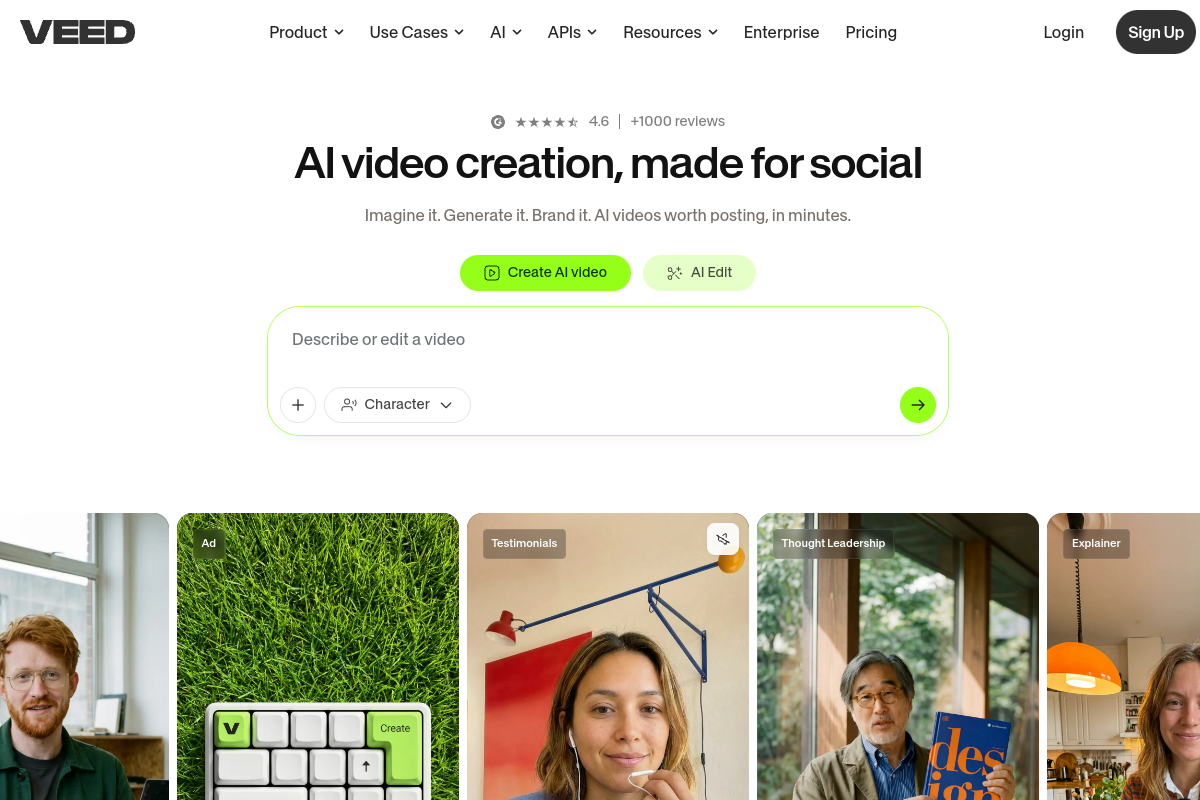
VEED ha la stessa forma di Kapwing — editor solido, esportazioni gratuite con watermark, risoluzione bloccata. Il piano gratuito include un solo tentativo con il suo rimuovi sfondo; dopo serve un piano a pagamento. L'upsell è insistente.
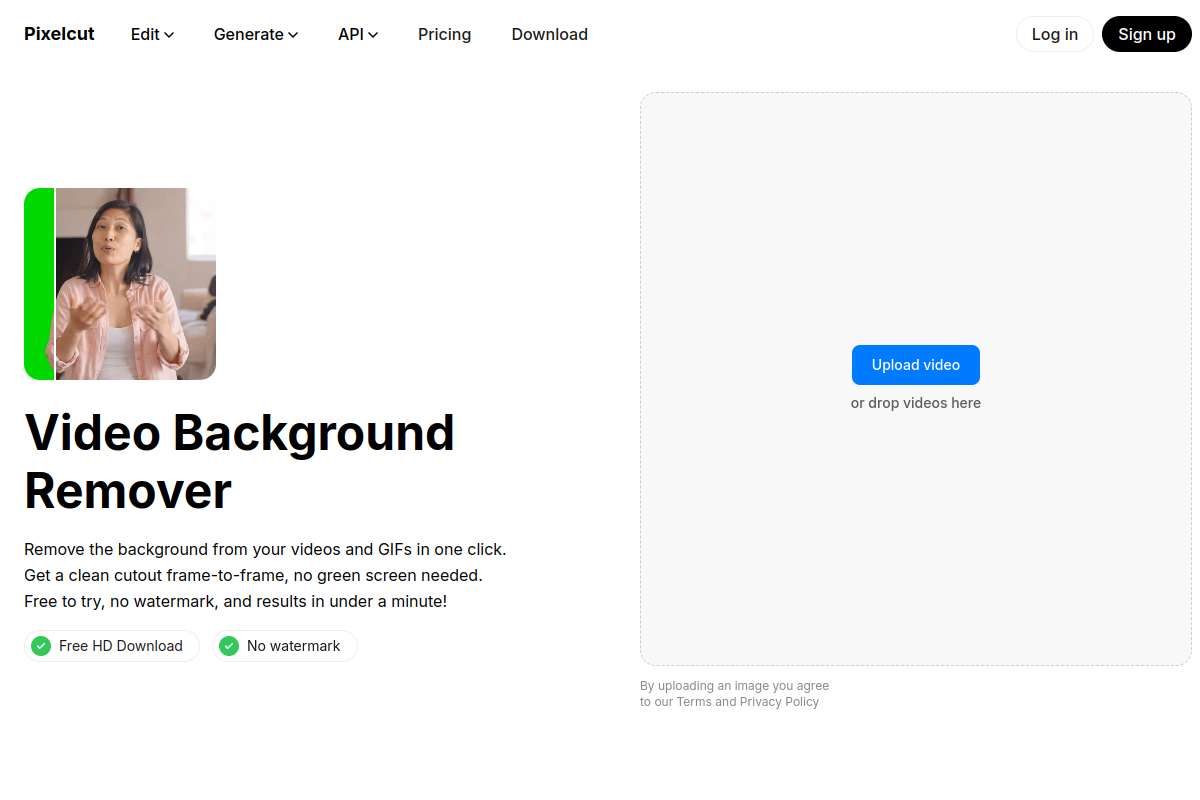
Pixelcut è stata la piacevole sorpresa sul fronte gratuito: il suo Video Background Remover dà una clip breve (fino a cinque secondi) a 720p senza watermark, con tre download gratuiti, il che è davvero utile per un controllo rapido. Pro sblocca il 4K, e nessuna clip può superare i 30 secondi.
Canva ora fa la rimozione dello sfondo dai video (ha ereditato la tecnologia di Unscreen), ma è una funzione solo Pro — non c'è una via gratuita per accedervi. La qualità è buona su filmati puliti e più debole su clip in poca luce e movimento rapido.

Adobe Express blocca anch'essa la rimozione dello sfondo video dietro Premium. La sua rimozione dello sfondo dalle immagini è gratuita e a piena risoluzione, ma quella video no.
Lo schema ha retto ovunque abbia guardato: Kapwing e VEED imprimono un watermark sulle esportazioni gratuite, Pixelcut limita la clip gratuita a pochi secondi, e Runway, Canva e Adobe Express bloccano interamente la rimozione dello sfondo video dietro un abbonamento.
Cosa mi ha davvero frustrato: pagare prima di poter giudicare
L'attrito non è mai stato la qualità del ritaglio — era lo scambio ingannevole all'esportazione. Elaboravo una clip, mi piaceva il risultato sullo schermo, poi scoprivo che l'unica versione gratuita aveva il watermark in mezzo o era ridotta a 720p. Per vedere se l'output reale fosse pulito, dovevo pagare prima. In pratica avevo pagato per scoprire se valesse la pena pagare.
È la parte che remover.work ribalta, ed è il motivo per cui ci torno sempre:
- Posso caricare ed elaborare senza registrarmi. Vedo prima il risultato reale.
- Il risultato gratuito sono i primi 5 secondi a piena risoluzione — senza watermark, senza riduzione di risoluzione — così giudico la qualità reale, non un campione degradato. (Questo conta: un'anteprima 720p con watermark nasconde proprio gli artefatti dei bordi che stai cercando di controllare.)
- Faccio il login solo al momento del download, e spendo crediti solo per elaborare oltre i 5 secondi gratuiti.
- Nessun abbonamento. I crediti arrivano in pacchetti singoli e li uso man mano, così un progetto una tantum non mi iscrive a una quota mensile.
Così la domanda che mi interessa davvero — "è abbastanza buono?" — trova risposta prima che io impegni qualcosa, non dopo.
Cosa sta effettivamente girando dietro il "semplicemente funziona"
La parte semplice è l'esperienza — carica, anteprima, scarica. Il motivo per cui regge sui filmati difficili è il modello sottostante: remover.work esegue un sistema proprietario allo stato dell'arte costruito sui diffusion transformer (DiT), la stessa famiglia di architettura generativa dietro i moderni modelli di generazione video, applicata qui alla rimozione. Per il video in particolare, questo conta per due motivi:
- Coerenza temporale. Un modello DiT ragiona attraverso i fotogrammi anziché trattarne ciascuno isolatamente, così il bordo ritagliato resta stabile invece di luccicare o sfarfallare da fotogramma a fotogramma — la modalità di fallimento esatta che tradisce i rimozione sfondo più economici nel momento in cui premi play.
- Fedeltà dei bordi in movimento. La segmentazione basata su diffusione trattiene i dettagli fini — capelli, bordi morbidi, confini con motion blur — dove le maschere più semplici diventano squadrate o intaccano il soggetto.
"Semplicemente funziona" non è un'asticella abbassata. È un modello di fascia alta che si fa carico della parte difficile così tu non devi pensarci.
Risoluzione e durata: cosa cambia davvero il costo
Quando superi i 5 secondi gratuiti, due cose determinano il costo in crediti: la risoluzione di output e la lunghezza della clip. Risoluzione più alta e clip più lunghe costano di più, che è il modo onesto di fatturarlo — un minuto in 4K è davvero più lavoro di una clip di dieci secondi a 480p. Il risvolto pratico è che adatto la risoluzione di esportazione a dove la clip andrà davvero. Un talking-head per un feed social non ha bisogno del 4K; un'immagine hero di prodotto per una landing page forse sì. Scegliere la risoluzione giusta fin dall'inizio è il modo più semplice per tenere sotto controllo la spesa in crediti.
Come rimuovo lo sfondo di un video su remover.work
- Apro lo strumento Rimozione sfondo video e carico la mia clip (MP4 o MOV).
- Guardo l'anteprima — il soggetto viene ritagliato dallo sfondo automaticamente, e la scorro in movimento invece di giudicare un singolo fermo immagine, perché sfarfallio e aloni vivono tra i fotogrammi.
- Se il risultato gratuito di 5 secondi sembra a posto, faccio il login per scaricare, oppure spendo crediti per elaborare la clip completa alla mia risoluzione target. L'esportazione porta un canale alfa, così posso posarla su qualsiasi nuovo sfondo in un montaggio.
Nessun green screen, nessuna installazione, nessun piano mensile. E quando devo ripulire testo o un logo dallo stesso filmato, è nello stesso hub — ho scritto il confronto all-in-one per quello, e il passo passo si trova nel tutorial sulla rimozione dello sfondo video.
FAQ
Davvero non mi serve un green screen?
No. La segmentazione con AI funziona su filmati ordinari. Un green screen dà comunque il key più pulito possibile quando le condizioni sono perfette, ma per la stragrande maggioranza delle clip, la rimozione con AI è abbastanza buona e molto meno complicata.
Funzionerà con i filmati del mio telefono?
Sì. Il video da telefono va bene — valgono le stesse regole (buona separazione, luce stabile, movimento moderato si ritagliano più puliti).
Per quanto posso elaborare gratis?
Il risultato gratuito sono i primi 5 secondi a piena risoluzione. Oltre a quello elabori l'intera durata con i crediti.
Posso ottenere il 4K in uscita?
Sì, con i crediti — una risoluzione più alta costa di più, quindi scelgo il 4K solo quando la destinazione lo richiede davvero.
Che formato ha l'esportazione?
Include un canale alfa per il compositing, così puoi posare il soggetto su qualsiasi sfondo nel tuo editor.