Hailuo (le générateur vidéo de MiniMax) appose une bande MINIMAX | Hailuo AI sur chaque export. Si le clip est votre propre génération et que vous le publiez dans le cadre d'un travail finalisé, cette bande est la seule chose qui le fait ressembler à un export IA brut. Ce guide l'efface. Il ne concerne que la marque visible — les filigranes invisibles et les métadonnées de provenance sont distincts, et rien de tout cela n'est un moyen de faire passer la génération de quelqu'un d'autre pour la vôtre.
1. Ouvrez la page Hailuo et téléversez
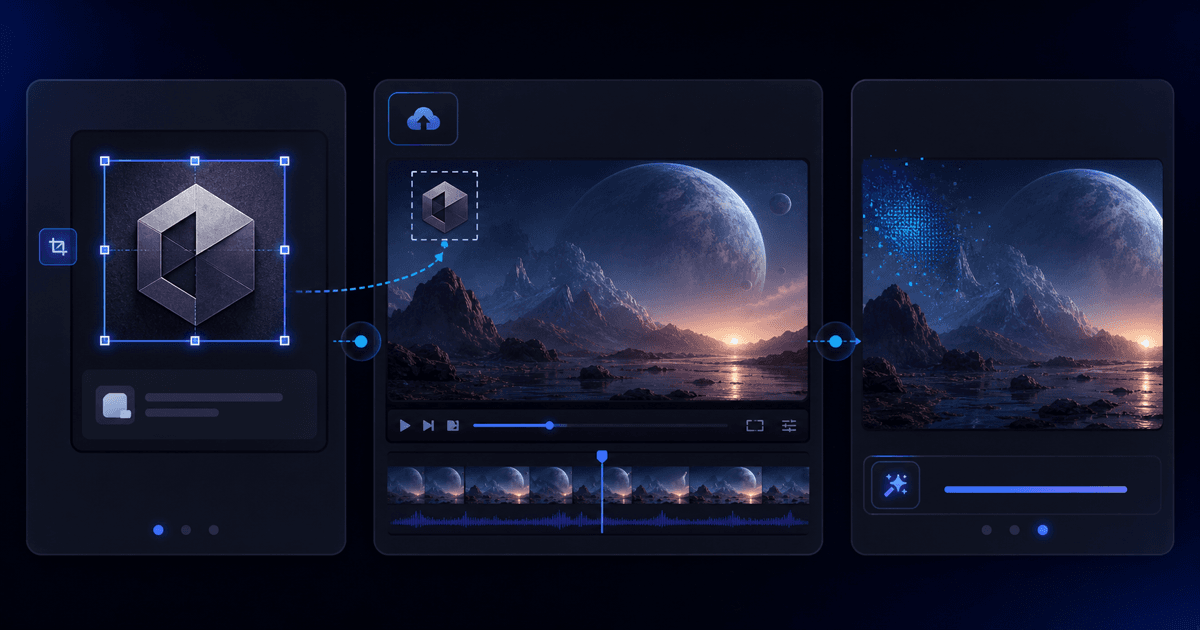
Rendez-vous sur suppression de filigrane Hailuo et téléversez votre clip — MP4, MOV ou WebM, jusqu'à 1 Go. Aucun compte n'est nécessaire pour téléverser et prévisualiser. L'outil de suppression de filigrane générique fonctionne aussi, mais vous y délimitez la marque vous-même ; la page Hailuo sait déjà ce qu'elle recherche.
2. Laissez l'outil repérer la bande
Vous ne dessinez rien. La suppression sur cette page s'appuie sur un échantillon de référence de la véritable marque MINIMAX | Hailuo AI, si bien que la détection suit le logo lui-même plutôt qu'un coin fixe — les exports verticaux, carrés et grand format conviennent tous. L'image derrière la bande est reconstruite, pas floutée par-dessus.
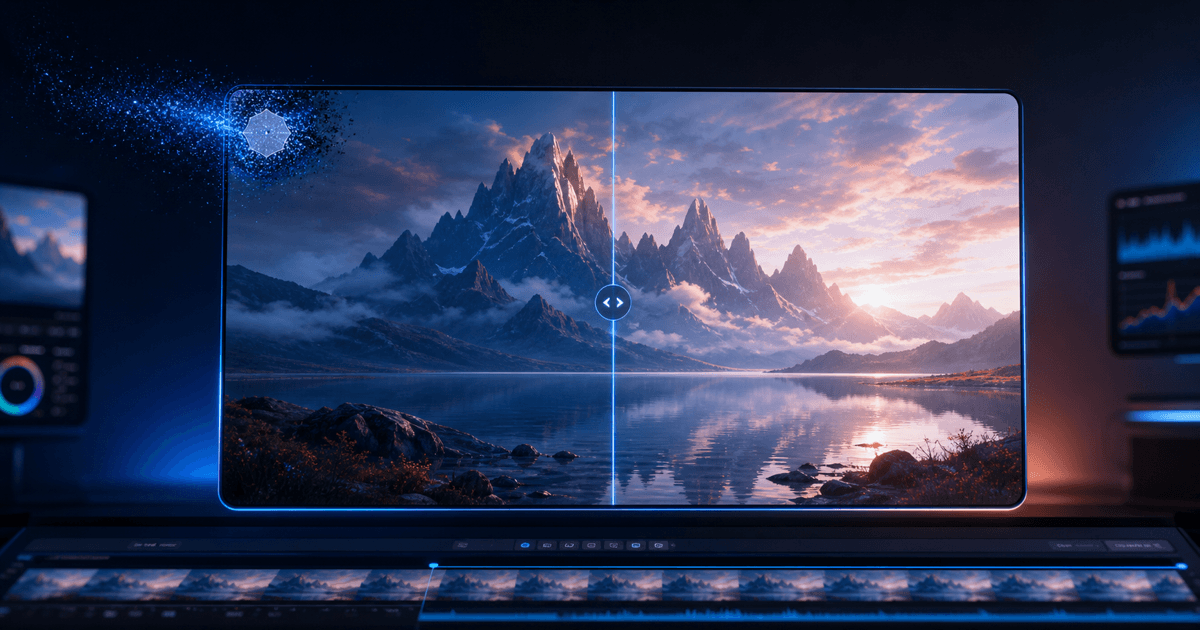
Avant et après
Voici ce que la suppression fait réellement, sur une véritable génération Hailuo de 4 secondes :
Ce qu'il faut vérifier, c'est le coin lui-même. Un recadrage modifierait le cadrage et un flou laisserait une trace floue suivant l'ancien texte ; ici, les pixels derrière la bande sont reconstruits, si bien que la surface se prolonge simplement — même cadrage, même mouvement, aucune retouche visible. C'est la différence entre masquer un filigrane et le supprimer.
3. Vérifiez l'aperçu gratuit, puis exportez
Les 5 premières secondes se traitent gratuitement en pleine résolution, sans filigrane ajouté — faites défiler la zone où se trouvait la bande et confirmez qu'elle est réellement reconstruite : aucune trace floue, aucun fantôme de l'ancien texte au fil du mouvement du plan. Quand tout paraît net, connectez-vous et utilisez des crédits pour traiter le clip entier, puis exportez à la résolution de votre source. Les crédits ne sont facturés que si la tâche réussit.
Si vous devez aussi effacer une marque que cette page ne connaît pas — par exemple si vous avez incrusté un autre logo par-dessus — téléversez-en plutôt une image avec Supprimer n'importe quel logo. Pour le panorama plus large générateur par générateur, voir suppression de filigrane vidéo par IA.