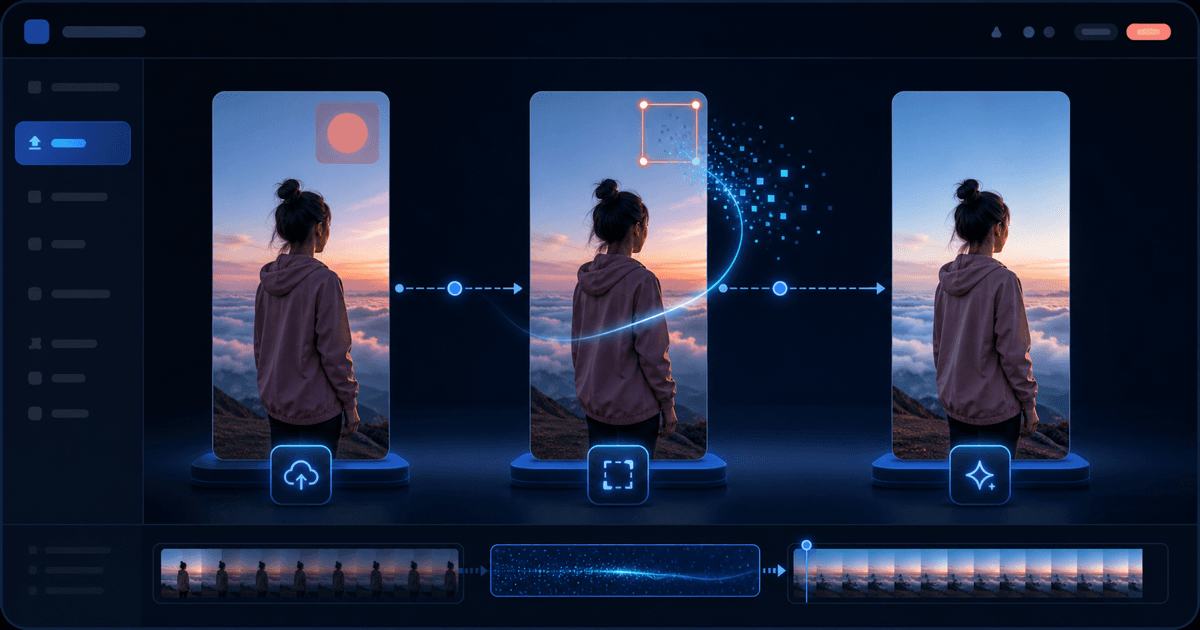
Ceci concerne une marque sur votre propre export ou clip enregistré — le tampon de l'offre gratuite d'un éditeur, ou le logo et l'identifiant d'une appli sociale incrustés dans un clip que vous en avez exporté. L'outil efface la marque visible en reconstruisant l'arrière-plan situé derrière. Ce n'est pas fait pour retirer des marques du contenu de quelqu'un d'autre.
1. Ouvrez l'outil correspondant à votre source
Partez de l'outil de suppression de filigrane, ou de la page adaptée à votre appli :
Ils exécutent tous la même suppression. Téléversez votre MP4, MOV ou WebM — aucun compte pour prévisualiser.
2. Une astuce avant de téléverser : les outros plein écran
La plupart de ces marques sont un logo dans un coin ou centré que l'outil détecte automatiquement. La seule exception est un logo de fin plein écran (CapCut et InShot en ajoutent parfois un) — si la marque occupe toute une image de fin plutôt que d'être une incrustation, coupez d'abord cette image ; il n'y a rien derrière à reconstruire.
3. Laissez l'outil détecter (et suivre) la marque
Le logo de l'appli est repéré automatiquement. Pour une marque en mouvement — Douyin associe son logo à votre identifiant et le fait dériver dans l'image — il est suivi d'une image à l'autre, et pas seulement effacé d'un coin fixe. Rien à dessiner.
4. Prévisualisez, puis exportez en pleine résolution
Lancez l'aperçu gratuit — 5 premières secondes, pleine résolution, aucun filigrane ajouté — pour ne pas troquer le tampon de l'appli contre celui de l'outil de suppression lui-même. Confirmez que le résultat est reconstruit, et non une zone floue. Puis connectez-vous et utilisez des crédits pour exporter le clip entier à la résolution de la source. Aucun abonnement.
Si votre marque est atypique et n'a pas de page dédiée, téléversez-en plutôt une image avec Supprimer n'importe quel logo — voir ce tutoriel. Pour savoir comment chaque appli marque sa sortie, lisez le guide.