我第一次尝试「消除字幕」时,挑了一个热门编辑器,跑了字幕工具,导出——结果文字还稳稳地待在下三分之一处。就是那时我明白,「消除字幕」其实是三种披着同一个名字的不同活儿,而大多数工具只做那件容易的。先弄清你看到的是哪一种字幕,因为它决定了哪些工具才帮得上你。
 HitPaw
 Media.io
 AVCLabs
 Vmake
Vmake Kapwing
 VEED
VEED三种字幕
这是我真希望自己第一天就有的那份拆解:
- 硬编码(硬字幕)。 文字被绘进了像素里——它是图像的一部分,没有单独的图层。哪里都没有一个「关闭」开关,因为这些字就是画面本身。要干净地消除它们,需要 AI 重绘:逐帧检测文字区域,重建它背后的背景。这是难例,也是我当初卡住的那种。它还是最常见的一种,因为导出并被再次分享的社交片段,几乎总是把字幕烤进去了。
- 软字幕(SRT / VTT / 内嵌轨道)。 一条与视频并存的独立文字流(一个附随的
.srt文件,或一条封装进.mkv/.mp4的轨道)。「消除」它们易如反掌——重新导出时丢掉那条轨道,或者干脆不加载那个文件。完全不需要像素重建。 - 平台字幕。 来自 YouTube、TikTok 或 CapCut 的自动字幕。当它们还是平台上的实时叠层时,其行为像软字幕,可以被切换开关。但你一旦在它们显示的状态下下载或重新导出视频,它们就被烤进了像素,变成了硬字幕。
怎么分辨你手上是哪一种
快速测试:在任意播放器里打开片子,找一找字幕/CC 开关。如果你能把文字关掉,那就是软字幕——你的活儿易如反掌。如果无论如何文字都留在画面上,那就是硬字幕,你需要一个重绘工具。如果你从某个平台下载了片子、而字幕现在卡着不走,那它们在导出时已被转成了硬字幕。
坑到我的那个陷阱是:Kapwing 和 VEED 这类工具在「消除字幕」上排名靠前,但它们主要能搞定的是软轨道以及添加字幕。我的文字是烤进去的,所以那些工具对它毫无办法——我需要的是像素级的重绘。
2026 年对比:字幕消除工具
| 工具 | 消除硬编码(硬字幕)? | 免费档位 | 免费版带水印吗? | 覆盖范围 |
|---|---|---|---|---|
| HitPaw | 能(AI 重绘) | 每天约 3 次预览 | 是(在线版) | 物体/文字/水印消除;桌面 + 在线 |
| Media.io | 能(自动检测,不模糊) | 每日积分 | 是 | 广泛的媒体套件 |
| AVCLabs | 能(含滚动文字) | 免费在线,文件需小于 100 MB | 未公开 | 文字/字幕/贴纸消除 |
| Vmake | 能(固定 + 动态字幕) | 每天 20 积分,最高 720p | 是 | 广泛的 AI 视频套件 |
| Kapwing | 不能——仅软轨道 | 免费档位 | 是 | 通用编辑器 |
| VEED | (实际上)不能——为添加字幕而生 | 免费档位 | 是 | 通用编辑器 |
| remover.work | 能(AI 消除平台) | 前 5 秒、全分辨率、无水印 | 否 | 一站式消除平台 |
2026 年 10 月对照各家官网的定价页和帮助文档核实。"未公开"表示对方没有公开这项信息。
每一个用起来实际的感受:
HitPaw 通过重绘消除硬编码字幕、时间戳和文字叠层,兼有自动检测和手动模式。桌面应用是强的那个版本;在线工具每天给几次免费预览,但会给免费导出打上水印。
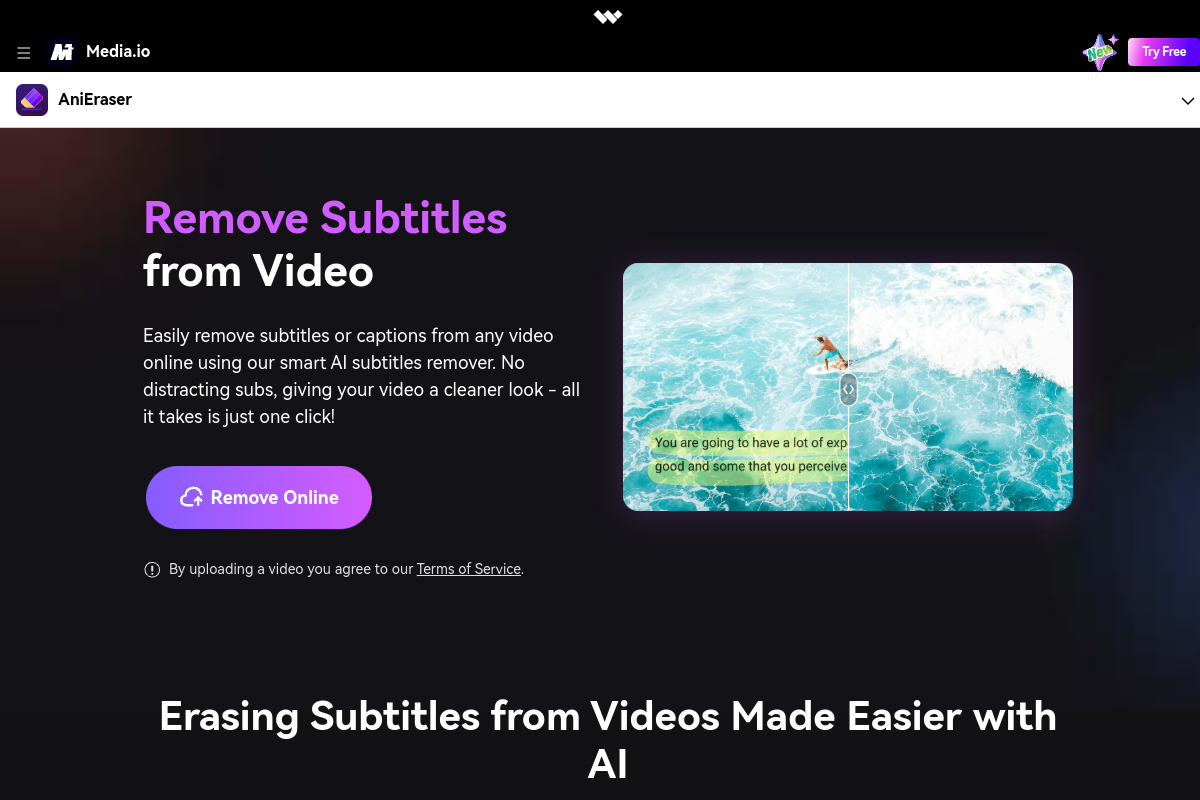
Media.io(它的 AniEraser 工具)会自动检测字幕条带并重建背景,而非模糊——它明确主打「不模糊」,这与我看到的相符。免费使用靠每日积分运转,带水印。
AVCLabs 不仅能处理静态字幕,还能处理滚动和移动的文字,这对新闻风格的下三分之一字幕条确实有用。它的免费在线工具有文件大小上限。

Vmake 既能消除固定字幕也能消除动态字幕;免费档位每天给 20 积分,封顶在 720p 并带水印。

Kapwing 和 VEED 是这件具体活儿上要跳过的:它们处理的是软字幕轨道,而且是为添加字幕而生的,不是把硬字幕从像素里重绘掉。
所以一旦我知道我的字幕是烤进去的,我真正的选择就收窄到了重绘工具——HitPaw、Media.io、AVCLabs、Vmake 或 remover.work——而非通用编辑器。而这些重绘工具中的大多数,要么在免费导出上打自己的水印、要么封顶在 720p、要么逼我在还没看到干净结果之前就先注册账号。请到各厂商网站核对当前的限制,因为它们会变。
为什么硬字幕确实难搞
值得弄明白工具面对的是什么,因为这会设定预期。对每一帧,模型都得(1)精确找到文字在哪,(2)弄清文字背后本该是什么,(3)把那部分画进去,让它既与周围像素、也与下一帧保持一致。第 3 步是难的那一步:如果字幕背后的背景是一面平整的墙或一段渐变,重建几乎看不出来;如果是一个细节丰富、还在移动的场景——熙攘的街道、带花纹的衬衫——工具就是在凭空发明细节,而那正是你可能在字幕条带里看到轻微模糊或抖动的地方。一张静帧可以看起来完美,而播放中的视频却在抖动,这恰恰是我总在动态中预览的原因。
我怎么干净地消除硬字幕
- 我确认它是硬编码的。 我在播放器里试着切换字幕开关。如果它们关不掉,那就是烤进去的,我就伸手去用重绘工具。
- 我先让 AI 自动检测。 对于尺寸和位置一致的居中字幕,自动检测通常能精准框住区域。
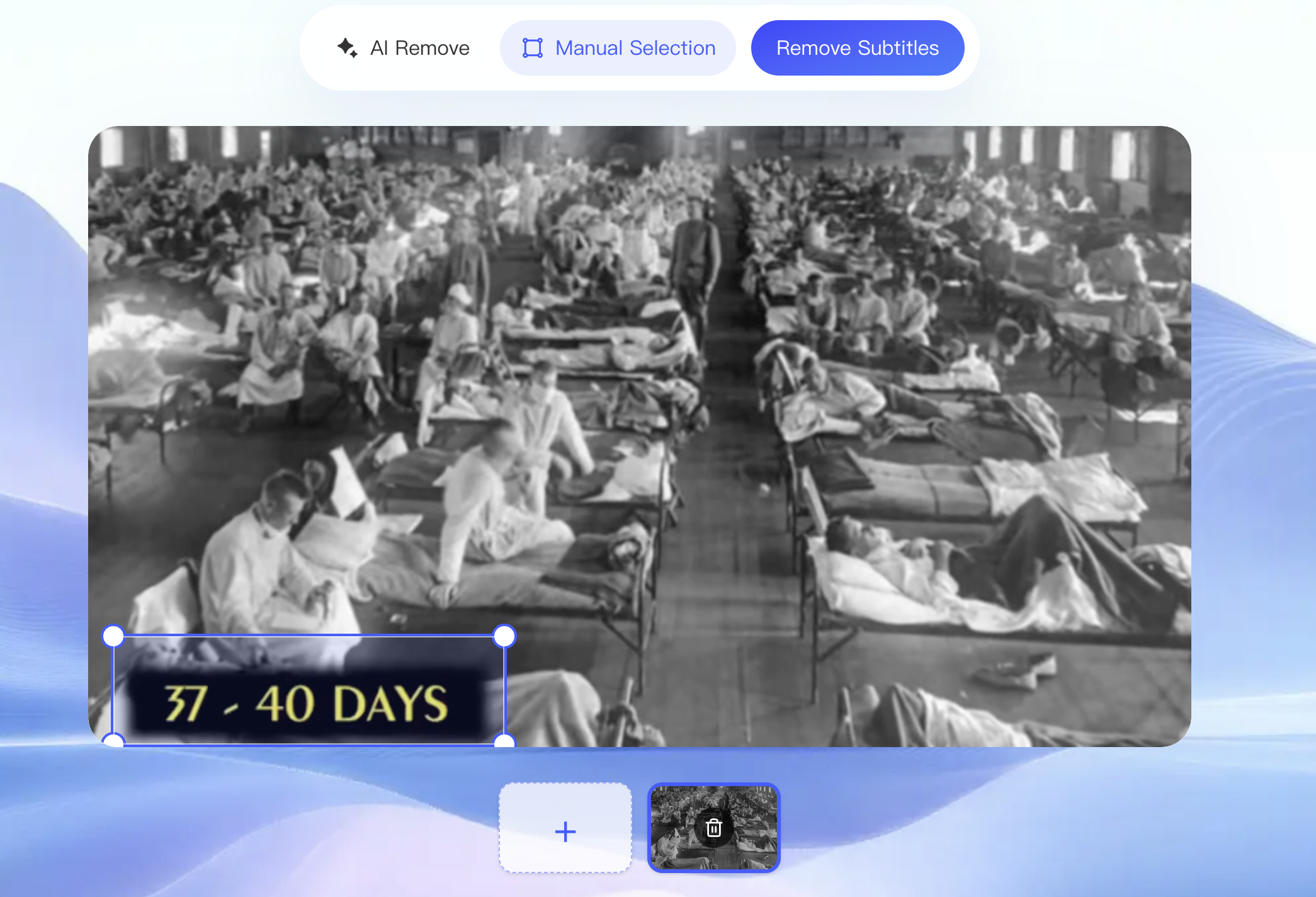
- 需要时我切换到手动框选。 下三分之一字幕条、靠近人脸的字幕、贴近画面边缘的文字,或密集的短视频剪辑,都受益于把区域画得比自动检测的猜测更紧。
- 导出前我先预览。 我以原尺寸、在动态中检查重建后的条带——找文字原处有没有重影、污渍或抖动。
- 我以源分辨率导出。 当我的视频是 1080p 或 4K 时,我不会接受降到 720p。
标注这一步我在字幕消除教程里拆解得更细。
我在 remover.work 上怎么做
- 我无需注册就能上传并查看重绘后的预览——评判质量无需任何承诺。
- 免费结果是前 5 秒、全分辨率——无水印、不降分辨率——所以我能诚实地、在动态中验证重建效果。
- 我只为下载才登录,并且只在处理超出免费 5 秒的部分时才用积分。无需订阅。
我打开字幕消除工具,上传片子,检查预览。而当素材还带着一个 logo 时,同一个平台也搞定了水印消除。
「就是好用」背后到底跑着什么
干净地消除硬字幕是一个重建问题——而正如上一节所解释的,重建质量归根结底取决于模型。remover.work 跑着一套自研的、业界领先的系统,构建于**扩散 Transformer(DiT)**之上——这是现代视频模型背后的生成式架构:
- 带记忆的逐帧重建。 模型逐帧重新生成字幕条带背后的背景,同时跨帧推理,所以重建的区域保持一致,在视频播放时不抖动——而抖动恰恰是暴露一个弱字幕消除工具的那种瑕疵。
- 在最难处保住细节。 相比一团污渍或一块静态的复制粘贴补丁,基于扩散的填充在重建文字背后繁忙、移动的背景时,令人信服得多。
所以那套简单的「标出来、预览它、导出它」流程,是坐在一个高端生成模型之上,由它来做真正难的部分。
常见问题
它能消除 CapCut 或剪映的字幕吗?
如果它们被烤进了导出的视频(硬编码),能——这就是像素级重绘,和任何其他硬字幕一样。如果你还留着剪辑工程,在那里删掉字幕图层更干净。
滚动或移动的文字呢?
移动的文字需要工具跨帧跟踪区域。有些工具(AVCLabs、Vmake)专门宣传这一点;效果取决于背景有多繁忙。
我的视频有上下叠放的两种语言字幕——两条都能去掉吗?
能,只要你把两条条带都标出来。用手动选取,你可以为每一条画一个区域。
视频的其余部分会变吗?
不会——重绘只触及字幕区域。画面的其余部分原封不动。