Este guia mostra o processo de remover o fundo de uma única imagem — uma foto de produto, um retrato ou um material de marketing — do upload até uma exportação transparente. Tudo, exceto o download final em resolução original, funciona sem conta.
1. Faça o upload da imagem de origem
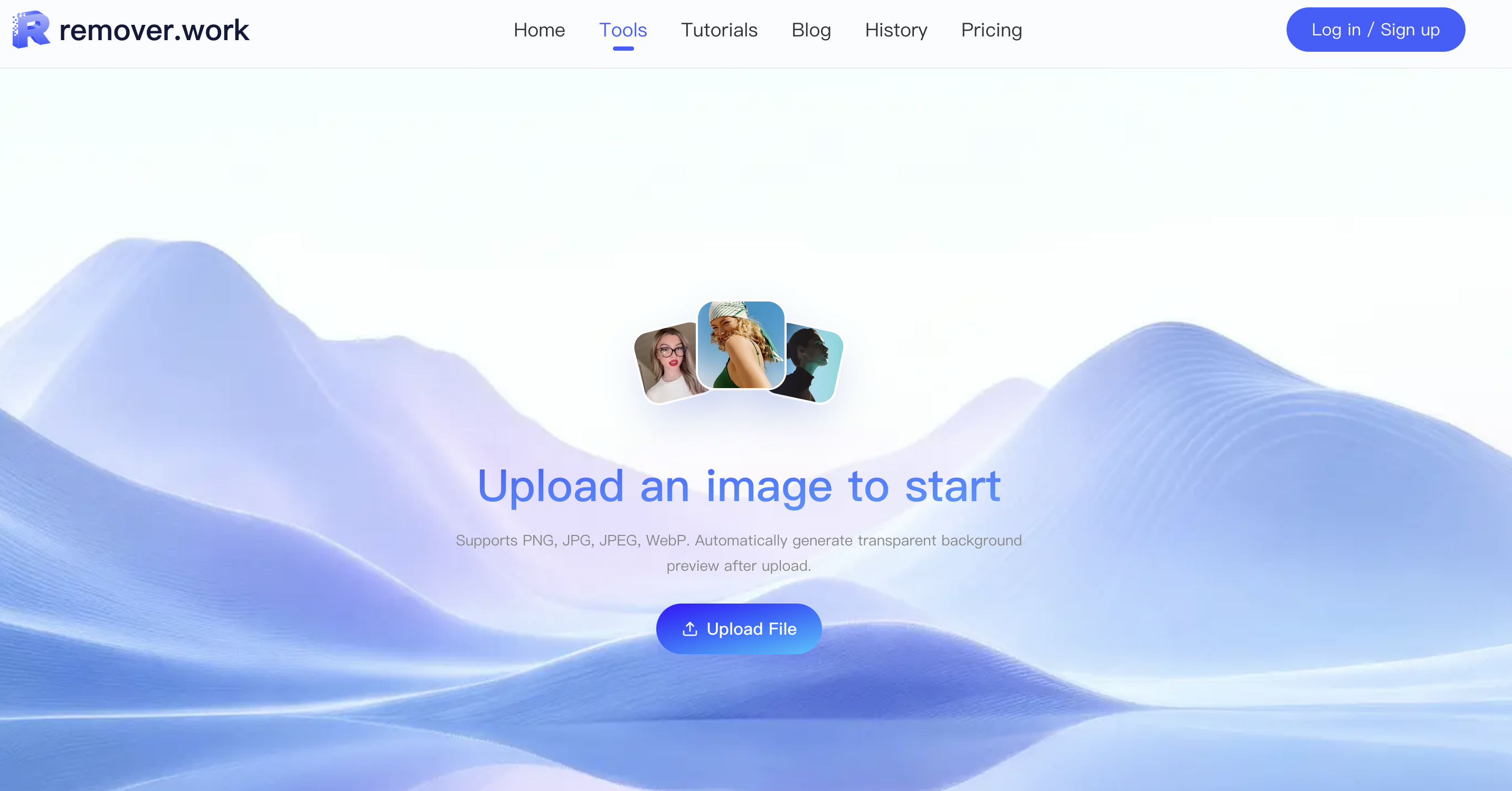
Abra a ferramenta Remoção de Fundo de Imagem e solte o seu arquivo. JPEG, PNG e WebP são todos suportados. A área de trabalho mostra uma prévia local imediatamente enquanto a tarefa é preparada — nenhum cadastro é necessário para começar.
2. Revise a prévia gratuita
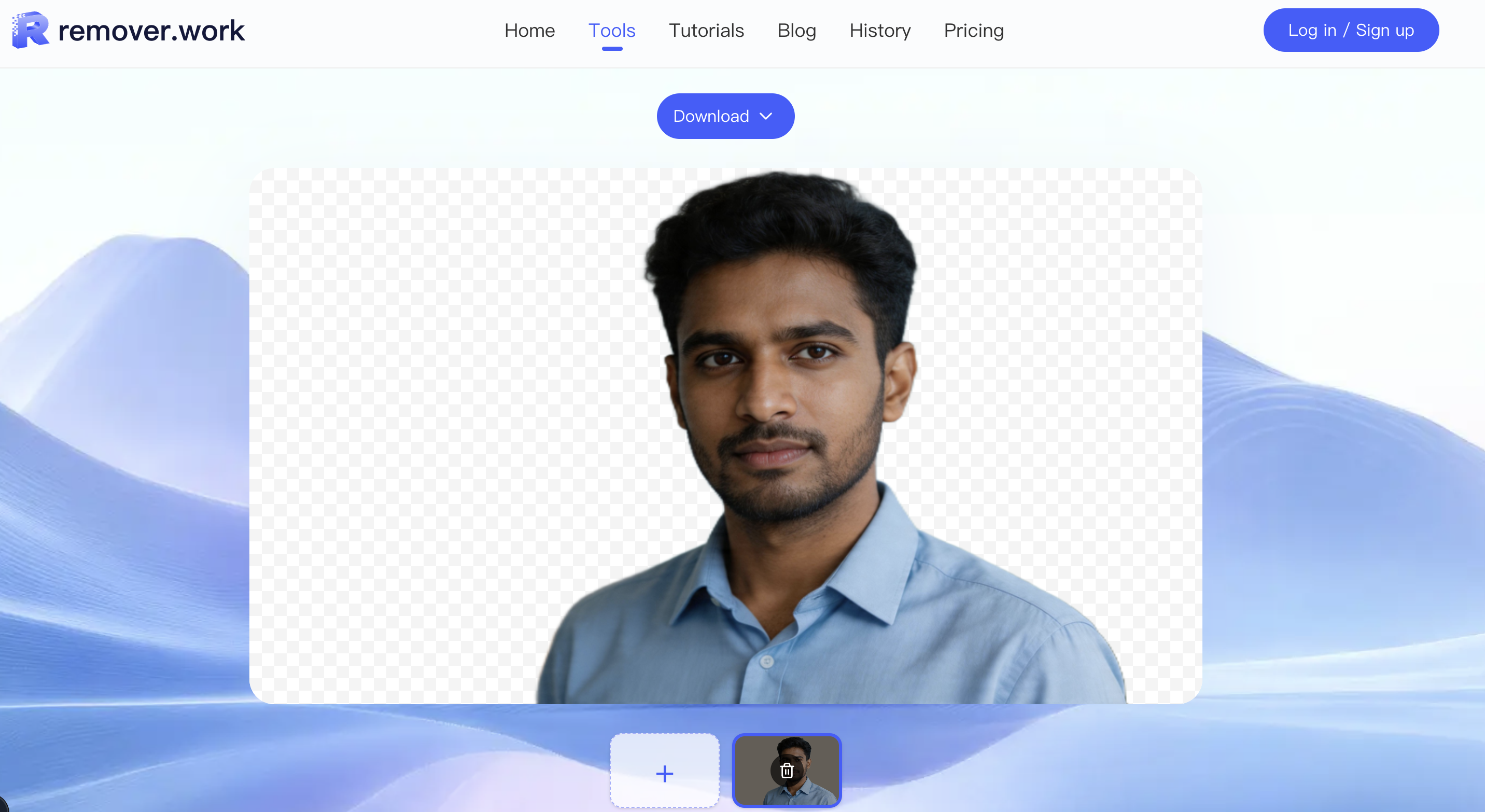
A ferramenta gera uma prévia em baixa resolução (borda mais longa de 1024px) com o fundo substituído por transparência. Essa prévia é gratuita para baixar, e ela existe por um motivo: verificar a qualidade antes de você gastar qualquer coisa.
Dê zoom nas bordas — cabelo, tecido, vidro e outros detalhes finos são onde um recorte dá certo ou errado. Confirme que as áreas semitransparentes ainda parecem translúcidas e que não sobrou nenhum halo do fundo antigo.

3. Exporte na resolução original
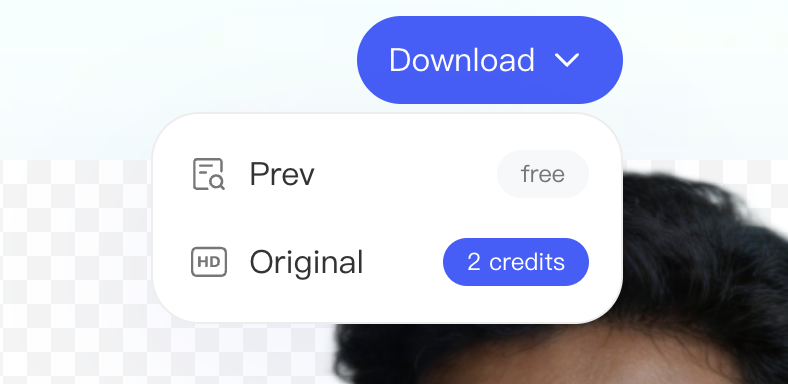
Quando a prévia estiver com boa aparência, faça login e use créditos para exportar a imagem completa em resolução original. Os créditos são cobrados pela contagem de pixels da imagem de origem (cerca de 1 crédito para imagens de até 2 MP, mais para arquivos maiores), então você só paga pelas versões finais que de fato mantém.
O arquivo exportado tem fundo transparente, pronto para um fundo branco, uma cor de marca ou uma composição posterior.
4. Reabra a partir do histórico
As criações recentes mantêm as mesmas regras de prévia e exportação dentro da janela de retenção. Reabra uma tarefa anterior no painel de histórico para baixá-la de novo ou exportar em resolução original — sem precisar refazer o upload.
Para um olhar mais aprofundado sobre como avaliar a qualidade de um recorte e preparar catálogos de loja, veja como remover o fundo de uma imagem e o fluxo de trabalho de fotos de produto para e-commerce.