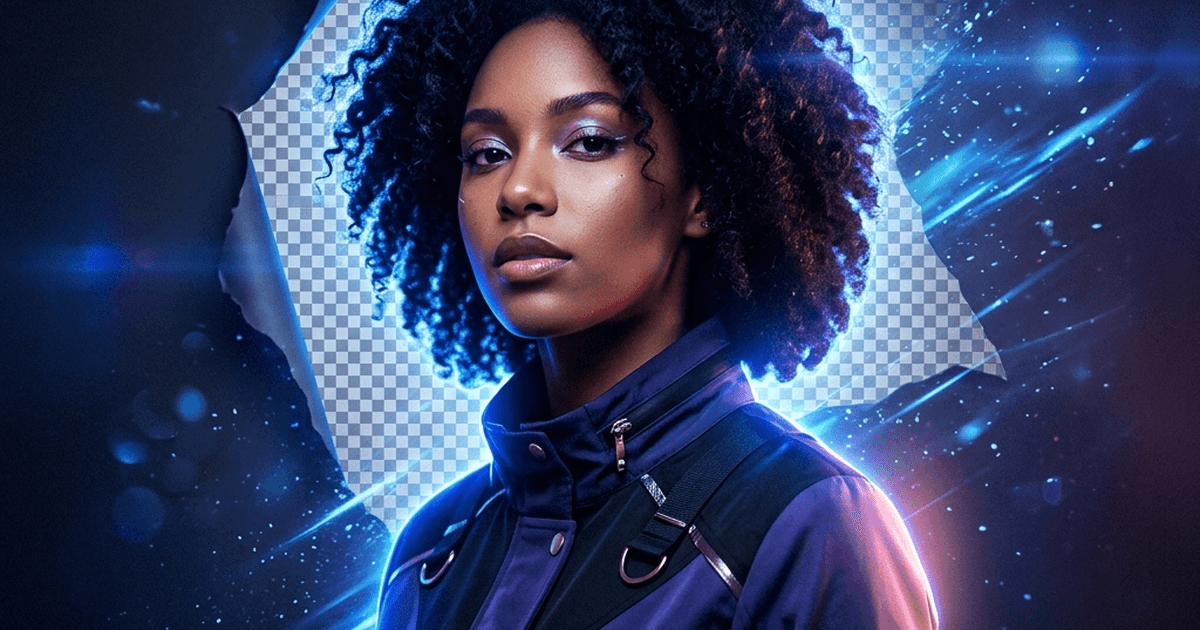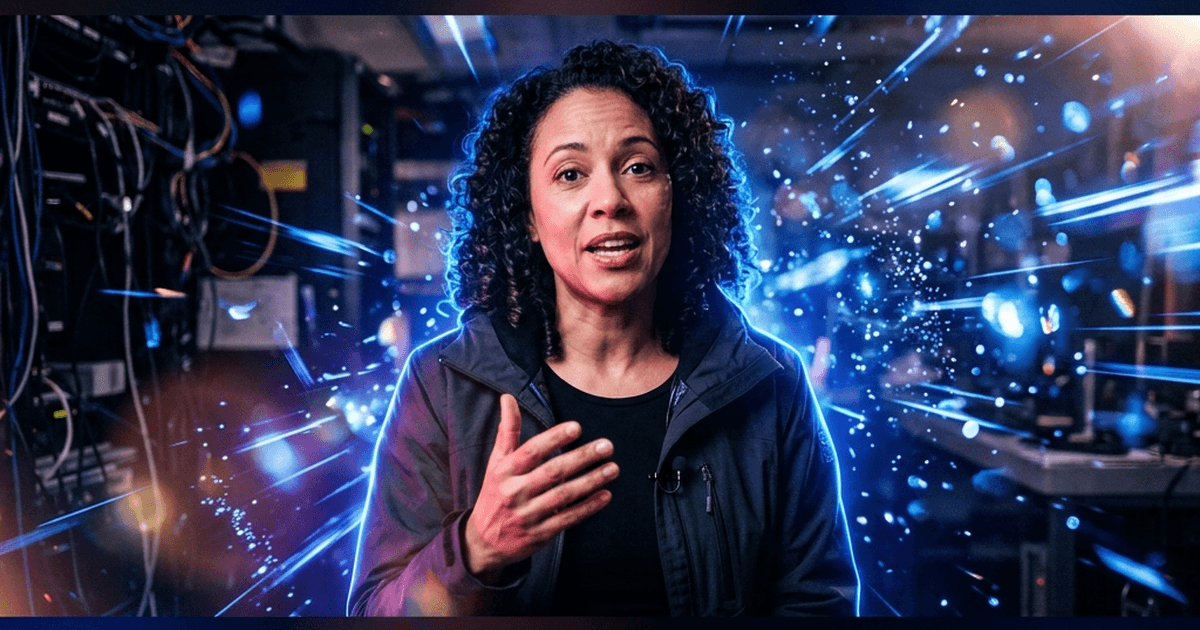
Eu já tinha gravado o vídeo. Não haveria regravação, sem estúdio, sem um rolo de tecido verde pregado na parede — só um clipe no meu drive e a necessidade de eliminar o fundo, para poder colocar o sujeito sobre uma cor limpa, um cenário virtual ou uma camada transparente para uma edição. A boa notícia que descobri: em 2026 você genuinamente não precisa de tela verde. A segmentação por IA separa o sujeito do fundo em imagens comuns, quadro a quadro. O que ninguém conta de antemão é que a maioria das ferramentas silenciosamente limita a saída gratuita, e não há duas que limitem da mesma forma — que é onde perdi uma tarde inteira antes de entender o que estava acontecendo.
Este é o relato que eu gostaria de ter tido: como a abordagem funciona de fato, quais imagens recortam de forma limpa, como as principais ferramentas se comparam em 2026 e o fluxo de trabalho que adotei.
 Runway
 Kapwing
 VEED
VEED Pixelcut
 Canva
Canva Adobe Express
Tela verde versus remoção de fundo com IA
Aqui está a distinção que finalmente fez tudo se encaixar para mim. Uma tela verde (chroma key) remove uma cor conhecida contra a qual você filmou — o software é instruído: "tudo o que for exatamente este verde é fundo, apague". É um truque de cor e, quando a iluminação é uniforme e o verde é limpo, chega perto da perfeição. O custo é tudo antes disso: um fundo, iluminação para eliminar sombras e reflexos, e a disciplina de não usar nada verde.
A remoção de fundo com IA funciona ao contrário. Ela remove o fundo entendendo o quadro — esta forma na frente é o sujeito, tudo atrás dela é fundo — então funciona em imagens que eu já tinha, sem fundo especial e sem preparação. Não importa qual era a cor da parede.
A compensação com que me deparei: o chroma key é quase perfeito quando bem iluminado, mas a IA é muito mais tolerante com imagens do mundo real. Onde a IA tem dificuldade é no mesmo lugar em que todo modelo de segmentação tem — movimento rápido, desfoque de movimento, pouca luz e um sujeito com cor parecida com o que está atrás dele. Esses são exatamente os pontos em que as ferramentas mais baratas me deixaram halos, tremulação entre quadros ou pedaços do sujeito sumindo por alguns quadros de cada vez.
Quais imagens funcionam melhor
Nos meus testes, um clipe recortou de forma limpa quando tinha os três seguintes:
- Separação clara do sujeito — uma pessoa ou produto que se destaca visualmente do fundo. Uma jaqueta escura contra um sofá escuro é o caso difícil; uma pessoa contra uma parede lisa é o fácil.
- Iluminação estável — luz uniforme reduziu a tremulação da borda de quadro a quadro. Luz que pisca ou muda de cor faz o modelo redecidir a borda a cada quadro, e você vê o brilho oscilar.
- Movimento razoável — movimento de lento a moderado recortou de forma mais limpa que ação rápida. Gestos rápidos de mão e viradas bruscas introduzem desfoque de movimento, e uma borda borrada é genuinamente ambígua — nem um humano conseguiria traçar uma linha limpa nela.
Quando meu clipe tinha os três, quase toda ferramenta moderna me deu um recorte utilizável. Quando faltava um, a diferença de qualidade entre as ferramentas se abria — e o mesmo acontecia com a diferença no que elas me deixavam baixar de graça.
O que arruína um recorte de IA (e como contorno isso)
Alguns modos de falha específicos apareciam sempre, então veja como lido com cada um:
- Cabelo e bordas finas. Fios soltos são o clássico denunciador. Não há muito o que fazer na ferramenta, mas enquadrar mais justo e evitar um fundo movimentado atrás da cabeça ajuda enormemente o modelo.
- Vazamento de cor / cores parecidas. Se o sujeito e o fundo compartilham uma cor, a máscara fica confusa. Regravar nem sempre é possível, mas quando é, uns 30 cm de separação da parede e tons ligeiramente diferentes resolvem a maior parte.
- Desfoque em movimento rápido. Gestos mais lentos, ou uma velocidade de obturador mais alta se você controla a câmera, dão ao modelo uma borda nítida para encontrar.
- Pouca luz e ruído. Ruído parece detalhe para um modelo de segmentação. Uma cena mais clara recorta visivelmente mais limpa.
Nada disso exige tela verde — é só aumentar as chances. E, crucialmente, você pode verificar tudo em uma prévia gratuita antes de gastar qualquer coisa, que é o ponto todo da próxima seção.
Comparação de 2026: removedores de fundo de vídeo online
Uma coisa que vale saber antes de começar, porque me pegou de surpresa: o Unscreen — a ferramenta de vídeo dos criadores do remove.bg — foi encerrado em 1º de dezembro de 2025. Sua tecnologia foi para o editor de vídeo do Canva, e o site independente e seus plugins para After Effects / Premiere foram aposentados. Se você foi procurar uma "alternativa ao Unscreen" e caiu em um site morto, é por isso. Veja como eu alinharia as opções ativas:
| Ferramenta | Saída gratuita | Marca d'água no grátis? | Principal paywall | Escopo |
|---|---|---|---|---|
| Runway | 125 créditos únicos; os apps de fundo exigem o plano Standard | Sim (todos os vídeos do plano Free) | Plano Standard ou superior; o Change Backdrop custa 15 créditos/s | Pacote completo de vídeo com IA |
| Kapwing | 720p, exportação de ~4 min | Sim (logo do Kapwing) | Pro para remover marca d'água + liberar 1080p/4K | Editor online completo |
| VEED | Uma tentativa grátis do removedor de fundo; 720p | Sim (logo do VEED) | Plano pago para acesso completo, sem marca d'água + 4K | Editor online completo |
| Pixelcut | Até 5s, 720p, 3 downloads, sem marca d'água | Não | Pro para 4K; todo clipe tem no máximo 30s | Ferramentas de imagem + vídeo |
| Canva | Sem remoção de fundo de vídeo gratuita | — | Recurso só no Pro | Pacote completo de design |
| Adobe Express | Sem remoção de fundo de vídeo gratuita | — | Recurso só no Premium | Editor de design + mídia |
| remover.work | Primeiros 5s, resolução total, sem marca d'água | Não | Créditos pagos conforme o uso para toda a duração do clipe | Hub tudo-em-um de remoção |
Verificado em outubro de 2026 nas páginas de preços e de ajuda de cada fornecedor.
Preços e limites mudam constantemente, então sempre reconfiro a página de preços do fornecedor antes de me comprometer — e você deveria fazer o mesmo. Mas veja como cada uma foi de fato usar:
Runway tem o modelo mais sofisticado do grupo, e em imagens difíceis a qualidade do recorte mostrava isso. O problema é o acesso e o preço: a ferramenta de fundo dele, o Change Backdrop, é um dos apps do Runway, que exigem o plano Standard ou superior e custam 15 créditos por segundo de vídeo — e tudo o que é feito no plano Free leva a marca d'água do Runway. Para um trabalho que é só remoção de fundo, parecia alugar um estúdio de cinema para remover um logotipo. Ótimo se você já vive dentro do Runway; exagero se não.

Kapwing é um editor completo e capaz, mas toda exportação gratuita carrega uma marca d'água do Kapwing e para em 720p. Para conseguir um arquivo limpo em 1080p/4K você está em um plano Pro. Ótimo se você quer o editor inteiro; frustrante se você só quer o clipe.
VEED tem o mesmo formato do Kapwing — editor sólido, exportações gratuitas com marca d'água, resolução bloqueada. O plano gratuito dá direito a uma tentativa do removedor de fundo; depois disso, só pagando. O incentivo à compra é persistente.
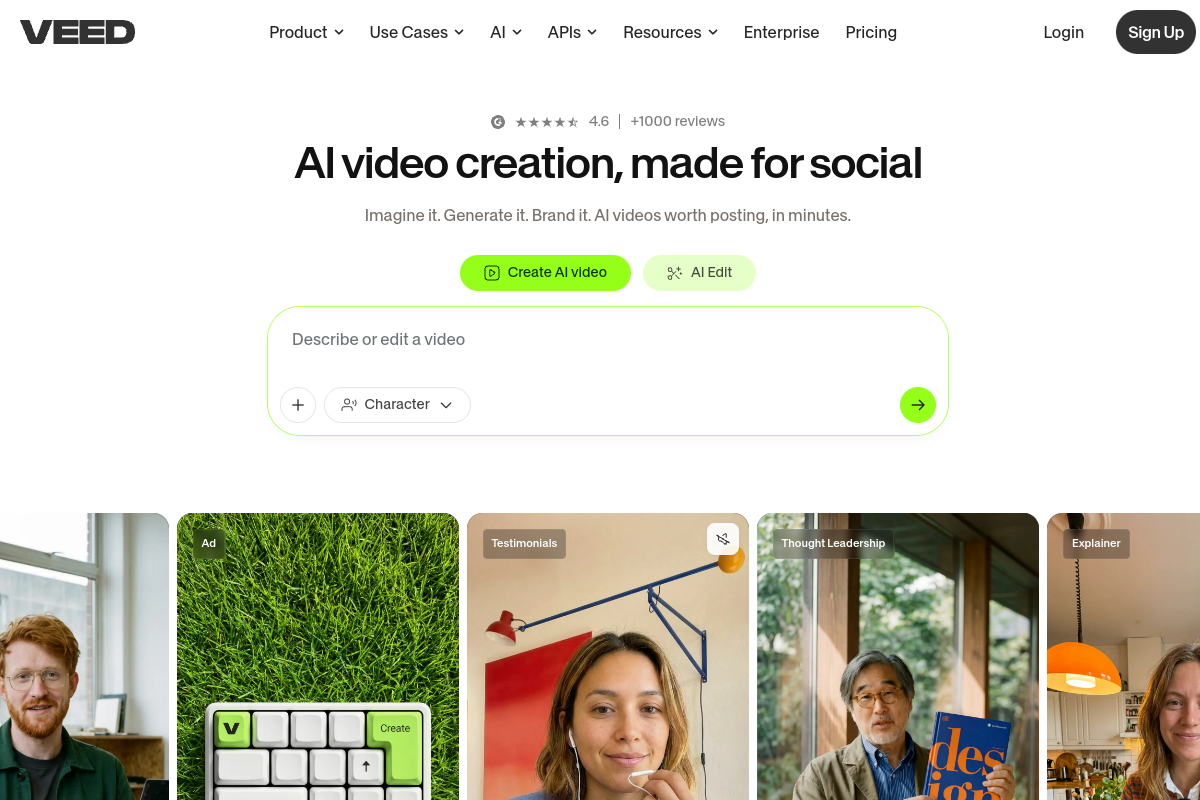
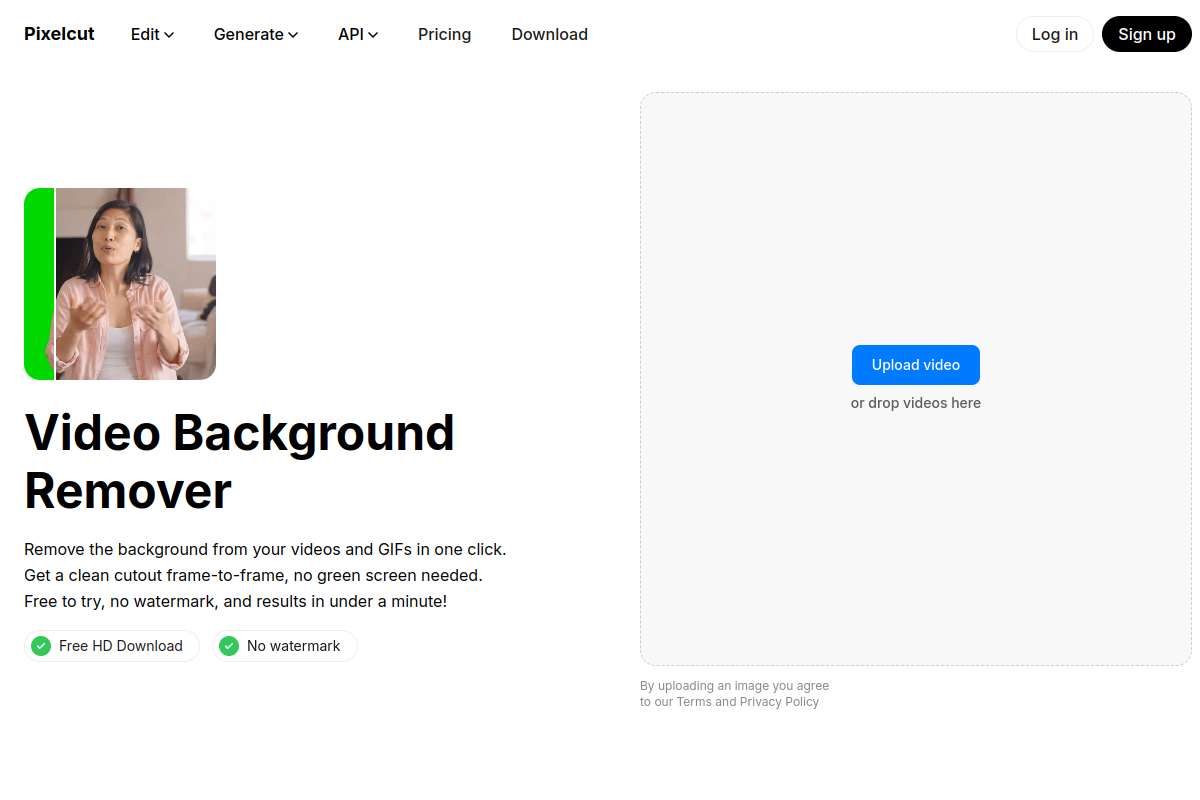
Pixelcut foi a surpresa agradável do lado gratuito: seu Removedor de Fundo de Vídeo dá um clipe curto (até cinco segundos) em 720p sem marca d'água, com três downloads gratuitos, o que é genuinamente útil para uma conferida rápida. O Pro libera 4K, e nenhum clipe pode passar de 30 segundos.
Canva faz remoção de fundo de vídeo agora (herdou a tecnologia do Unscreen), mas é um recurso só no Pro — não há caminho gratuito para isso. A qualidade é boa em imagens limpas e mais fraca em clipes com pouca luz e movimento rápido.

Adobe Express também bloqueia a remoção de fundo de vídeo atrás do Premium. Sua remoção de fundo de imagem é gratuita e em resolução total, mas a de vídeo não é.
O padrão se manteve em todo lugar que olhei: Kapwing e VEED carimbam uma marca d'água nas exportações gratuitas, o Pixelcut limita o clipe gratuito a poucos segundos, e Runway, Canva e Adobe Express bloqueiam a remoção de fundo de vídeo atrás de uma assinatura por completo.
O que realmente me frustrou: pagar antes de poder avaliar
O atrito nunca foi a qualidade do recorte — foi a isca da exportação. Eu processava um clipe, gostava do resultado na tela e depois descobria que a única versão gratuita tinha marca d'água no meio ou resolução reduzida a 720p. Para ver se a saída real estava limpa, eu tinha que pagar primeiro. Basicamente eu pagava para descobrir se valia a pena pagar.
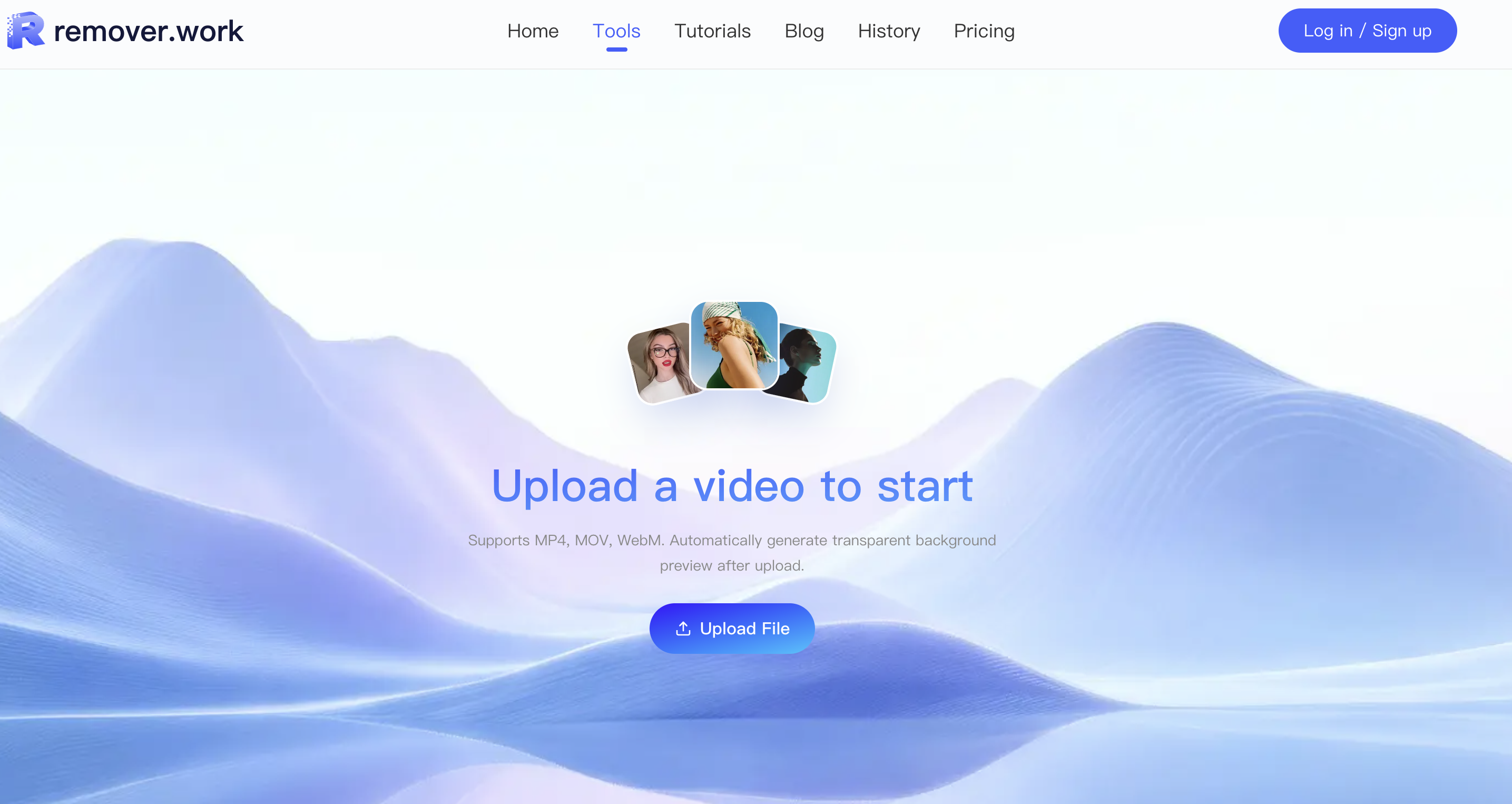
Essa é a parte que o remover.work inverte, e é por isso que sempre volto a ele:
- Posso fazer upload e processar sem me cadastrar. Vejo o resultado real primeiro.
- O resultado gratuito são os primeiros 5 segundos em resolução total — sem marca d'água, sem redução de resolução — então estou julgando a qualidade real, não uma amostra degradada. (Isso importa: uma prévia de 720p com marca d'água esconde exatamente os artefatos de borda que você está tentando conferir.)
- Só faço login na etapa de download e só gasto créditos para processar além dos 5 segundos gratuitos.
- Sem assinatura. Os créditos vêm em pacotes avulsos e os uso conforme necessário, então um projeto pontual não me inscreve em uma mensalidade.
Então a pergunta que realmente me importa — "isto é bom o suficiente?" — é respondida antes de eu me comprometer com qualquer coisa, não depois.
O que "simplesmente funciona" está de fato rodando
A parte simples é a experiência — enviar, visualizar, baixar. A razão de aguentar imagens difíceis é o modelo por baixo: o remover.work roda um sistema proprietário de ponta construído sobre transformadores de difusão (DiT), a mesma família de arquitetura generativa por trás dos modelos modernos de geração de vídeo, aplicada aqui à remoção. Para vídeo especificamente, isso importa por duas razões:
- Coerência temporal. Um modelo DiT raciocina através dos quadros em vez de tratar cada um isoladamente, então a borda do recorte permanece estável em vez de brilhar ou tremular de quadro a quadro — exatamente o modo de falha que denuncia os removedores de fundo mais baratos no momento em que você aperta o play.
- Fidelidade de borda sob movimento. A segmentação baseada em difusão preserva detalhes finos — cabelo, bordas suaves, limites desfocados pelo movimento — onde máscaras mais simples ficam quadriculadas ou comem o sujeito.
"Simplesmente funciona" não é uma régua rebaixada. É um modelo de ponta carregando a parte difícil para você não ter que pensar nela.
Resolução e duração: o que realmente muda o custo
Quando você passa dos 5 segundos gratuitos, duas coisas determinam o custo em créditos: a resolução de saída e a duração do clipe. Resolução mais alta e clipes mais longos custam mais, que é a forma honesta de cobrar — um minuto em 4K é genuinamente mais trabalho que um clipe de dez segundos em 480p. A conclusão prática é que ajusto a resolução de exportação ao lugar para onde o clipe vai de fato. Um vídeo de rosto falante para um feed social não precisa de 4K; uma imagem de destaque de produto para uma landing page pode precisar. Escolher a resolução certa de antemão é a maneira mais fácil de manter o gasto em créditos sob controle.
Como removo o fundo de um vídeo no remover.work
- Abro a ferramenta de Remoção de Fundo de Vídeo e envio meu clipe (MP4 ou MOV).
- Assisto à prévia — o sujeito é recortado do fundo automaticamente, e eu passo por ela em movimento em vez de julgar um único quadro parado, porque tremulação e halos vivem entre os quadros.
- Se o resultado gratuito de 5 segundos parecer certo, faço login para baixar, ou gasto créditos para processar o clipe inteiro na minha resolução alvo. A exportação carrega um canal alfa, então posso colocá-la sobre qualquer novo fundo em uma edição.
Sem tela verde, sem instalação, sem plano mensal. E quando preciso limpar texto ou um logotipo das mesmas imagens, está no mesmo hub — escrevi a comparação tudo-em-um sobre isso, e o passo a passo está no tutorial de remoção de fundo de vídeo.
Perguntas frequentes
Eu realmente não preciso de tela verde?
Não. A segmentação por IA funciona em imagens comuns. Uma tela verde ainda dá o recorte mais limpo possível quando as condições são perfeitas, mas para a grande maioria dos clipes a remoção por IA é boa o suficiente e muito menos trabalhosa.
Imagens do meu celular vão funcionar?
Sim. Vídeo de celular está ótimo — valem as mesmas regras (boa separação, luz estável, movimento moderado recortam mais limpo).
Por quanto tempo posso processar de graça?
O resultado gratuito são os primeiros 5 segundos em resolução total. Além disso, você processa a duração inteira com créditos.
Consigo exportar em 4K?
Sim, com créditos — resolução mais alta custa mais, então só escolho 4K quando o destino realmente precisa.
Qual é o formato da exportação?
Ela inclui um canal alfa para composição, então você pode colocar o sujeito sobre qualquer fundo no seu editor.