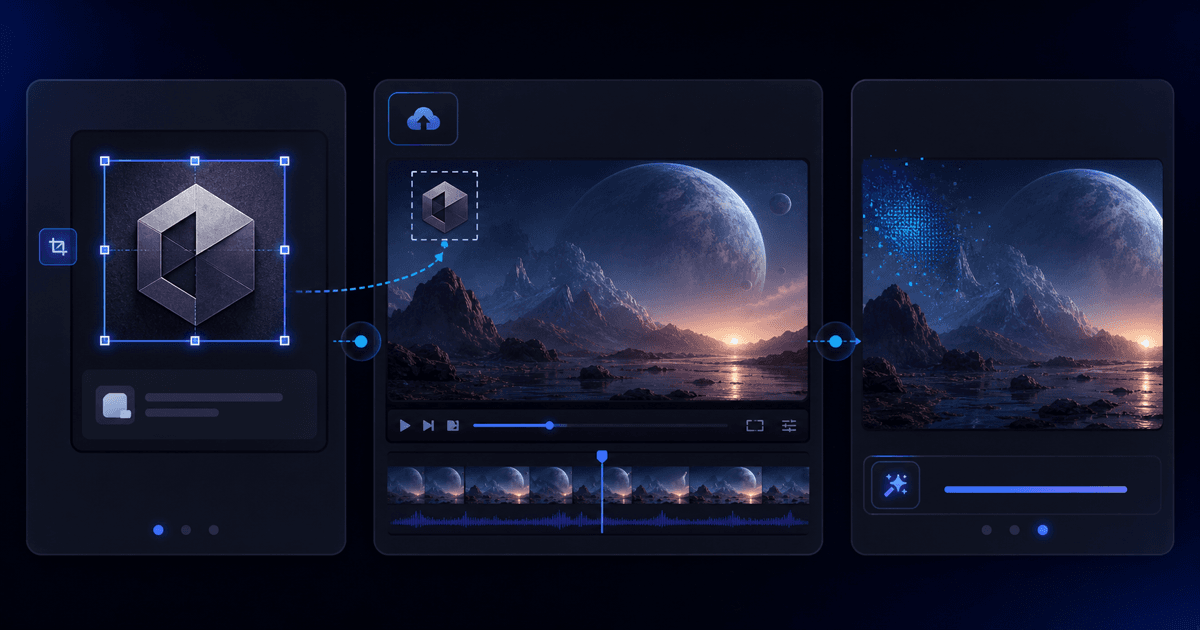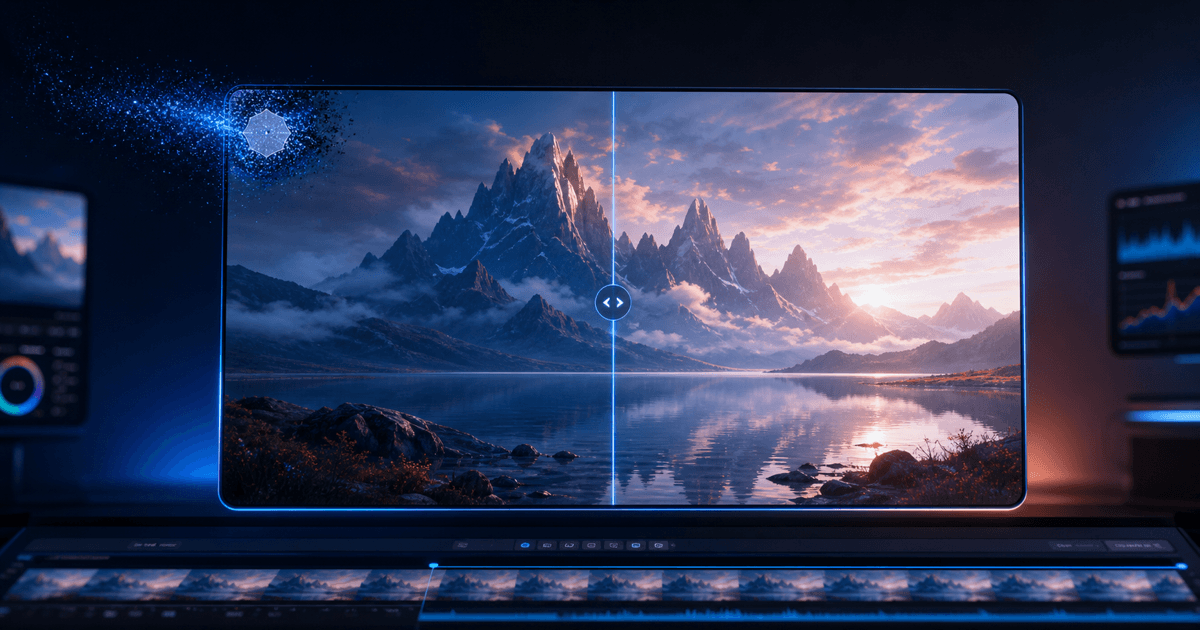
이것은 여러분이 만들고 소유한 생성물에서 생성기가 모서리에 로고를 찍어 넣은 경우를 위한 것입니다. 그 뒤의 배경을 복원하여 보이는 표식을 지웁니다. 이것은 보이지 않는 워터마크나 출처 메타데이터와는 별개이며, AI 콘텐츠를 다른 무언가로 위장하는 방법이 아닙니다.
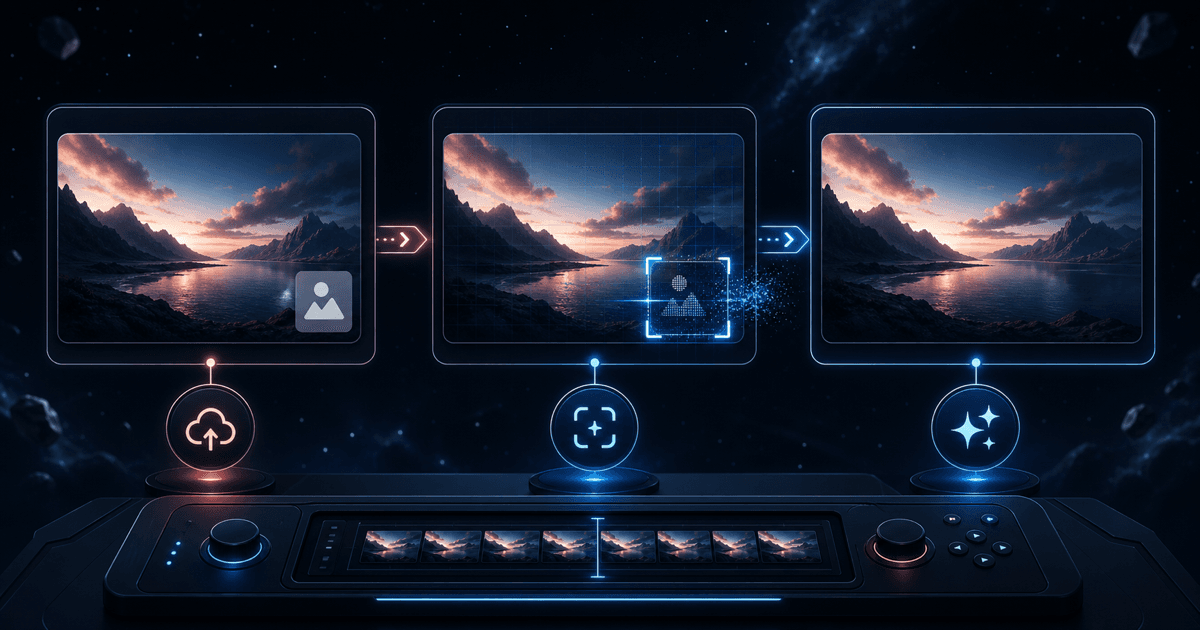
1. 도구를 열고 클립을 업로드하세요
워터마크 제거 도구 또는 여러분의 생성기 페이지로 가세요 — Veo, Kling, Runway, Seedance, Pika, Luma, Hailuo, Vidu, Dreamina. 모두 동일한 제거를 실행하며, 각 페이지는 그 소스에 맞춘 문구를 담고 있을 뿐입니다. MP4 또는 MOV를 업로드하세요 — 업로드와 미리보기에는 계정이 필요 없습니다.
2. 로고를 찾게 하세요
여러분이 아무것도 그리지 않습니다. 생성기의 로고는 영상에서 자동으로 감지되어, 흔한 해상도와 화면비 전반에 걸쳐 프레임 단위로 추적됩니다. 움직이는 장면 위의 작은 모서리 로고가 보통 가장 유리한 경우인데, 인근 프레임이 배경 디테일을 드러낼 수 있기 때문입니다.
3. 무료 미리보기를 움직이는 상태로 확인하세요
미리보기를 실행하고 지켜보세요 — 첫 5초는 워터마크 추가 없이 풀해상도로 무료 처리됩니다. 로고가 있던 모서리를 스크럽하여 그것이 흐려진 게 아니라 복원되었는지 확인하세요: 부드러운 얼룩도, 예전 표식을 따라다니는 자국도 없고, 샷이 움직여도 안정적으로 유지되어야 합니다. 다운스케일하거나 자체 로고를 찍는 무료 티어는 아무것도 알려주지 않지만, 이것은 실제 결과를 보여줍니다.
4. 풀해상도로 내보내세요
미리보기가 깨끗해 보이면 로그인하여 크레딧을 사용해 전체 클립을 처리하고 내보내세요. 소스 해상도로 내보내세요 — 더 높은 해상도로 생성했다면 720p 다운그레이드를 받아들이지 마세요. 구독은 없으며, 일회성 정리는 그저 크레딧을 소모할 뿐입니다.
여러분의 생성기가 목록에 없다면, 대신 모든 로고 제거로 표식의 사진을 업로드하세요 — 튜토리얼을 참고하세요. 인페인팅이 흐림보다 나은 이유에 대한 배경은 영상에서 워터마크 제거하는 방법을 읽어보고, 생성기별 정리는 이 가이드를 참고하세요.