

Panduan ini membahas penghapusan latar belakang dari klip video — tanpa perlu green screen — menggunakan alur pratinjau-lebih-dulu. Anda bisa mengunggah dan meninjau tanpa akun; Anda hanya masuk saat mengunduh atau memproses seluruh klip.
1. Unggah video sumber
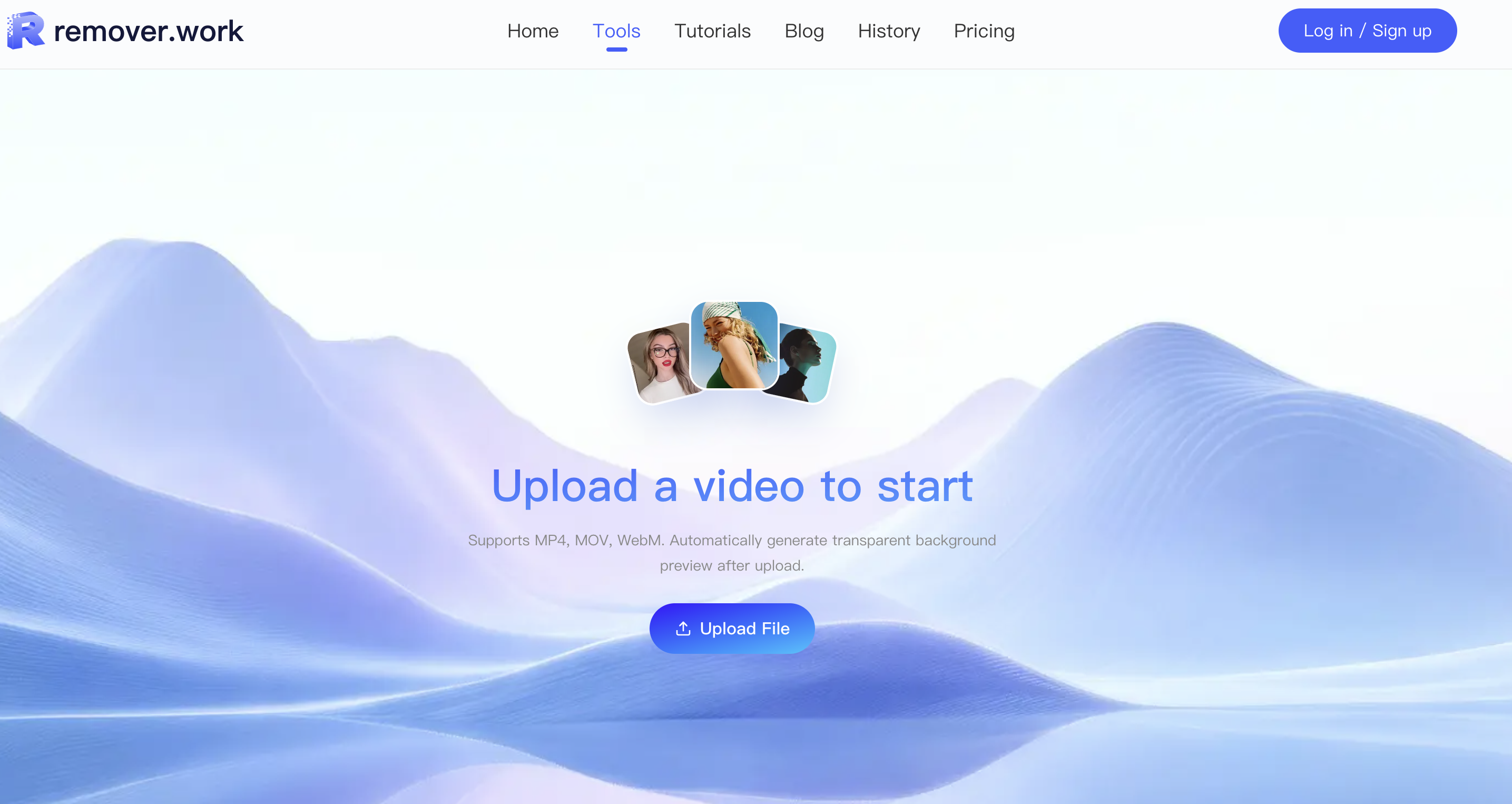
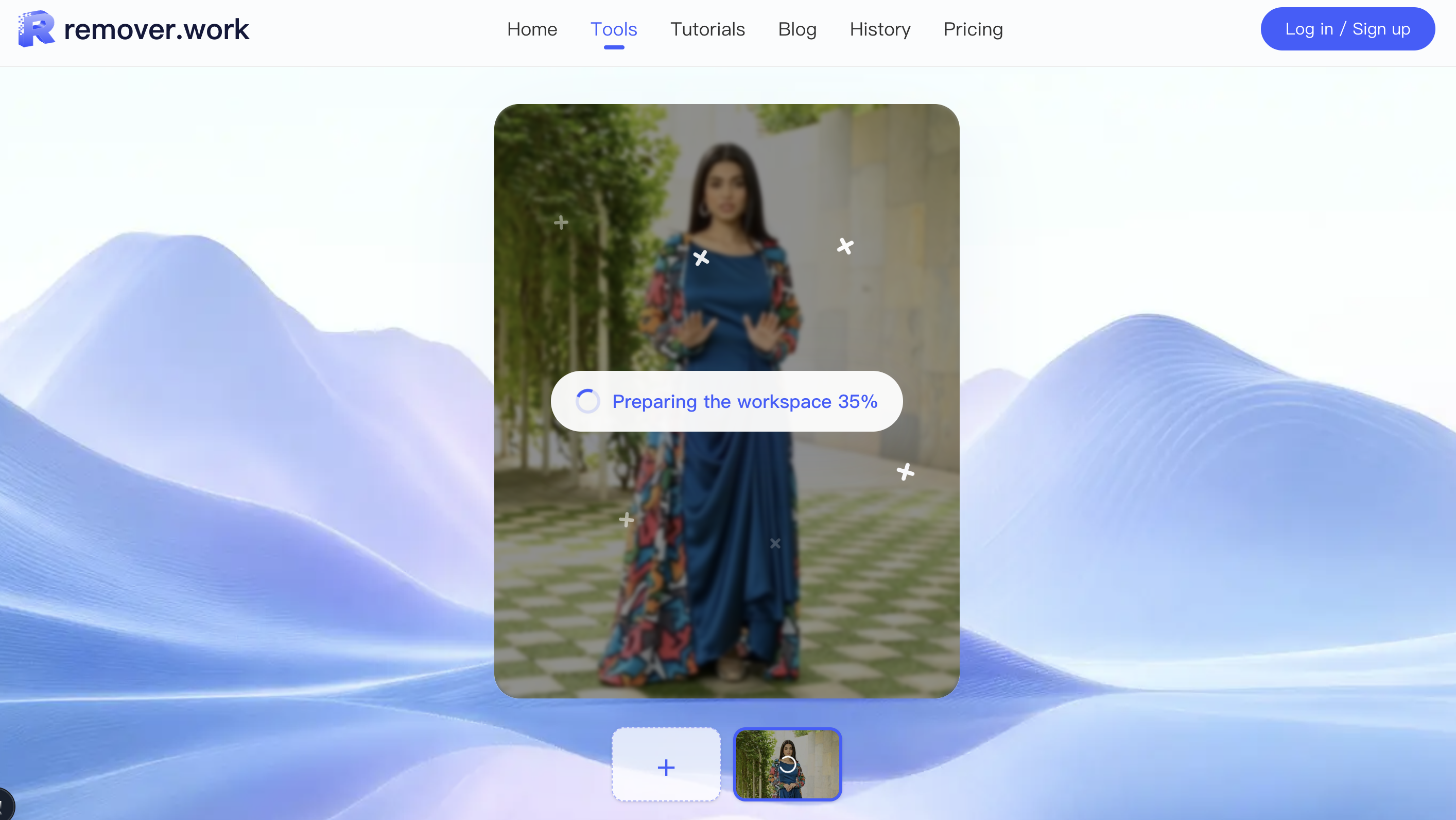
Buka alat Video Background Removal dan tambahkan klip Anda. MP4 dan MOV didukung. Ruang kerja menjaga proses awal tetap ringan sehingga Anda bisa memeriksa gerak dan framing sebelum berkomitmen apa pun.
2. Pilih jalur pemrosesan
Uji coba gratis memproses 5 detik pertama pada resolusi penuh — bukan sampel yang diturunkan resolusinya — sehingga Anda bisa menilai kualitas yang sesungguhnya.
- Jika klip Anda 5 detik atau lebih pendek, ia diproses gratis secara penuh.
- Jika lebih panjang dari 5 detik, toolbar (setelah Anda masuk) menawarkan dua pilihan: Auto trim to 5 sec untuk tetap gratis, atau Use credits untuk memproses durasi penuh. Biaya kredit menyesuaikan dengan resolusi output dan durasi.
- Belum masuk dan mengunggah klip lebih dari 5 detik? Anda akan diminta masuk untuk melanjutkan.
3. Tinjau potongan dalam keadaan bergerak
Periksa hasil yang sudah dibersihkan dalam keadaan bergerak, bukan hanya pada frame diam. Pastikan subjek tetap utuh sepanjang gerakan kamera, perubahan pencahayaan, dan potongan cepat — kerlipan tepi dan halo muncul di antara frame, bukan di dalam satu frame. Potongan dihasilkan oleh model mutakhir milik remover.work sendiri (dibangun di atas diffusion transformers, DiT), yang bernalar lintas frame untuk menjaga tepi tetap stabil alih-alih berkelip — jadi frame diam yang bersih biasanya berarti klip yang bersih.
4. Ekspor hasil akhir
Verifikasi pratinjau gratisnya lebih dulu, lalu proses dan unduh seluruh klip dengan kredit begitu kualitas terkonfirmasi. File yang diekspor menyertakan alpha channel, siap disusun ke latar belakang baru atau lapisan transparan.
Untuk perbandingannya dengan alat lain dan kapan AI mengungguli green screen, lihat cara menghapus latar belakang video dan perbandingan serba guna.


