Panduan ini membahas penghapusan subtitle tercetak permanen — teks yang tertanam ke dalam piksel video — menggunakan AI inpainting yang membangun ulang latar belakang di balik teks. Jika caption Anda bisa dimatikan di pemutar, berarti itu trek soft dan tidak membutuhkan alat ini; ini untuk teks hardcoded.
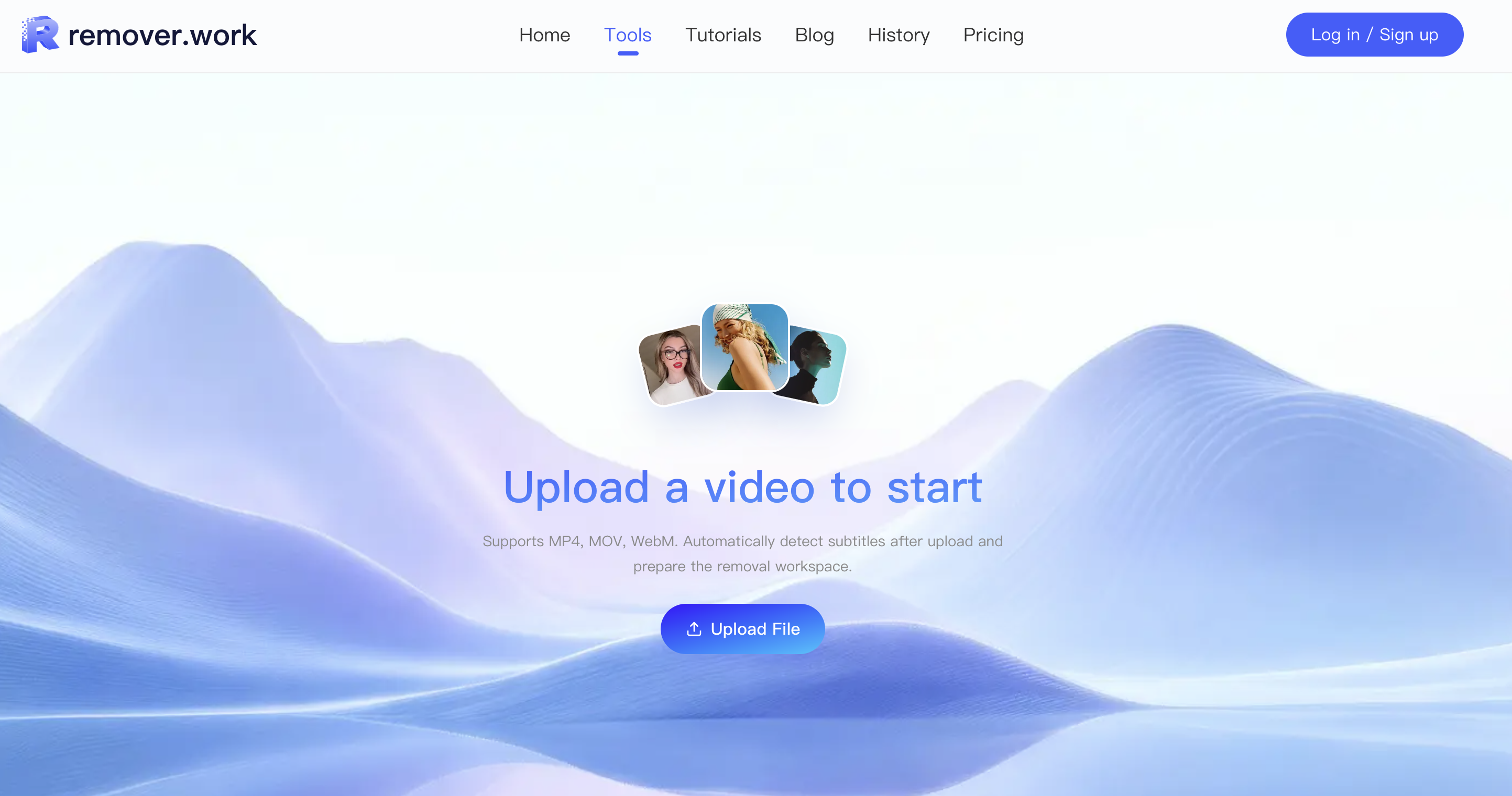
1. Unggah klip bersubtitle
Buka alat Subtitle Removal dan tambahkan video short-form, iklan, atau klip sosial dengan teks tercetak permanen. MP4 dan MOV didukung. Tidak perlu akun untuk mengunggah dan meninjau.
2. Pilih pemilihan AI atau manual
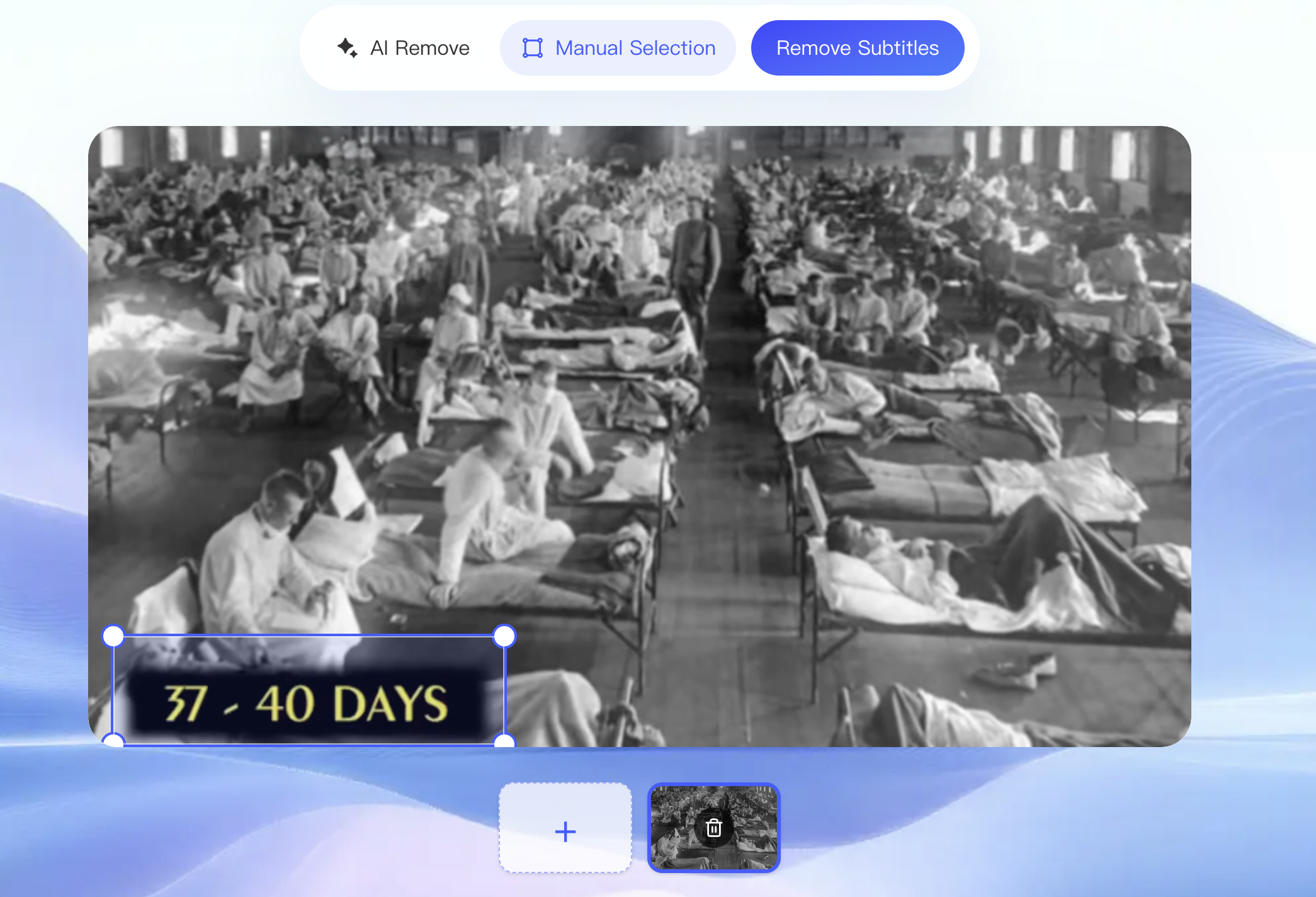
Penghapusan AI adalah yang tercepat untuk subtitle umum — caption di tengah dengan ukuran dan posisi konsisten di sepanjang klip. Ia mendeteksi area teks per frame dan merekonstruksi latar belakang.
Pemilihan kotak manual memberi Anda kendali saat area AI perlu dipersempit: lower-third, caption di dekat wajah, teks di dekat tepi, atau editan short-form yang padat.
3. Tinjau rekonstruksinya
Jalankan pratinjau dan periksa area yang sudah dibersihkan sebelum mengunduh. Perhatikan pita tempat teks tadinya berada — pastikan tidak ada ghosting atau noda dan bahwa isiannya cocok dengan latar belakang di sekitarnya. Rekonstruksi ditangani oleh model mutakhir milik remover.work sendiri (dibangun di atas diffusion transformers, DiT), yang membangun ulang latar belakang di balik teks per frame sambil bernalar lintas frame — sehingga pita yang dibersihkan tetap konsisten dalam keadaan bergerak alih-alih berkelip. Pratinjau gratis mencakup 5 detik pertama pada resolusi penuh, yang cukup untuk memverifikasi bahwa area sudah diukur dengan benar.
4. Ekspor video yang sudah dibersihkan
Begitu pratinjau terlihat bersih, masuk dan gunakan kredit untuk memproses serta mengunduh seluruh klip. Ekspor pada resolusi sumber Anda — jangan menerima penurunan resolusi jika video Anda 1080p atau 4K.
Untuk perbedaan antara caption hardcoded, soft, dan platform — serta bagaimana alat lain menanganinya — lihat cara menghapus subtitle dari video. Jika footage yang sama juga memiliki logo, panduan penghapusan watermark membahasnya.