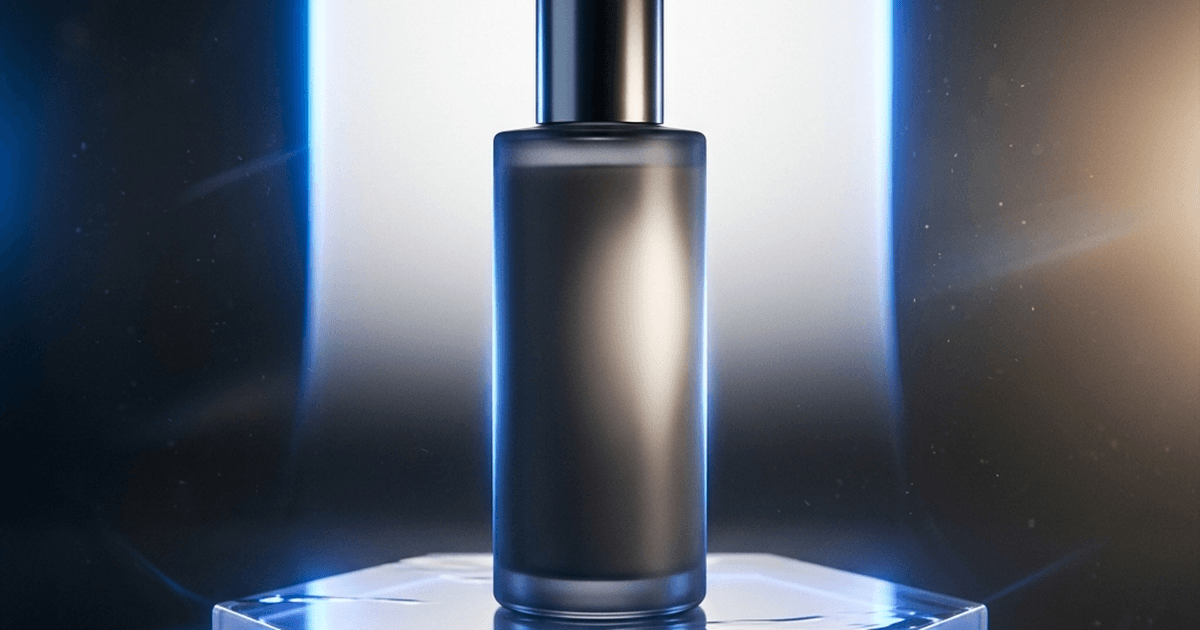
Bu kılavuz, tek bir görselden — bir ürün çekimi, bir portre ya da bir pazarlama varlığı — arka planı kaldırmayı, yüklemeden şeffaf bir dışa aktarıma kadar adım adım anlatır. Son orijinal çözünürlüklü indirme dışındaki her şey hesap olmadan çalışır.
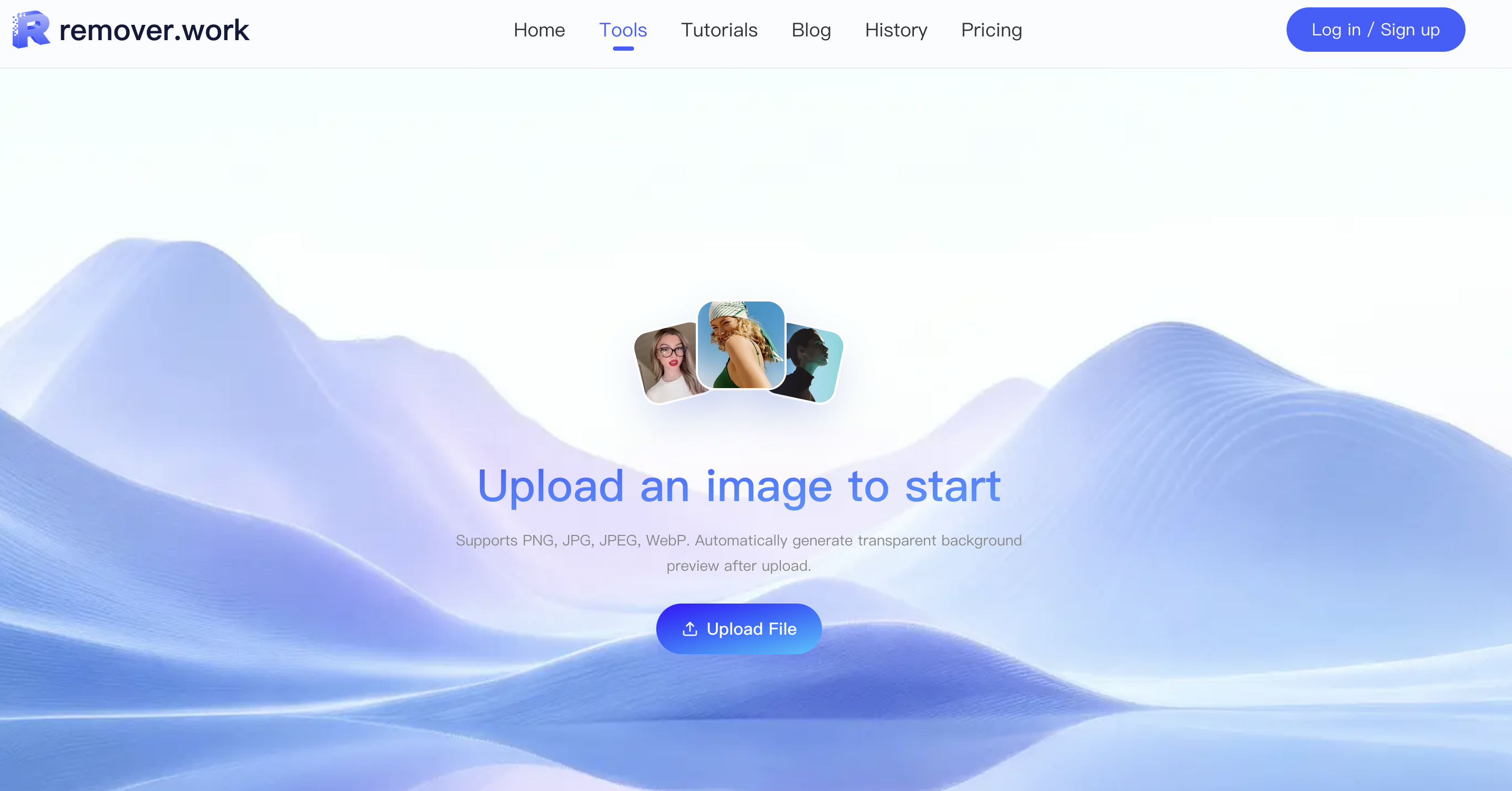
1. Kaynak görseli yükleyin
Görsel Arka Plan Kaldırma aracını açın ve dosyanızı sürükleyip bırakın. JPEG, PNG ve WebP'nin hepsi desteklenir. Çalışma alanı, görev hazırlanırken hemen yerel bir önizleme gösterir — başlamak için kayıt gerekmez.
2. Ücretsiz önizlemeyi inceleyin
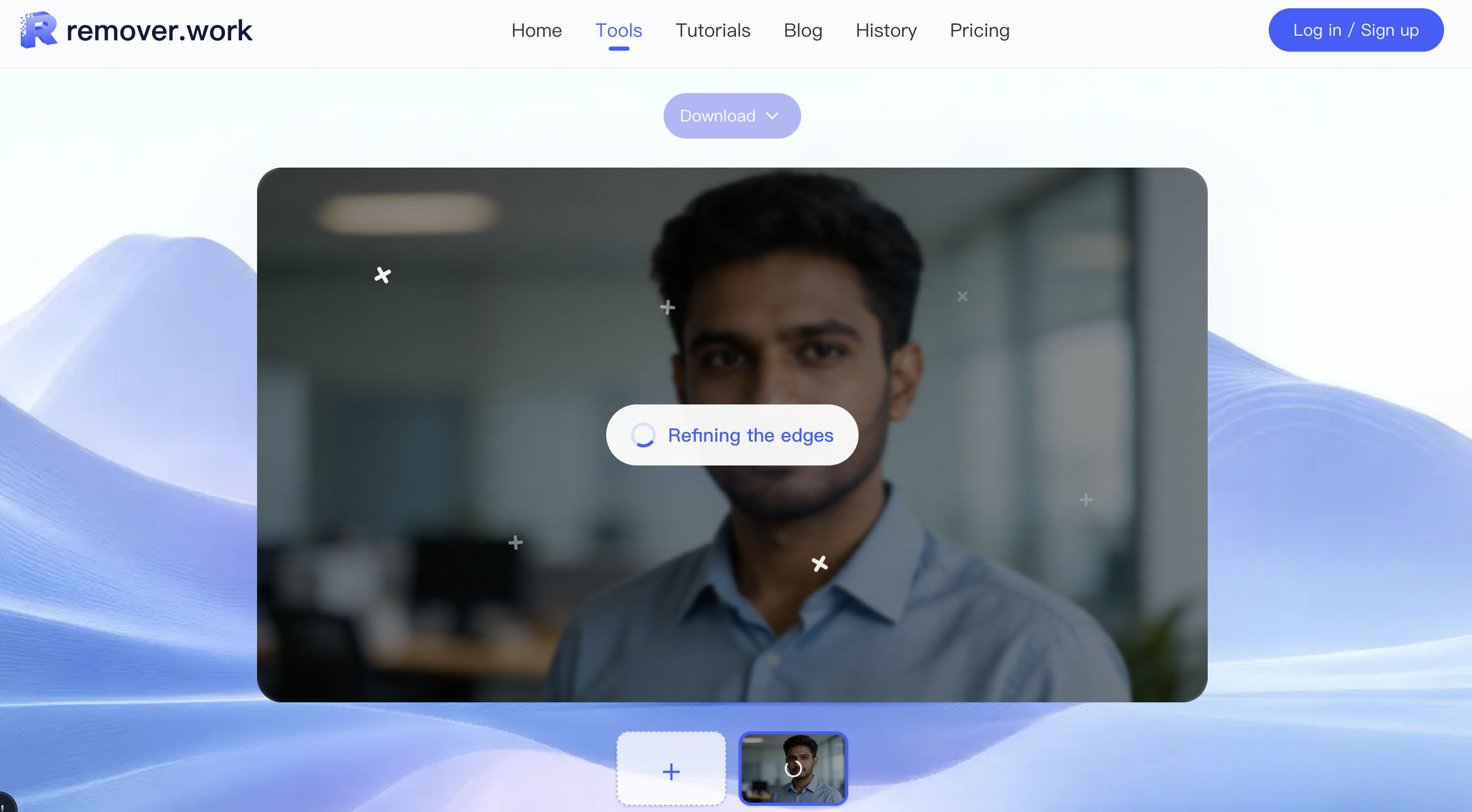
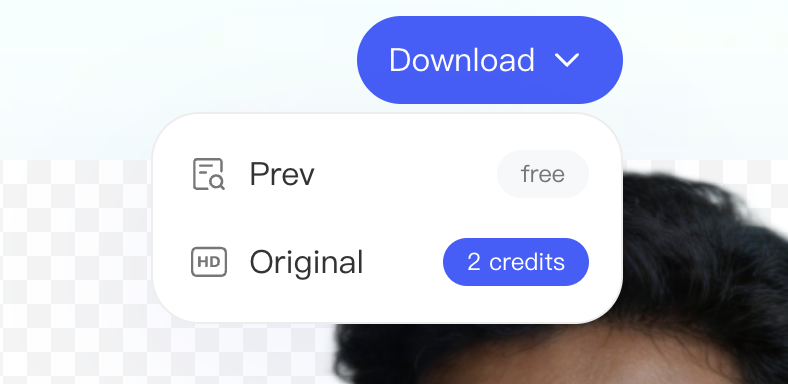
Araç, arka planın şeffaflıkla değiştirildiği düşük çözünürlüklü bir önizleme (en uzun kenar 1024 piksel) oluşturur. Bu önizlemeyi ücretsiz indirebilirsiniz ve tek bir nedenle oradadır: herhangi bir şey harcamadan önce kaliteyi kontrol etmek.
Kenarları yakınlaştırın — saç, kumaş, cam ve diğer ince detaylar, bir kesimin başarılı ya da başarısız olduğu yerdir. Yarı saydam alanların hâlâ şeffaf göründüğünü ve eski arka plandan kalan bir hale olmadığını doğrulayın.
3. Orijinal çözünürlükte dışa aktarın
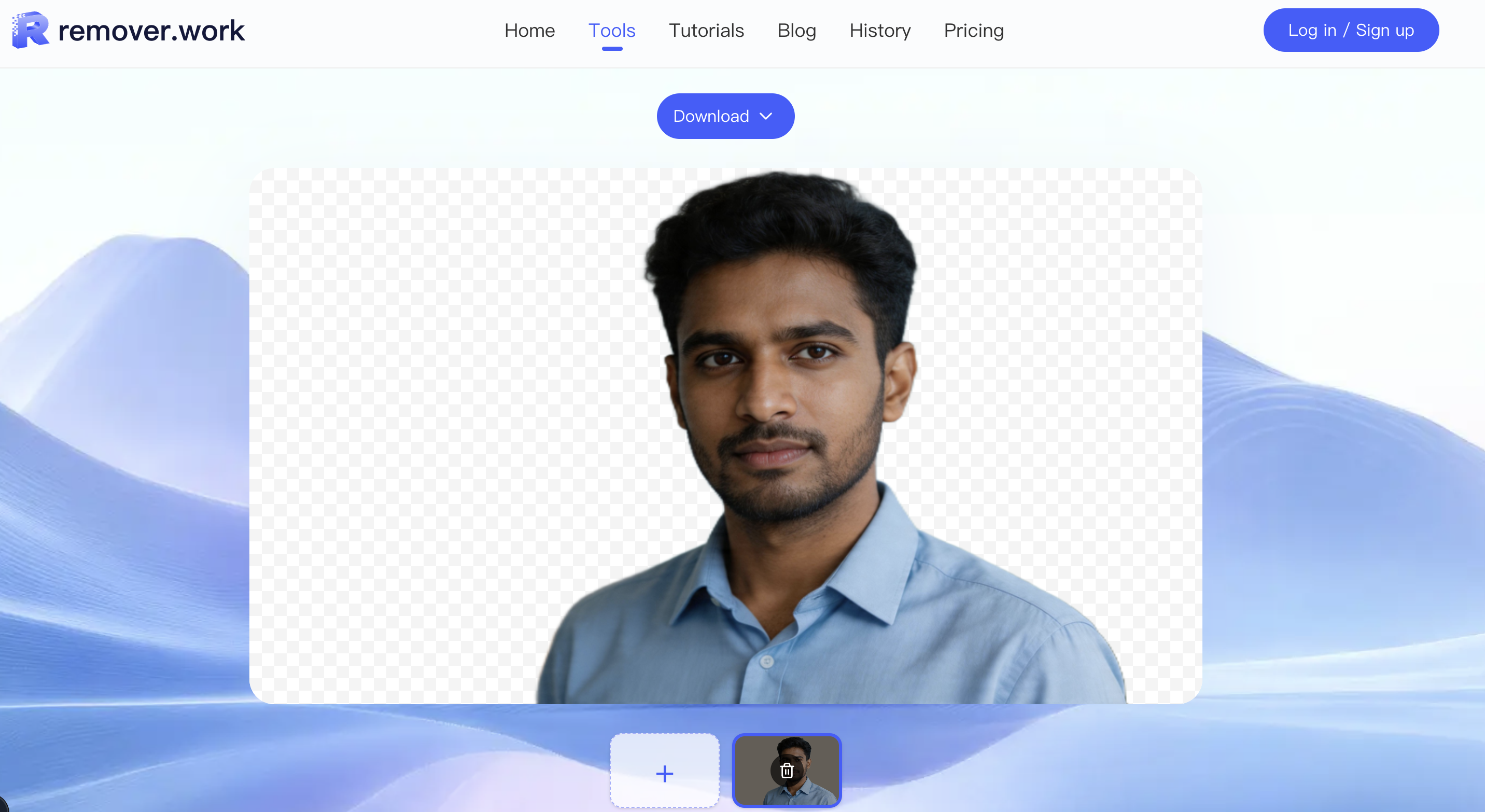
Önizleme doğru göründüğünde, giriş yapın ve tam orijinal çözünürlüklü görseli dışa aktarmak için kredi kullanın. Krediler, kaynak görselin piksel sayısına göre ücretlendirilir (2 MP'ye kadar görseller için yaklaşık 1 kredi, daha büyük dosyalar için daha fazla), dolayısıyla yalnızca gerçekten sakladığınız son çıktılar için ödeme yaparsınız.
Dışa aktarılan dosyanın arka planı şeffaftır; beyaz bir zemine, bir marka rengine ya da daha fazla birleştirmeye hazırdır.
4. Geçmişten yeniden açın
Son oluşturmalar, saklama süresi içinde aynı önizleme ve dışa aktarım kurallarını korur. Onu yeniden indirmek ya da orijinal çözünürlükte dışa aktarmak için geçmiş panelinden daha önceki bir görevi yeniden açın — yeniden yüklemeye gerek yok.
Kesim kalitesini değerlendirme ve mağaza kataloglarını hazırlama konusuna daha derinlemesine bakmak için bir görselden arka plan nasıl kaldırılır yazısına ve e-ticaret ürün fotoğrafı iş akışına bakın.