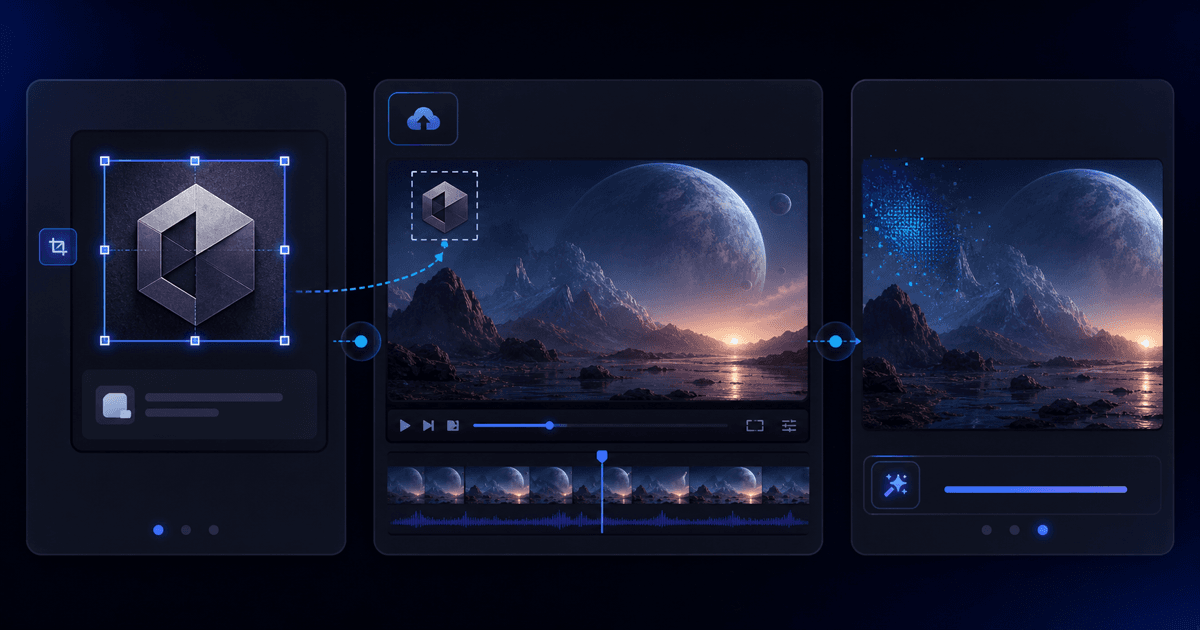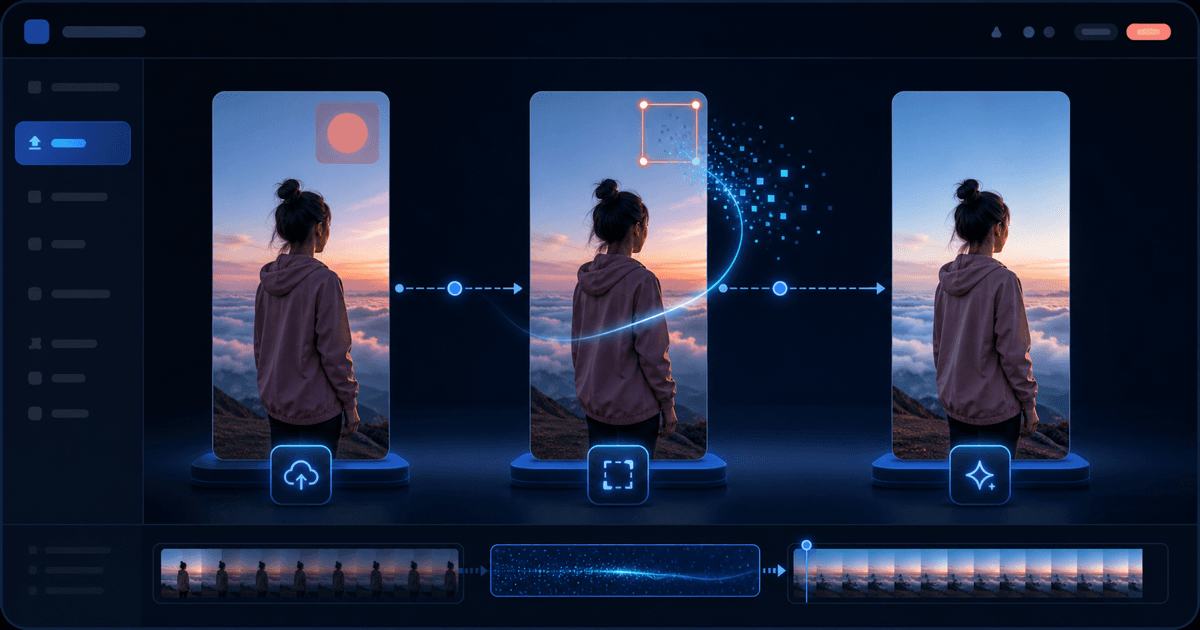
Bu, kendi dışa aktarımınızdaki ya da kaydettiğiniz klipteki bir işaret içindir — bir düzenleyicinin ücretsiz katman damgası ya da içinden kaydettiğiniz bir klibe gömülü bir sosyal uygulamanın logosu ve kullanıcı adı. Görünür işareti, arkasındaki arka planı yeniden oluşturarak temizler. Bir başkasının içeriğinden işaret kaldırmak için değildir.
1. Kaynağınıza uygun aracı açın
Filigran kaldırma aracından ya da uygulamanıza göre ayarlanmış sayfadan başlayın:
- Düzenleyiciler: CapCut, Filmora, InShot, Kapwing, VEED, Clipchamp
- Sosyal: Douyin, Snapchat, Instagram
Hepsi aynı kaldırma işlemini çalıştırır. MP4, MOV ya da WebM dosyanızı yükleyin — önizleme için hesap gerekmez.
2. Yüklemeden önce bir ipucu: tam ekran kapanışlar
Bu işaretlerin çoğu, aracın otomatik olarak tespit ettiği bir köşe ya da ortalanmış logodur. Tek istisna tam ekran bir bitiş logosudur (CapCut ve InShot bazen bir tane ekler) — işaret bir bindirme yerine bütün bir kapanış karesiyse, önce o kareyi kırpıp atın; arkasında yeniden oluşturulacak bir şey yoktur.
3. İşareti tespit etmesine (ve izlemesine) izin verin
Uygulamanın logosu otomatik olarak bulunur. Hareketli bir işaret için — Douyin logosunu kimliğinizle eşleştirir ve kare boyunca dolaştırır — sabit bir köşeden temizlenmekle kalmaz, kareler boyunca izlenir. Çizilecek bir şey yok.
4. Önizleyin, sonra tam çözünürlükte dışa aktarın
Ücretsiz önizlemeyi çalıştırın — ilk 5 saniye, tam çözünürlük, eklenmiş filigran yok — böylece uygulamanın damgasını kaldırma aracının kendi damgasıyla değiştirmiyorsunuz. Bunun bir bulanıklık yaması değil, yeniden oluşturma olduğunu doğrulayın. Ardından giriş yapın ve klibin tamamını kaynak çözünürlüğünde dışa aktarmak için kredi kullanın. Abonelik yok.
İşaretiniz niş ve özel bir sayfası yoksa, onun yerine bir resmini Herhangi Bir Logoyu Kaldır ile yükleyin — bkz. o öğretici. Her uygulamanın çıktısını nasıl damgaladığı için kılavuzu okuyun.